

AR Drawing Sketch Trace Paint
0,0Art et designMis à jour le 17 octobre 2026
Captures d’écran
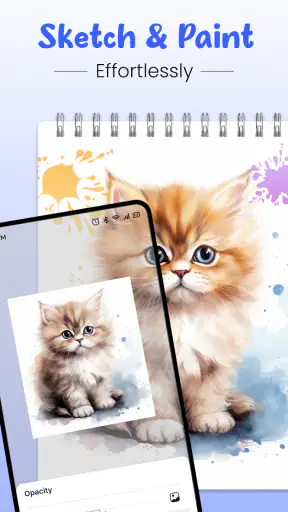
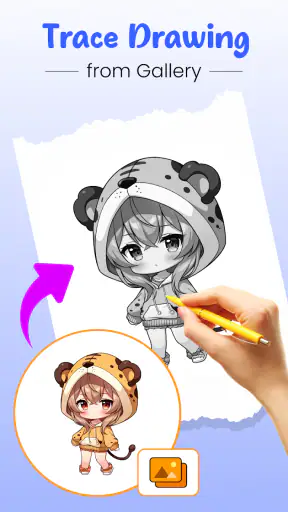
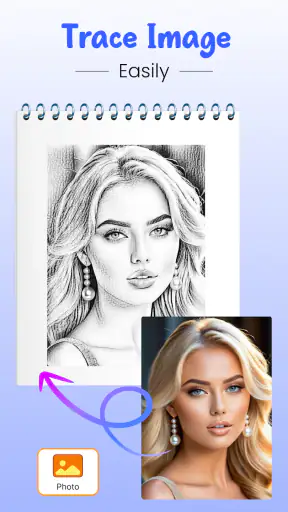
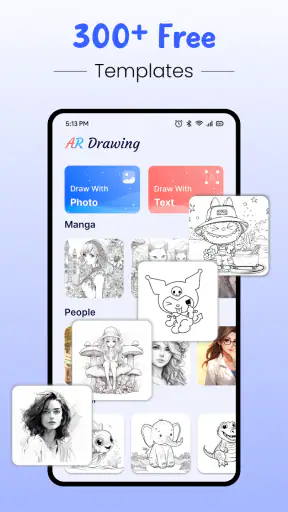
 Analyse par Mobexer
Pour une première utilisation, je commencerais par un dessin modeste plutôt que par une illustration très détaillée. L’intérêt de AR Drawing Sketch Trace Paint est de vous donner un repère visuel à suivre sur une feuille, pas de faire le dessin à votre place. Cette différence change la façon de l’aborder : l’application peut rassurer quand on ne sait pas par où commencer, mais le résultat dépend toujours de votre geste, de votre patience et de la stabilité de votre installation.
À quoi s’attendre avant de commencer
Il s’agit d’une application d’art et de design développée par Amobear Application - Avntech Master Tools. Elle est gratuite au téléchargement, classée PEGI 3 et fonctionne sur Android à partir de la version 7.0. Elle compte plus de 500 000 installations ; sa note moyenne affichée est de 0,0, ce qui ne permet pas de s’appuyer sur une appréciation collective pour se faire une idée. Je la jugerais donc d’abord selon votre besoin : cherchez-vous un guide pour recopier un motif sur papier, ou un outil complet pour créer et retoucher des illustrations numériques ? Ici, c’est surtout le premier usage qui compte.
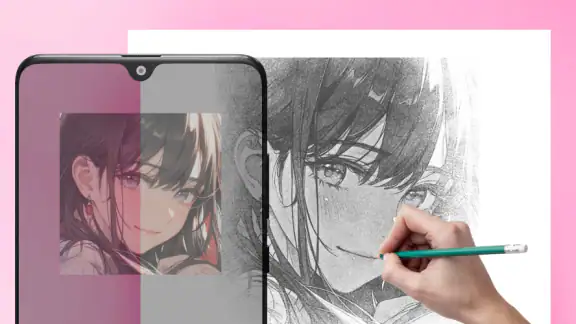
La promesse pratique est simple : vous observez une image sur l’écran de l’appareil placé au-dessus de la feuille, puis vous en suivez les contours. Cette méthode peut être utile pour apprendre à repérer les grandes formes, pour s’essayer à un sujet qui paraît intimidant ou pour préparer un dessin décoratif. En revanche, elle ne remplace ni un cours de dessin ni une application pensée pour travailler entièrement sur une toile numérique. Si vous voulez surtout dessiner librement avec des calques, des pinceaux et des retouches, une application de dessin classique sera probablement mieux adaptée.
Rendre la première installation moins intimidante
À la première ouverture, prenez le temps de regarder les choix proposés avant de vous lancer. Vous pouvez sélectionner une image dans la bibliothèque ou utiliser la vôtre ; pour votre premier essai, choisissez un sujet dont la silhouette se lit facilement, avec quelques formes principales plutôt qu’un amas de petits détails. Un objet, un animal stylisé ou une forme décorative simple vous aidera à comprendre le placement sans devoir vous concentrer d’emblée sur chaque trait.
Préparez aussi la feuille et l’appareil avant de régler l’image. Une surface plane et un support stable rendent le tracé plus confortable ; si vous tenez le téléphone à la main au-dessus du papier, le moindre mouvement peut déplacer le modèle et rendre les contours difficiles à suivre. Je conseille de faire un essai à blanc : posez l’appareil, ajustez la taille et la position, puis vérifiez que la feuille est bien dans votre zone de travail. Ce petit rituel évite de devoir recommencer au milieu du dessin.
L’éclairage mérite une attention particulière, car il influe sur la lisibilité de l’image affichée et sur votre capacité à voir les traits que vous faites sur le papier. Installez-vous dans un endroit bien éclairé, mais évitez de placer votre installation là où un reflet gêne la vue. Si l’image paraît trop chargée ou si vous perdez facilement le fil, réduisez la difficulté en choisissant un modèle plus simple au lieu de compenser par des réglages incessants. Le meilleur premier réglage est souvent celui qui vous permet de distinguer clairement les grandes lignes.
Le premier dessin qui donne confiance
Pour obtenir une première réussite concrète, ne cherchez pas à reproduire tout le modèle d’un seul trait. Commencez par tracer les contours essentiels, en levant régulièrement le crayon pour vérifier que votre main suit toujours la projection. Après cette base, vous pourrez ajouter quelques détails. Cette progression transforme l’exercice en petites étapes et vous permet de repérer ce qui vous pose problème : la taille du modèle, son orientation, votre posture ou simplement la précision de votre geste.
Les dernières nouvelles

Royal Match après un raté : reprendre la partie sans perdre le fil

Agoda : réserver un hôtel sans perdre de vue le prix et les preuves

Dominez Carrom Pool: Disc Game avec des Stratégies de Pro

8 Ball Pool : Les mises à jour Android et iOS révolutionnent le jeu

Météo Live° : Simplifiez Votre Quotidien avec des Prévisions Précises

Castle Clash: Roi du monde - Stratégie et Batailles Épiques
Un exemple réaliste : vous avez un moment calme après le dîner et souhaitez décorer une carte faite maison. Choisissez une illustration simple, placez le téléphone au-dessus de la carte, ajustez l’image pour qu’elle tienne dans l’espace disponible, puis esquissez d’abord les formes principales. Si le motif vous plaît, vous pourrez le compléter et le colorier à votre rythme. L’application sert alors de guide de départ, tandis que le papier, les couleurs et les décisions finales restent les vôtres. C’est une façon agréable de passer d’une idée vague à un objet personnel sans devoir improviser toute la composition.
Un autre usage pertinent est l’entraînement régulier, en particulier pour les débutants qui ont du mal à estimer les proportions. Vous pouvez observer comment les éléments d’un modèle se répartissent, puis tenter de refaire le même sujet sans aide sur une seconde feuille. Le tracé assisté devient alors un exercice ponctuel plutôt qu’une béquille permanente. Pour progresser, comparez les formes générales et les espacements, pas seulement la ressemblance exacte : c’est souvent là que l’on apprend le plus.
Une nouvelle façon de dessiner
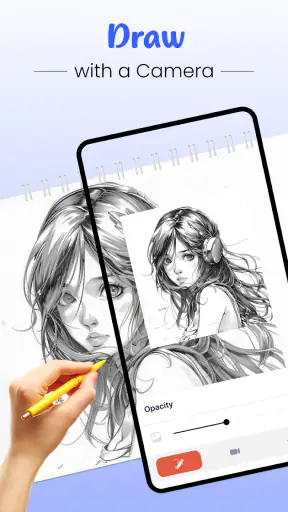
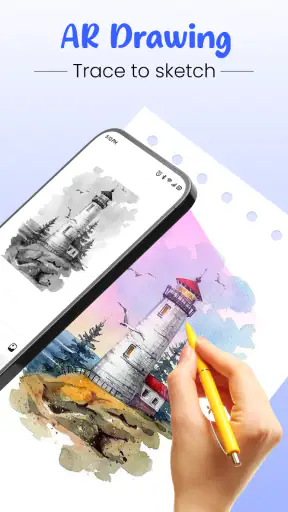
AR Drawing Sketch Trace Paint utilise la technologie de la réalité augmentée pour transformer votre espace de vie en un studio d'art interactif. Comment ça marche ? C'est simple ! L'application projette une image sur votre écran que vous pouvez suivre avec votre crayon ou stylo, comme si vous aviez un modèle devant vous. Imaginez pouvoir reproduire des œuvres d'art célèbres ou simplement dessiner votre personnage préféré avec une précision étonnante.
Interface utilisateur et expérience
À première vue, l'application est plutôt intuitive. Le menu est clair, les options sont bien organisées, et il ne faut que quelques minutes pour comprendre comment elle fonctionne. Pour commencer, vous choisissez une image dans la bibliothèque ou téléchargez la vôtre. Une fois cela fait, vous placez votre téléphone ou tablette au-dessus de votre feuille, et voilà, l'image apparaît. L'ajustement de la taille et de la position se fait sans effort, ce qui est un vrai plus pour les débutants comme pour les plus expérimentés.
Le point à surveiller est la stabilité pendant toute la séance, pas seulement au moment de placer l’image. Un coude qui accroche le support, une feuille qui glisse ou un téléphone légèrement déplacé peuvent suffire à faire perdre la correspondance entre l’affichage et le papier. Pour limiter ce désagrément, choisissez une feuille qui ne bouge pas facilement et gardez les mouvements de la main hors du support de l’appareil. Si vous devez réajuster fréquemment, faites une pause avant de continuer plutôt que de poursuivre avec un modèle décalé : cela évite d’accumuler des traits qui ne correspondent plus au repère.
Il faut également distinguer ce que l’application facilite de ce qu’elle ne peut pas décider à votre place. Elle vous aide à suivre une image, mais le choix de la pression, du rythme, du type de crayon et de la finition reste manuel. Pour un enfant, cette liberté est un avantage si un adulte peut l’aider à installer l’appareil et à choisir un motif adapté. Pour une personne qui veut simplement obtenir un résultat très précis sans apprendre le geste, l’exercice risque au contraire de sembler plus exigeant qu’attendu.
Pourquoi j'aime cette application
Ce que j'apprécie particulièrement avec AR Drawing, c'est la flexibilité qu'elle offre. Vous pouvez littéralement dessiner n'importe où, tant que vous avez votre appareil avec vous. De plus, c'est une excellente manière d'apprendre à dessiner en pratiquant des formes complexes que vous n'oseriez pas tenter seul. Pour les enfants, c'est aussi une introduction ludique au monde du dessin, les incitant à explorer leur créativité sans crainte de se tromper.
La flexibilité est surtout intéressante pour les petits projets qui commencent sur papier : une carte, une étiquette, une décoration de carnet ou un motif à adapter à un espace précis. Dans ces cas, le repère visuel aide à placer le sujet à la bonne échelle, sans obliger à travailler d’abord sur un écran tactile. Je trouve aussi utile de personnaliser une image en ne suivant que certaines parties. Vous n’êtes pas obligé de recopier chaque ligne : garder la silhouette et modifier les détails peut rendre le résultat plus personnel et éviter l’impression de simplement décalquer.
Le choix du modèle fait une vraie différence. Une image avec un contour lisible et des détails espacés convient mieux à une petite feuille qu’un dessin dense, même si ce dernier vous attire davantage. À l’inverse, si vous avez une grande surface et souhaitez travailler lentement, un sujet plus élaboré peut devenir un exercice intéressant. Je conseille de décider d’abord de l’usage final — carte, page de carnet ou simple entraînement — puis de choisir une image dont le niveau de détail correspond au temps que vous avez réellement. C’est un compromis plus utile que de sélectionner uniquement le dessin le plus séduisant.
Pour un usage en famille, l’application peut aussi aider à partager une activité plutôt qu’à fournir une solution toute faite. Un adulte peut stabiliser l’appareil et laisser l’enfant choisir les couleurs, compléter les formes ou inventer un arrière-plan après le tracé. Cette répartition garde une part de création personnelle. Pour un très jeune enfant, le classement PEGI 3 indique une classification adaptée aux plus petits, mais cela ne dispense pas d’accompagner l’installation pratique ni de surveiller la manipulation de l’appareil au-dessus du papier.
Quand une autre méthode est préférable
Le dessin assisté a ses limites. Le repère projeté peut aider à placer un contour, mais il ne vous apprend pas automatiquement à construire une image de mémoire ou à comprendre les volumes. Si votre objectif est de progresser en dessin libre, alternez les séances guidées avec des essais sans modèle : recopiez d’abord une forme, puis refaites-la en observant l’image plutôt qu’en suivant chaque ligne. Si votre priorité est la retouche, les calques, les effets ou la création d’une illustration entièrement numérique, choisissez plutôt un outil conçu pour ces tâches.
Par rapport au calque traditionnel, cette approche évite d’avoir à imprimer ou à préparer un modèle sur papier, mais elle demande un appareil placé au-dessus de la feuille et une installation stable. Le calque physique peut être plus simple lorsque vous avez déjà une image imprimée et que vous souhaitez seulement en transférer les contours. Une application de dessin sur tablette convient mieux si vous préférez travailler directement sur l’écran et revenir facilement sur vos traits. Ici, l’intérêt distinctif est le passage de l’image affichée au dessin réalisé à la main, pas la quantité d’outils numériques disponibles.
La version actuelle est la 1.2.7_20251111. L’application est gratuite, avec des achats intégrés allant de 2,09 € à 30,99 € lorsqu’ils sont facturés via Google Play. Je vous recommande de commencer par vérifier si l’usage de base correspond à votre besoin avant d’envisager un achat. Si vous ne souhaitez qu’un essai occasionnel, gardez le projet simple ; si vous prévoyez de l’utiliser souvent, prenez le temps de vérifier les options qui vous intéressent dans l’application et leur coût affiché au moment de l’achat.
Quelques petites choses à garder à l'esprit
Bien que l'application soit géniale, elle n'est pas sans défaut. Parfois, l'alignement de l'image peut être un peu capricieux, surtout si votre appareil bouge légèrement. Il faut aussi un bon éclairage pour s'assurer que l'affichage est clair et précis. Mais honnêtement, ces petits désagréments sont minimes comparés au plaisir de dessiner réellement avec une telle assistance.
Ces contraintes comptent davantage pour les dessins longs ou très détaillés, car un petit décalage devient alors plus visible au fil du travail. Mieux vaut prendre quelques secondes pour contrôler le placement avant chaque nouvelle partie du motif que découvrir à la fin que les lignes ne tombent plus en face. Si votre pièce est sombre, si votre table ne permet pas de poser l’appareil correctement ou si vous ne pouvez pas libérer vos deux mains, une méthode papier plus traditionnelle sera sans doute moins frustrante. L’application est plus convaincante lorsque vous pouvez aménager un petit espace de travail calme que lorsque vous essayez de dessiner dans des conditions improvisées.
Il faut aussi garder des attentes raisonnables sur la précision. Une image de référence peut donner une direction, mais le tracé à la main conserve ses petites variations, et c’est normal. Pour une activité créative, ces différences peuvent donner du caractère au dessin ; pour un transfert qui doit suivre exactement un contour, elles peuvent décevoir. Mon conseil est de voir l’outil comme un moyen de démarrer et de pratiquer, plutôt que comme une garantie de copie parfaite.
En résumé, AR Drawing Sketch Trace Paint est une application qui vaut vraiment le détour si vous aimez dessiner ou si vous souhaitez apprendre. C'est une belle fusion de technologie et d'art, rendant le processus créatif accessible à tous, peu importe votre niveau de compétence. Alors, prenez votre crayon préféré, téléchargez l'application et laissez libre cours à votre imagination !
Mon avis pour choisir en connaissance de cause
Je la conseillerais d’abord à quelqu’un qui aime dessiner sur papier mais se sent bloqué devant une page blanche, ou à une famille qui cherche une activité manuelle simple à préparer ensemble. Elle est également pertinente pour tester des compositions à petite échelle avant de les refaire à main levée. Je la déconseillerais à ceux qui attendent un studio numérique complet, un apprentissage structuré du dessin ou un alignement qui reste impeccable sans installation stable. Dans ces situations, le papier calque, un tutoriel de dessin ou une application de création numérique répondra mieux au besoin.
Avant de vous lancer, posez-vous une question concrète : qu’aimeriez-vous avoir terminé après une courte séance ? Si la réponse est un motif simple sur une carte ou quelques contours d’entraînement, l’outil a un rôle clair. Si vous visez une illustration complexe, découpez-la en plusieurs sessions et commencez par une version simplifiée. Cette façon de cadrer le projet vous aide à profiter du guidage sans transformer le dessin en test de précision.
Mon impression générale reste favorable pour cet usage ciblé. AR Drawing Sketch Trace Paint peut rendre le premier trait moins intimidant et donner envie de poursuivre sur papier, à condition d’accepter ses contraintes de placement et de lumière. Je commencerais par un modèle facile, un support stable et un objectif modeste ; une fois la première forme réussie, vous saurez mieux si cette manière de dessiner correspond à votre façon de créer.
FAQ
Qu'est-ce que AR Drawing Sketch Trace Paint ?
AR Drawing Sketch Trace Paint est une application innovante qui permet aux utilisateurs de réaliser des dessins en réalité augmentée. Elle superpose des images virtuelles sur votre environnement réel, facilitant ainsi le tracé et la peinture. Idéal pour les artistes et amateurs qui veulent expérimenter de nouvelles techniques créatives.
Quels sont les appareils compatibles avec AR Drawing Sketch Trace Paint ?
L'application est compatible avec la plupart des smartphones et tablettes modernes qui supportent la réalité augmentée. Assurez-vous que votre appareil dispose des capacités AR nécessaires et d'une version mise à jour du système d'exploitation pour garantir une expérience optimale.
AR Drawing Sketch Trace Paint est-elle gratuite ?
AR Drawing Sketch Trace Paint offre une version de base gratuite avec des fonctionnalités limitées. Pour débloquer toutes les fonctionnalités avancées et les outils supplémentaires, il est possible de souscrire à un abonnement payant ou de réaliser des achats intégrés dans l'application.
Comment utiliser AR Drawing Sketch Trace Paint pour créer des œuvres d'art ?
Pour utiliser l'application, sélectionnez simplement une image ou un modèle dans la bibliothèque, positionnez votre appareil pour superposer l'image sur votre espace réel, et commencez à tracer ou peindre. L'application propose également des tutoriels intégrés pour aider les utilisateurs à se familiariser avec ses fonctionnalités.
Quels sont les avantages de l'utilisation de AR Drawing Sketch Trace Paint pour les artistes ?
Cette application permet aux artistes d'explorer de nouvelles dimensions créatives en combinant le monde réel et virtuel. Elle offre une précision accrue pour le traçage et la possibilité de travailler sur des projets complexes avec facilité. De plus, elle stimule l'innovation en permettant d'expérimenter avec différents styles et techniques.
Télécharger










