

AR Drawing : Trace Anything
4,3Art et designMis à jour le 20 octobre 2026
Captures d’écran
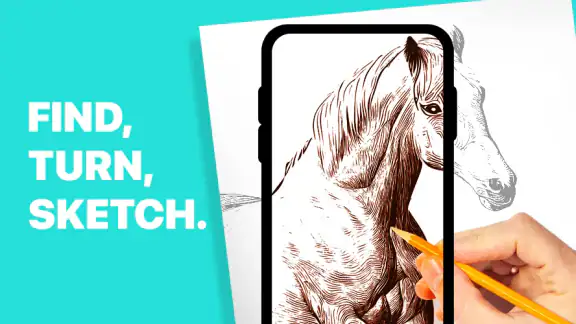
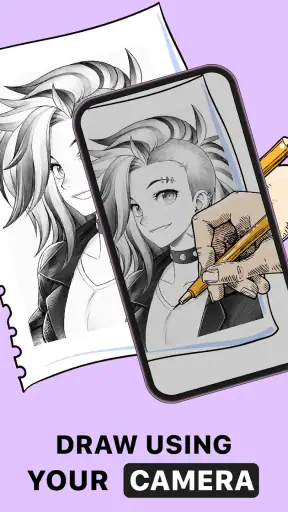
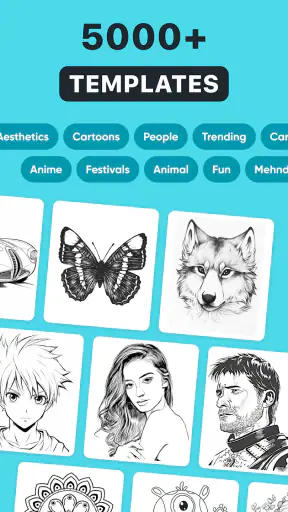
 Analyse par Mobexer
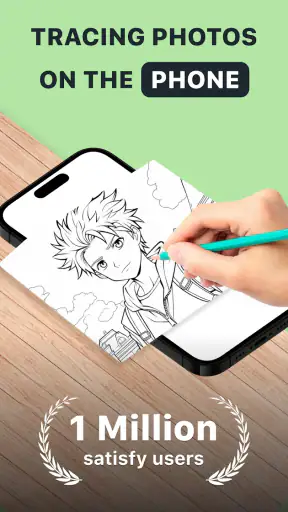
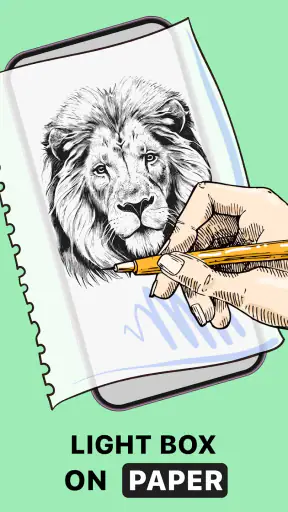
Quand je cherche une activité créative à faire sans matériel compliqué, j’aime l’idée de pouvoir partir d’un dessin plutôt que d’une feuille blanche. AR Drawing : Trace Anything mise sur ce principe : le téléphone affiche un modèle à suivre pour aider à le reproduire sur papier. Ce n’est pas la même chose que dessiner librement sur une tablette, et cette différence compte. À mes yeux, l’application sert surtout de guide visuel pour s’exercer, préparer un croquis ou partager un moment de dessin avec un enfant.
Lire l’image et prendre ses repères
Le principe est plus facile à comprendre quand on le voit comme une aide au tracé, et non comme un outil qui réalise le dessin à votre place. On choisit une image, puis on règle son emplacement et sa taille avant de commencer. Ces ajustements sont importants : un modèle trop grand ou placé trop haut peut rendre le suivi inconfortable, tandis qu’une image simplifiée et bien centrée donne des repères plus nets. Je conseille de faire ce réglage avant de poser le crayon sur la feuille, plutôt que d’essayer de corriger sa position en plein dessin.
La lisibilité dépend aussi de l’image choisie. Une silhouette ou un dessin aux contours francs est généralement plus simple à suivre qu’une photo chargée de détails. Pour une première utilisation, je partirais d’un sujet reconnaissable avec peu de lignes, puis je passerais à une image plus complexe une fois le geste compris. Ce choix évite de confondre difficulté de dessin et difficulté à distinguer les contours affichés.
Un geste guidé, mais pas sans effort
Le guidage peut rassurer une personne qui ne sait pas par où commencer, mais il ne supprime pas les contraintes physiques du dessin. Il faut maintenir le téléphone dans une position utile et tracer de l’autre main. Pour réduire la fatigue, mieux vaut choisir une surface stable, s’installer à une hauteur confortable et faire des pauses plutôt que chercher à terminer une illustration d’un seul trait. C’est un compromis à garder en tête, notamment pour les enfants ou les personnes qui ont du mal à conserver une posture fixe.
La méthode convient davantage aux tracés courts qu’aux longues séances très précises. Si vous avez besoin de beaucoup de liberté de mouvement, un modèle imprimé posé sur la feuille peut être plus confortable. À l’inverse, l’affichage sur le téléphone évite de préparer une impression et permet de changer de sujet sans refaire toute la mise en place. Pour moi, la meilleure option dépend donc moins du niveau artistique que de la position dans laquelle on peut dessiner sans gêne.
À la maison, en classe ou pendant une pause
J’imagine facilement une utilisation après l’école : un parent choisit un animal aux contours simples, l’enfant prépare sa feuille, puis chacun essaie de suivre le modèle à son rythme. L’adulte peut aider à ajuster le téléphone et laisser l’enfant décider des couleurs ou des détails à ajouter ensuite. L’intérêt n’est pas d’obtenir une copie parfaite, mais de donner un point de départ concret à quelqu’un qui hésite devant une page blanche. Pour une activité de groupe, il vaut mieux prévoir un espace où le téléphone peut rester bien positionné et où l’écran est visible par la personne qui dessine.
Les enseignants et les animateurs peuvent aussi s’en servir pour lancer un exercice de proportions ou observer comment une forme se construit, à condition de ne pas présenter le tracé comme un raccourci vers la maîtrise du dessin. L’application peut montrer où placer les lignes, mais l’élève doit encore contrôler son crayon, choisir ses couleurs et décider quoi faire des erreurs. Pour travailler la création spontanée ou le dessin d’observation sans modèle, une feuille seule ou un carnet reste plus adapté.
Les dernières nouvelles

Royal Match après un raté : reprendre la partie sans perdre le fil

Agoda : réserver un hôtel sans perdre de vue le prix et les preuves

Dominez Carrom Pool: Disc Game avec des Stratégies de Pro

8 Ball Pool : Les mises à jour Android et iOS révolutionnent le jeu

Météo Live° : Simplifiez Votre Quotidien avec des Prévisions Précises

Castle Clash: Roi du monde - Stratégie et Batailles Épiques
Ce que l’on gagne face aux autres méthodes
Par rapport à une application de dessin classique, l’approche est tournée vers le papier et le geste manuel : on utilise l’écran comme repère au lieu de produire l’image directement au doigt ou au stylet sur une toile numérique. C’est utile si l’objectif est de s’exercer sur une feuille ou de garder le plaisir des crayons. Un tutoriel vidéo, lui, peut expliquer une technique étape par étape, mais il ne place pas nécessairement un modèle au-dessus de la surface où l’on dessine. Une impression offre un repère stable, mais demande d’avoir préparé le support. Chaque solution répond donc à un besoin différent.
Je ne choisirais pas cette méthode pour retoucher une illustration, créer des calques détaillés ou obtenir un fichier de dessin prêt à partager : ce sont plutôt les usages d’un éditeur graphique. Ici, l’intérêt est le passage du modèle au papier. Il faut aussi accepter que la qualité du résultat reste liée à la stabilité du téléphone, à la visibilité des lignes et à votre propre geste. Le guidage aide à démarrer, mais ne transforme pas automatiquement un croquis hésitant en dessin abouti.
Une nouvelle façon de dessiner
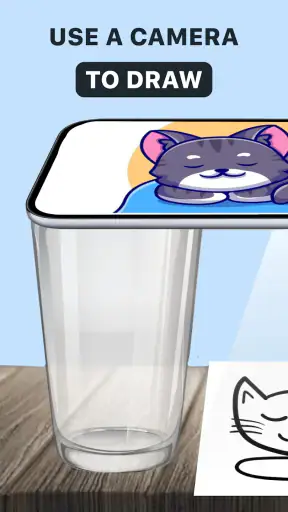
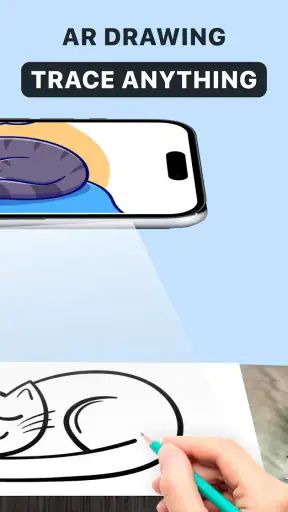
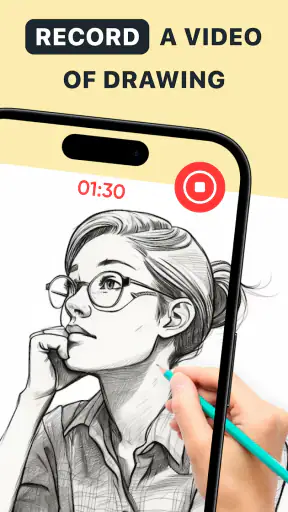
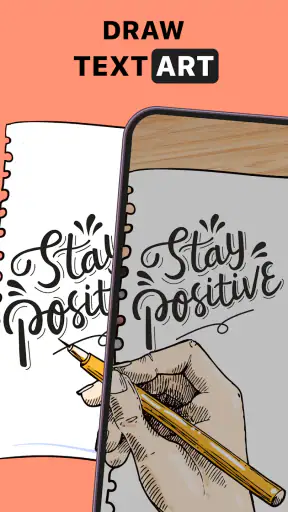
L'application AR Drawing : Trace Anything utilise la réalité augmentée pour afficher un modèle dans le champ de l’appareil et guider son report sur une surface. En gros, vous pouvez choisir une image à partir de votre galerie ou en rechercher une nouvelle, et l'application la superpose sur votre environnement réel. Vous pouvez alors tracer directement sur cette image en utilisant votre crayon ou stylet préféré. C'est comme si vous aviez un projecteur numérique dans votre poche!
Comment ça marche?
L'interface de l'application est très intuitive. Après avoir sélectionné une image, vous pouvez ajuster sa taille et son emplacement sur l'écran. Une fois que vous êtes prêt, il suffit de placer votre téléphone devant la surface sur laquelle vous souhaitez dessiner. L'application stabilise l'image de sorte qu'elle reste en place même si vous bougez un peu. C'est parfait pour ceux d'entre nous qui ne peuvent pas garder la main parfaitement stable!
Un autre aspect impressionnant est la possibilité de choisir parmi une variété de filtres et d'outils de dessin directement dans l'application. Que vous souhaitiez ajouter des couleurs, jouer avec des textures ou simplement dessiner les contours, les options sont nombreuses et faciles à utiliser.
Mon expérience personnelle
Personnellement, j'ai trouvé l'application incroyablement amusante et éducative. J'ai pu recréer des œuvres d'art célèbres et même expérimenter avec mes propres designs. C'était particulièrement gratifiant de voir mes créations prendre vie sur le papier, tout en sachant que j'avais un guide numérique pour m'aider à chaque étape.
Je me suis aussi rendu compte que cette application peut être un outil formidable pour les enseignants et les parents. Elle offre une manière engageante d'enseigner les techniques de dessin aux enfants, tout en leur permettant de développer leur propre style artistique.
Pour qui le téléchargement a du sens
Cette application d’art et de design, développée par GeniusTools Labs, est gratuite à installer et s’adresse aux personnes qui veulent un support visuel sans commencer par un logiciel de création complet. Je la conseillerais à un débutant qui souhaite s’entraîner à reproduire des formes, à un parent cherchant une activité manuelle simple, ou à quelqu’un qui veut préparer rapidement un motif sur papier. Elle convient moins à une personne qui préfère inventer chaque ligne sans référence, ou qui attend un atelier de dessin structuré avec des explications progressives.
Avant de commencer, pensez aussi à la question pratique que l’on se pose souvent : faut-il déjà posséder un stylet spécial? Le principe décrit repose sur le fait de suivre un modèle avec un crayon ou un stylet, mais l’essentiel est surtout d’avoir un outil avec lequel vous êtes à l’aise et une surface adaptée. Pour tracer sur papier, le téléphone sert de repère visuel ; il ne remplace ni le crayon ni la feuille. Si vous souhaitez dessiner uniquement sur écran, une application de peinture numérique sera probablement plus naturelle.
Choisir une image et organiser sa séance
Un détail qui change beaucoup l’expérience est la préparation du modèle. Si vous partez d’une photo, repérez d’abord le sujet principal et évitez les images où les contours se perdent dans un arrière-plan chargé. Une autre approche consiste à commencer par une forme familière, puis à ne tracer que les lignes essentielles au lieu de chercher à reproduire chaque détail. C’est une façon utile de garder le dessin lisible, surtout quand le temps disponible est court ou que la personne qui dessine débute.
Je recommande également de faire un essai rapide sur une feuille brouillon avant de s’attaquer au papier prévu pour le résultat final. Cela permet de vérifier si le cadrage choisi convient, si les traits sont assez faciles à suivre et si la position du téléphone reste confortable. Si le support bouge ou si l’image se retrouve mal placée, mieux vaut corriger l’installation tout de suite. Cette petite préparation évite de devoir recommencer un dessin déjà avancé.
Confort et accès selon les situations
La réalité augmentée rend l’activité visuelle et concrète, mais elle n’est pas automatiquement accessible à tout le monde. Une personne qui voit difficilement les détails peut avoir besoin d’un modèle plus simple et d’une bonne lumière ambiante ; quelqu’un qui ressent vite une gêne en tenant un appareil devra peut-être demander à une autre personne de le positionner. Je ne considérerais donc pas le guidage comme une solution universelle. Son intérêt est de réduire l’incertitude sur la forme à reproduire, pas de supprimer les besoins liés à la vision, à la posture ou à la motricité.
Le contexte joue aussi un rôle. Sur une table dégagée, on peut prendre le temps d’aligner les éléments et de travailler calmement. Dans un lieu animé, les mouvements autour de soi et les interruptions risquent de rendre l’exercice moins agréable. Pour une activité avec plusieurs enfants, le mieux est de préparer les feuilles et les crayons à l’avance et de laisser une seule personne régler l’affichage à la fois. Ainsi, on limite l’attente et les manipulations qui interrompent le dessin.
Ce qu’il faut savoir avant de se lancer
L’application est classée PEGI 3 et fonctionne sur Android à partir de la version 5.0. Elle affiche une note moyenne de 4,3, avec environ quarante mille évaluations, et a dépassé les cinq millions d’installations. La version actuelle est la 4.0.0. Ces repères donnent une idée de sa diffusion, mais ils ne garantissent pas que son mode de guidage conviendra à votre façon de dessiner : le plus important reste de vérifier si la mise en place et la tenue du téléphone vous sont confortables.
L’installation est gratuite, tandis que des achats intégrés peuvent être facturés via Google Play dans une fourchette allant de 0,99 € à 99,99 €. Je garderais ce point à l’esprit avant de laisser un enfant explorer l’application : les achats intégrés ne sont pas nécessaires pour comprendre le principe de base, mais il est prudent de vérifier les réglages d’achat de l’appareil. Si vous cherchez une activité sans dépense supplémentaire possible, une feuille imprimée ou un livre de modèles peut être un choix plus prévisible.
Mon avis après avoir pesé les usages
Ce que j’apprécie, c’est l’idée de rapprocher une image de la feuille réelle au lieu de confiner le dessin dans l’écran. Cela peut débloquer les premières étapes et rendre l’exercice moins intimidant. En revanche, je ne confondrais pas l’aide au tracé avec un apprentissage complet : pour progresser dans les proportions, les ombres ou la composition, il faudra aussi dessiner sans superposition et observer les formes par soi-même. L’application fonctionne mieux comme un tremplin que comme une méthode unique.
En pratique, je la choisirais pour une séance courte, un motif simple ou une activité partagée, surtout quand le plaisir de voir apparaître une forme compte davantage que la précision parfaite. Je passerais plutôt à un tutoriel, un modèle imprimé ou un éditeur numérique si mon objectif était d’étudier une technique en profondeur, de travailler sans tenir le téléphone ou de créer une illustration finalisée. Cette distinction aide à éviter les attentes déçues et à profiter de ce que l’outil fait réellement bien.
En conclusion, AR Drawing : Trace Anything est une application innovante qui ravira les artistes de tous niveaux. Que vous soyez un professionnel cherchant à affiner vos compétences ou un débutant désireux d'apprendre, cette application offre une expérience unique et enrichissante. Alors, prenez votre smartphone, téléchargez l'application et commencez à tracer vos rêves sur n'importe quelle surface!
FAQ
Qu'est-ce que AR Drawing : Trace Anything ?
AR Drawing : Trace Anything est une application innovante qui utilise la réalité augmentée pour aider les utilisateurs à tracer des dessins. En projetant une image sur un support via votre appareil, elle facilite le processus de dessin pour les amateurs comme pour les artistes confirmés.
L'application fonctionne-t-elle sur tous les appareils ?
AR Drawing : Trace Anything est compatible avec la plupart des appareils Android et iOS récents. Cependant, il est conseillé de vérifier la compatibilité de votre appareil avec les exigences spécifiques de l'application avant de télécharger.
Ai-je besoin d'une connexion Internet pour utiliser l'application ?
Non, une fois l'application téléchargée et installée, elle peut être utilisée hors ligne. Cependant, certaines fonctionnalités, comme les mises à jour et le téléchargement de nouveaux modèles, nécessiteront une connexion Internet.
L'application est-elle gratuite ?
AR Drawing : Trace Anything offre une version gratuite avec des fonctionnalités de base. Pour accéder à des outils avancés et à une bibliothèque de modèles plus étendue, des achats intégrés peuvent être nécessaires.
Comment l'application aide-t-elle à améliorer mes compétences en dessin ?
L'application permet aux utilisateurs de superposer des images sur leur surface de dessin, facilitant ainsi le traçage des contours et la compréhension des proportions. C'est un excellent outil pour développer ses compétences en dessin, que vous soyez débutant ou artiste professionnel.
Télécharger










