

AR Tracing – Draw & Paint
3,9Art et designMis à jour le 17 octobre 2026
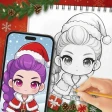
Captures d’écran
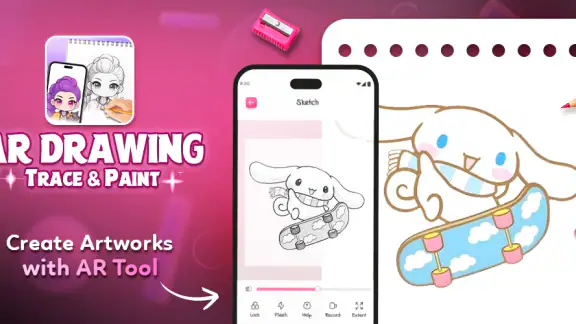
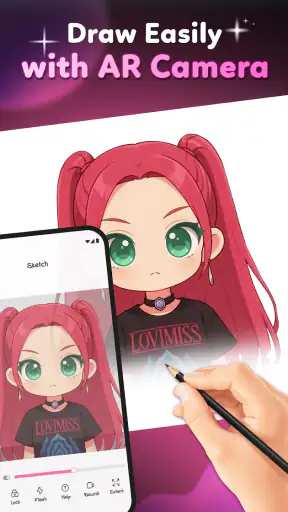

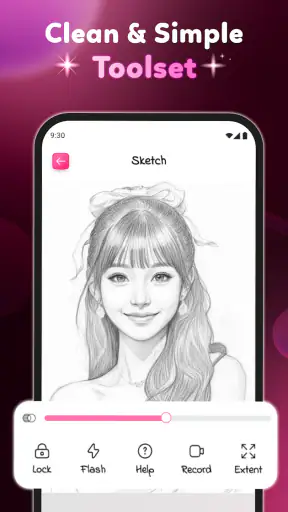
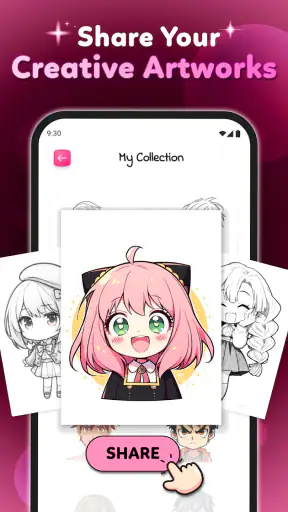
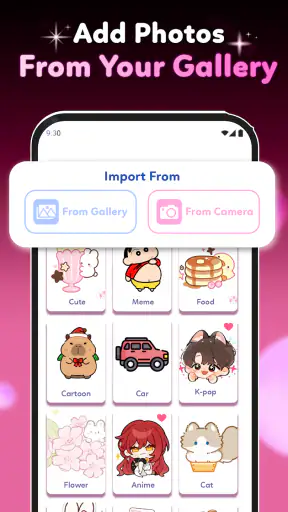
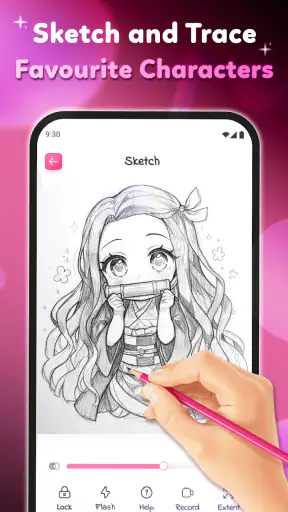
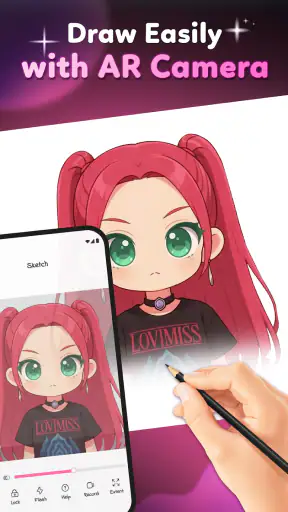

 Analyse par Mobexer
J’ai testé AR Tracing – Draw & Paint comme une application de dessin pensée pour transformer une surface réelle en support de création. L’idée est simple à comprendre, mais assez différente d’un carnet de croquis classique : au lieu de regarder uniquement une feuille dans l’application, on utilise la caméra et la réalité augmentée pour guider son trait sur une table, un mur ou une autre surface adaptée. Pour une activité créative à la maison, c’est immédiatement plus vivant qu’un pinceau numérique posé sur un écran.
Je la vois surtout comme un outil d’initiation, de loisir et de partage. Elle peut aider quelqu’un qui aime dessiner mais manque de confiance, occuper un enfant pendant une séance accompagnée ou servir de point de départ pour une décoration faite à la main. En revanche, il ne faut pas l’aborder comme un logiciel complet d’illustration professionnelle. Sa force est le guidage visuel dans l’espace réel, pas la gestion avancée d’un projet graphique complexe.
Une activité de dessin qui fonctionne bien à plusieurs
Le cas le plus intéressant est celui d’un appareil posé sur une table familiale. Une personne choisit le support et tient le téléphone dans une position stable, tandis qu’une autre suit les lignes avec un crayon. Cette répartition rend l’activité plus naturelle qu’un simple jeu solitaire : on discute du cadrage, de la taille du dessin et des couleurs à utiliser ensuite. Avec de jeunes utilisateurs, cette présence est particulièrement utile, car le résultat dépend beaucoup de la façon dont l’appareil reste orienté.
J’ai apprécié le fait que le dessin ne reste pas enfermé dans le mobile. Une feuille devient un espace de travail concret, et l’utilisateur doit observer ses gestes, la position de son poignet et la distance entre le téléphone et la surface. Cela donne une petite dimension manuelle que les applications de dessin traditionnelles n’offrent pas. Pour une activité calme après l’école ou un après-midi pluvieux, l’approche est plus engageante qu’un coloriage entièrement tactile.
Le partage de l’appareil demande toutefois un minimum d’organisation. Il vaut mieux décider à l’avance qui tient le téléphone, qui trace et qui choisit les couleurs. Si plusieurs personnes veulent changer de rôle sans précaution, le cadrage risque de bouger et les repères deviennent moins pratiques à suivre. Ce n’est pas un défaut propre au dessin, mais une conséquence directe de la réalité augmentée : l’expérience est plus convaincante quand l’appareil reste stable.
Dans un foyer, je conseillerais aussi de réserver une surface dégagée, avec une bonne lumière et peu d’objets à déplacer. Une table encombrée complique les gestes et augmente le risque de faire tomber le téléphone. Une feuille qui glisse peut également gâcher le tracé, même si l’application elle-même fonctionne correctement. Un morceau de ruban repositionnable sur les coins de la feuille est une astuce très simple pour garder le support en place, surtout avec un enfant.
Ce que la réalité augmentée change vraiment
La réalité augmentée apporte ici une aide visuelle plutôt qu’un décor spectaculaire. Le téléphone sert de fenêtre à travers laquelle on suit un modèle superposé à la surface. Cette différence est importante : il ne s’agit pas seulement de dessiner avec le doigt, mais de reproduire un contour en observant simultanément le modèle et son propre trait.
Les dernières nouvelles

Royal Match après un raté : reprendre la partie sans perdre le fil

Agoda : réserver un hôtel sans perdre de vue le prix et les preuves

Dominez Carrom Pool: Disc Game avec des Stratégies de Pro

8 Ball Pool : Les mises à jour Android et iOS révolutionnent le jeu

Météo Live° : Simplifiez Votre Quotidien avec des Prévisions Précises

Castle Clash: Roi du monde - Stratégie et Batailles Épiques
Pour une personne débutante, cette méthode peut réduire la peur de la page blanche. On commence avec une direction claire, puis on peut personnaliser le résultat avec des couleurs, des détails ou un arrière-plan. J’y vois un bon exercice de coordination entre l’œil et la main. L’utilisateur apprend aussi à ralentir dans les courbes et à reprendre son orientation lorsqu’il s’éloigne légèrement du tracé.
La limite est que l’image finale dépend encore entièrement de la main. Le guidage ne transforme pas automatiquement un dessin irrégulier en illustration parfaite. C’est justement ce qui rend l’activité intéressante, mais il faut le savoir avant de l’installer. Si l’objectif est d’obtenir une copie impeccable en quelques secondes, une application de dessin avec formes vectorielles ou un outil de retouche sera plus adaptée.
Installation, appareil partagé et limites pratiques
L’application est gratuite au téléchargement et appartient à la catégorie de l’art et du design. Elle est développée par Hypernova Limited, fonctionne à partir d’Android 7.0 et se présente actuellement en version 1.1.7. Ces éléments la rendent accessible à un éventail assez large de téléphones Android, même si la qualité de l’expérience dépendra davantage de la caméra, de la stabilité de l’appareil et de l’éclairage que de la seule version du système.
Dans un contexte familial, je recommande de faire la première prise en main avec le propriétaire du téléphone. Cela permet de vérifier que l’appareil est suffisamment chargé, que l’espace de travail est prêt et que personne ne lance une activité créative au-dessus d’une surface fragile. Comme l’expérience passe par la caméra, il est aussi raisonnable de choisir un endroit où l’utilisateur se sent à l’aise de filmer la zone de travail, sans inclure inutilement des personnes ou des objets privés dans le champ.
Le modèle économique mérite une attention particulière lorsqu’un appareil est utilisé par plusieurs personnes. L’accès de base est gratuit, mais des achats intégrés peuvent aller d’environ trois euros à un peu plus de vingt euros lorsqu’ils sont facturés via Google Play. Avant de laisser un enfant explorer seul, je vérifierais les réglages d’achat du compte utilisé. L’application peut être une bonne activité partagée, mais la gestion du paiement appartient au compte et à l’appareil, pas à l’activité de dessin elle-même.
Je ne traiterais donc pas un téléphone familial comme s’il existait automatiquement des profils séparés ou des règles spéciales intégrées à l’application. Pour éviter une mauvaise surprise, le plus simple est de garder l’adulte responsable à proximité lors de la première utilisation et de décider ensemble si les fonctions payantes sont nécessaires. Le contenu gratuit peut déjà suffire pour comprendre le principe et voir si la méthode convient à la personne qui veut dessiner.
Un autre point pratique concerne le support. Une petite feuille peut être facile à manipuler, mais elle laisse moins de place pour corriger un geste ou ajouter des détails. Une grande surface offre plus de liberté, tout en rendant le maintien du téléphone plus exigeant. Pour commencer, je choisirais un format intermédiaire, posé sur une table bien éclairée, plutôt que de viser immédiatement un mur ou un projet décoratif ambitieux.
Une méthode simple pour obtenir un meilleur résultat
Mon conseil le plus utile est de préparer la scène avant d’ouvrir l’application. Posez la feuille, stabilisez-la, nettoyez l’espace autour et placez le téléphone de façon à ne pas devoir le déplacer toutes les quelques secondes. Cette préparation semble banale, mais elle évite une grande partie des traits décalés. En réalité augmentée, une bonne organisation physique compte presque autant que le choix du modèle.
Je conseille aussi de commencer par des formes larges et peu détaillées. Un dessin avec trop de petites lignes demande une grande précision et devient vite frustrant sur un appareil tenu à la main. Une fois le fonctionnement compris, on peut passer à des motifs plus fins. Cette progression est particulièrement adaptée à un enfant ou à un adulte qui pense ne pas savoir dessiner.
Pour une séance à plusieurs, une personne peut tenir le téléphone avec les deux mains pendant que l’autre trace. Si ce n’est pas possible, un support physique stable peut aider, mais il faut éviter de masquer la caméra ou de placer l’appareil dans une position qui oblige à forcer le poignet. Je préfère cette organisation à l’échange permanent du téléphone, car elle conserve mieux le cadrage.
Enfin, je séparerais le traçage de la mise en couleur. D’abord, on suit les contours sans chercher à tout embellir. Ensuite, on pose le téléphone et on reprend le dessin comme une activité manuelle classique. Cette étape donne plus de liberté et évite de vouloir gérer simultanément le repère numérique, le crayon et les couleurs. C’est aussi le moment où chaque membre du foyer peut ajouter sa touche, même s’il n’a pas participé au traçage.
Pour quels âges et dans quel cadre de confiance ?
La classification PEGI 3 correspond à une application accessible aux très jeunes utilisateurs sur le plan de l’âge indiqué. Cela ne signifie pas qu’un enfant doit forcément l’utiliser sans accompagnement. La caméra, le téléphone et les éventuels achats intégrés justifient une supervision adaptée, surtout lors de la première séance. Un adulte peut également aider à installer la feuille et à expliquer que le dessin affiché à l’écran sert de guide, pas de résultat automatique.
Pour un enfant, l’intérêt principal est de voir apparaître une activité concrète à partir d’un écran. Il peut travailler la précision, la patience et la confiance en lui sans être évalué comme dans un cours de dessin. Je trouve toutefois préférable de valoriser l’interprétation personnelle plutôt que la copie exacte. Si le trait sort du modèle, cela peut devenir une variation créative au lieu d’une erreur à corriger.
Pour un adolescent ou un adulte, l’application peut servir de tremplin vers des projets plus personnels : lettrage sur une feuille, motif pour une carte, dessin préparatoire ou décoration temporaire. Elle sera moins intéressante pour quelqu’un qui maîtrise déjà une tablette graphique et recherche des calques, des pinceaux réglables ou une exportation pensée pour l’édition. Dans ce cas, une application artistique classique offrira probablement un contrôle plus fin.
La confiance compte aussi dans le partage d’un appareil. Je ne laisserais pas un enfant prendre seul le téléphone dans une pièce encombrée ou près d’une surface instable. Il vaut mieux établir une règle claire : on demande avant de déplacer l’appareil, on ne filme pas les personnes sans leur accord et on vérifie les achats avant de toucher aux options proposées. Ces précautions ne retirent rien au plaisir, elles rendent simplement la séance plus sereine.
Face au papier, au coloriage et aux applications classiques
Le papier reste la solution la plus immédiate. Il ne demande ni batterie, ni caméra, ni cadrage, et il laisse une liberté totale dès la première ligne. Si vous voulez simplement gribouiller, écrire ou colorier sans préparation, un carnet sera plus rapide. AR Tracing – Draw & Paint devient intéressante lorsque le guidage visuel apporte quelque chose : apprendre une forme, reproduire un contour ou donner une structure à une personne qui ne sait pas par où commencer.
Une application de dessin tactile est généralement meilleure pour travailler avec précision sur l’écran. Elle permet souvent de corriger, d’effacer et de superposer des éléments sans déplacer un téléphone au-dessus d’une feuille. En contrepartie, elle crée une expérience plus abstraite et moins collective. Ici, le dessin se poursuit dans le monde réel, ce qui peut motiver une personne qui se lasse vite des interfaces de dessin traditionnelles.
Par rapport à un tutoriel vidéo, le guidage dans la surface de travail est plus directement lié au geste. On n’a pas besoin de regarder une démonstration puis de se souvenir de chaque étape. En revanche, le tutoriel peut mieux expliquer les proportions, les ombres ou les techniques de couleur. Je choisirais donc l’application pour démarrer un dessin et une ressource pédagogique pour progresser réellement en illustration.
Ce compromis explique aussi sa note moyenne de 3,9, accompagnée d’environ cinq mille sept cents évaluations. Le concept est séduisant, mais il ne répond pas aux mêmes attentes selon les utilisateurs. Certains cherchent une activité amusante et accessible, tandis que d’autres espèrent un atelier complet. À mes yeux, elle mérite d’être jugée comme une expérience de traçage en réalité augmentée, pas comme un remplacement d’un studio de dessin numérique.
Ce que j’en retiens après une utilisation à la maison
J’ai trouvé l’application la plus convaincante lorsqu’elle servait de médiateur entre une personne expérimentée et une personne débutante. L’utilisateur qui sait dessiner peut aider à choisir une taille, expliquer comment tenir le crayon et encourager les corrections, sans prendre entièrement le contrôle. Le téléphone fournit le repère, mais le résultat garde une part humaine. Cette combinaison fonctionne bien pour une activité parent-enfant ou pour une soirée créative entre proches.
Elle est également pertinente pour préparer un objet personnalisé sans devoir maîtriser immédiatement le dessin à main levée. Une carte, une petite affiche ou un motif décoratif peuvent commencer par un contour guidé, puis être retravaillés librement. Le point important est de ne pas confondre assistance et automatisation : le temps gagné au début se transforme en soin manuel pendant la finition.
Je la déconseille en revanche si votre priorité est la productivité, la retouche d’images ou la création de fichiers destinés à une impression précise. Je la déconseille aussi à une personne qui veut travailler seule dans un environnement sombre, instable ou très encombré. La réalité augmentée a besoin d’un cadre physique raisonnablement confortable, et ce besoin peut rendre l’expérience moins spontanée qu’un simple carnet.
Avec plus de cinq millions d’installations, le concept a manifestement trouvé un public assez large. Sa gratuité facilite l’essai, tandis que la classification PEGI 3 la rend envisageable dans un cadre familial. Il faut simplement garder en tête que les achats intégrés, la caméra et l’usage partagé demandent une décision adulte claire, surtout sur un téléphone utilisé par plusieurs personnes.
Mon verdict pour un foyer
Je recommande AR Tracing – Draw & Paint aux familles et aux débutants qui veulent transformer un moment d’écran en activité manuelle. Son meilleur scénario n’est pas l’utilisateur isolé qui cherche un logiciel professionnel, mais le petit groupe qui prépare une surface, stabilise le téléphone et crée quelque chose ensemble. La réalité augmentée apporte une direction sans supprimer la satisfaction de faire le trait soi-même.
Le bilan est donc positif, avec des réserves concrètes. Préparez l’espace, accompagnez les plus jeunes, surveillez les achats du compte et commencez par un motif simple. Si vous acceptez ces contraintes, l’application offre une manière originale de dessiner et de partager une activité créative. Si vous voulez surtout des calques, des outils de précision ou une liberté totale dès la première seconde, le papier ou une application artistique traditionnelle sera un meilleur choix.
Pour moi, sa vraie réussite tient à cet équilibre : elle ne promet pas de remplacer l’apprentissage du dessin, mais elle donne envie de prendre un crayon. Dans une maison où plusieurs personnes se partagent un même appareil, c’est une qualité importante. On peut essayer, se tromper, changer de rôle et finir avec un objet réellement créé, plutôt qu’avec une image restée uniquement dans le téléphone.
FAQ
Qu’est-ce que AR Tracing – Draw & Paint et comment fonctionne l’application ?
AR Tracing – Draw & Paint est une application de dessin qui utilise la réalité augmentée pour superposer une image de référence sur une feuille de papier, à travers l’appareil photo du téléphone. Vous pouvez choisir un modèle, ajuster sa taille et suivre ses contours avec un crayon. L’application sert principalement de guide visuel et ne dessine pas automatiquement à votre place.
Faut-il posséder un support ou du matériel particulier pour utiliser AR Tracing – Draw & Paint ?
L’application nécessite surtout un smartphone ou une tablette équipé d’un appareil photo fonctionnel, ainsi qu’une feuille de papier et un crayon, feutre ou autre outil de dessin. Pour obtenir un résultat plus stable, il est conseillé de placer la feuille sur une surface plane et bien éclairée. Un trépied ou un support pour téléphone peut également être utile afin d’éviter que l’image ne bouge pendant le tracé.
AR Tracing – Draw & Paint convient-elle aux débutants en dessin ?
Oui, l’application peut être intéressante pour les débutants, car elle aide à comprendre les proportions, les contours et la composition d’une illustration. Elle permet de commencer avec des modèles simples avant de progresser vers des dessins plus détaillés. Toutefois, elle ne remplace pas l’apprentissage du dessin : il faut toujours contrôler ses gestes, observer les formes et pratiquer régulièrement pour améliorer réellement sa technique.
Peut-on importer ses propres images ou utiliser uniquement les modèles proposés ?
Selon la version et les fonctionnalités disponibles, AR Tracing – Draw & Paint peut proposer une collection de modèles intégrés ainsi que des options permettant d’utiliser une image personnelle depuis la galerie. Cette possibilité est pratique pour transformer une photo ou une illustration en référence de traçage. Avant l’installation, vérifiez les autorisations demandées, notamment l’accès à l’appareil photo et aux fichiers multimédias.
L’application est-elle gratuite et contient-elle des publicités ou des achats intégrés ?
AR Tracing – Draw & Paint peut être téléchargée gratuitement, mais certaines fonctions, certains modèles ou des outils supplémentaires peuvent dépendre de publicités, d’achats intégrés ou d’un abonnement, selon la version installée et la plateforme utilisée. Nous vous recommandons de consulter la fiche officielle sur Google Play ou l’App Store pour vérifier le prix, les conditions d’utilisation et les éventuelles limitations avant de procéder au téléchargement.
Télécharger










