CapCut - Éditeur vidéo
4,1Lecteurs et éditeurs vidéoMis à jour le 17 octobre 2026

Captures d’écran
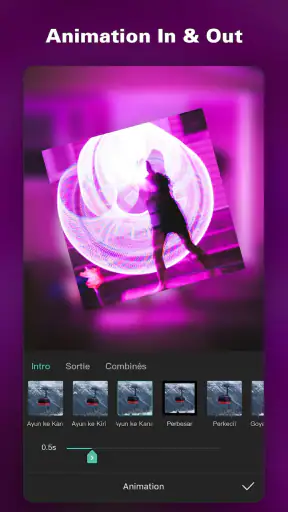
 Analyse par Mobexer
Quand je prépare une vidéo courte, je veux pouvoir passer rapidement d’une idée à un résultat propre, sans devoir installer un logiciel de bureau ni apprendre une interface compliquée. C’est là que CapCut m’intéresse : cette application de montage vidéo, développée par Bytedance Pte. Ltd., réunit dans un même espace les opérations courantes et des outils créatifs plus poussés. Je la vois surtout comme un atelier mobile pour fabriquer, ajuster et livrer des vidéos destinées au partage.
Partir d’une idée sans se perdre dans les réglages
Pour commencer, je trouve utile de réfléchir à la vidéo comme à une petite histoire plutôt qu’à une suite d’effets. Un événement familial, une recette ou une démonstration de produit n’ont pas besoin du même rythme. Avant de toucher aux filtres, je sélectionne les passages indispensables et je décide ce que le spectateur doit comprendre en premier. Cette préparation évite de consacrer du temps à embellir des plans qui finiront par être retirés.
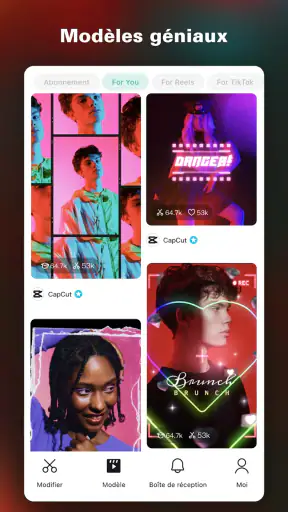
Les modèles peuvent aider quand je veux obtenir rapidement une structure, mais je les considère comme un point de départ, pas comme une solution automatique. Ils sont pratiques pour une vidéo spontanée ou une publication à préparer vite ; pour un projet au ton très personnel, je préfère organiser moi-même les images et les transitions. Le bon compromis consiste à reprendre le rythme ou l’idée générale d’un modèle, puis à remplacer ce qui ne correspond pas à mon sujet.
Dossiers approfondis sur CapCut - Éditeur vidéo
PLAYit-All in One Video Player : L'Avenir du Divertissement Mobile
KineMaster : L'application qui transforme votre smartphone en studio vidéo
YouTube : Pourquoi il Domine Toujours la Vidéo en Ligne
Google TV : Domination de l'Écosystème Vidéo Mobile
Alight Motion : L'application qui révolutionne l'édition vidéo mobile
inDrive: Trajets Personnalisés et Négociables à Votre Portée
Cette différence compte si vous vous demandez si l’application convient à un débutant. À mon avis, oui, pour apprendre en réalisant un premier montage concret : couper un extrait, placer les plans dans un ordre lisible, puis essayer un effet. Mais l’abondance des choix peut aussi distraire. Je conseille de commencer par une seule intention visuelle et de n’ajouter des éléments que s’ils la servent.
Construire un montage qui reste lisible
CapCut - Éditeur vidéo est une application de montage vidéo qui a su conquérir un grand nombre d'utilisateurs grâce à ses fonctionnalités riches et intuitives. C'est l'outil parfait pour ceux qui cherchent à créer des vidéos impressionnantes sans avoir à se plonger dans des logiciels de montage compliqués. Voici mon avis sur cette application après l'avoir utilisée pendant un certain temps.
Interface utilisateur intuitive
La première chose qui frappe lorsqu'on ouvre CapCut, c'est son interface utilisateur. Elle est à la fois moderne et simple à naviguer, ce qui est un gros plus pour les débutants comme pour les utilisateurs plus expérimentés. Toutes les fonctionnalités sont facilement accessibles et bien organisées, ce qui rend le processus de montage vidéo beaucoup moins intimidant.
Fonctionnalités riches
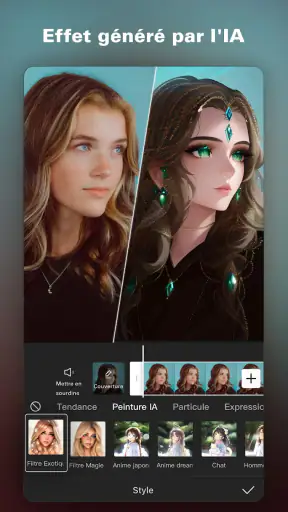
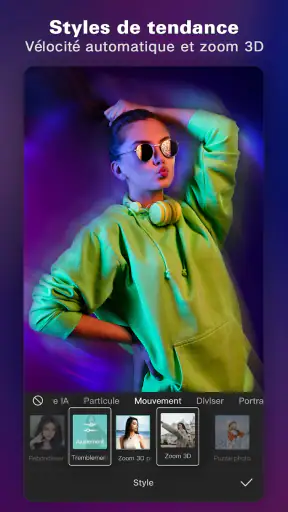
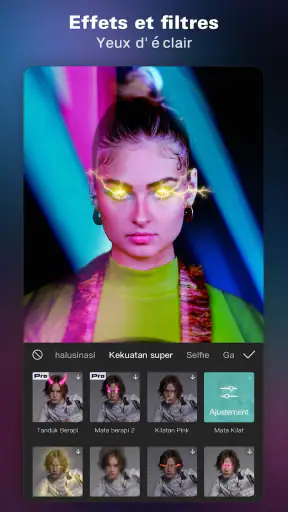
CapCut ne manque pas de fonctionnalités. Des outils de coupe basiques aux effets spéciaux avancés, en passant par la possibilité d'ajouter de la musique et des transitions, tout y est. J'ai particulièrement apprécié les effets de vitesse et les filtres qui permettent de donner un look professionnel aux vidéos en quelques clics. De plus, l'application propose des modèles préfabriqués qui facilitent encore plus la création de contenu.
Les dernières nouvelles

Royal Match après un raté : reprendre la partie sans perdre le fil

Agoda : réserver un hôtel sans perdre de vue le prix et les preuves

Dominez Carrom Pool: Disc Game avec des Stratégies de Pro

8 Ball Pool : Les mises à jour Android et iOS révolutionnent le jeu

Météo Live° : Simplifiez Votre Quotidien avec des Prévisions Précises

Castle Clash: Roi du monde - Stratégie et Batailles Épiques
Un autre point fort est la possibilité d'ajuster la résolution des vidéos, ce qui est essentiel si vous souhaitez publier sur différentes plateformes sans perte de qualité. La fonction d'arrière-plan intelligent est également un ajout intéressant, permettant de modifier ou de flouter l'arrière-plan sans effort.
Dans mon usage, la coupe gagne à être faite avant les effets : je retire d’abord les hésitations au début et à la fin de chaque plan, puis je regarde si l’enchaînement se comprend sans musique. C’est un test simple, mais il révèle vite les transitions trop décoratives ou les passages qui traînent. Une fois le rythme en place, un effet de vitesse peut souligner un geste, tandis qu’un filtre cohérent peut rapprocher des images tournées dans des conditions différentes. J’évite toutefois d’empiler les traitements : une vidéo courte devient vite fatigante si chaque plan réclame l’attention.
Pour un tutoriel, je privilégie des coupes franches et des étapes visibles plutôt qu’une succession de transitions. Pour un souvenir de voyage, quelques changements de rythme et un choix de plans plus expressif peuvent mieux fonctionner. Cette souplesse est l’un des intérêts de l’éditeur : le même projet peut rester sobre ou prendre une allure plus travaillée sans changer d’outil. Le revers, c’est qu’il faut garder un œil critique sur ses propres ajouts ; le fait qu’un effet soit disponible ne signifie pas qu’il améliore le récit.
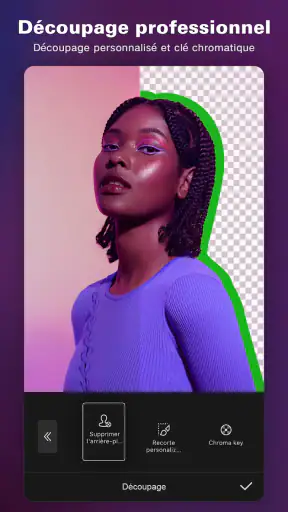
Le flou ou la modification de l’arrière-plan peuvent aussi servir à attirer l’attention sur le sujet, mais je les réserverais aux images où le détourage reste convaincant. Si les contours bougent ou si le sujet se confond avec le décor, un arrière-plan traité peut paraître artificiel. Dans ce cas, je préfère conserver l’image d’origine plutôt que de masquer le problème avec un effet. Cette vérification est particulièrement utile avant de partager une séquence où une personne gesticule ou se déplace beaucoup.
Enfin, je garde une version de travail simple avant de tenter des variations plus audacieuses. Cela permet de comparer concrètement une version avec filtre à une version plus neutre, ou une coupe rapide à un rythme plus calme. Même sur un petit écran, revoir les deux à la suite aide à choisir selon le message plutôt que selon l’effet le plus spectaculaire. C’est une habitude qui économise du temps lorsqu’on prépare plusieurs publications à partir des mêmes images.
Affiner, comparer et éviter les retouches inutiles
La phase de révision est celle où je repère le plus facilement les défauts qui m’avaient échappé pendant le montage : un plan répété, un mouvement coupé trop tôt ou une transition qui attire davantage l’attention que le sujet. Je regarde le projet une première fois sans m’arrêter, comme le ferait quelqu’un qui le découvre, puis je reviens sur les moments qui semblent confus. Cette méthode évite de régler chaque détail isolément sans vérifier l’effet d’ensemble.
Si une vidéo doit être comprise sans le son, je vérifie qu’elle reste claire visuellement et que les images suffisent à suivre l’action. Pour une recette, par exemple, je conserve les gestes importants et j’écarte les temps d’attente ; pour une courte présentation, je veille à ce que le produit apparaisse assez tôt. Ce sont des choix de montage plus utiles qu’un filtre supplémentaire, et ils rendent le résultat plus accessible dans les situations où le spectateur ne peut pas écouter.
Je conseille également de choisir une direction visuelle avant de régler chaque plan. Mélanger des filtres très différents peut donner l’impression que les séquences ne viennent pas du même projet. À l’inverse, un traitement léger et constant apporte une continuité sans demander de longues retouches. Si les images d’origine ont des couleurs très inégales, mieux vaut parfois accepter une différence naturelle plutôt que forcer un rendu uniforme qui abîme certains plans.
Pour une publication régulière, je trouve plus efficace de réutiliser une méthode que de chercher à reproduire exactement un modèle. On peut garder une logique de rythme ou une façon reconnaissable d’enchaîner les plans, tout en adaptant la durée et les images au sujet du jour. Cela rend le processus plus rapide sans transformer toutes les vidéos en copies les unes des autres. CapCut est donc intéressant pour créer une routine de production légère, à condition de ne pas confondre vitesse et automatisme.
La question du coût mérite aussi d’être abordée avant de bâtir une habitude autour d’outils particuliers. L’application est gratuite à télécharger, mais elle propose des achats intégrés, affichés de 0,29 € à 769,99 € lorsqu’ils sont facturés via Google Play. Je vérifie donc les conditions associées à une option avant de la choisir et je ne pars pas du principe que chaque élément visible est compris sans frais. Si votre objectif est simplement de couper des clips et de les assembler, commencez par les outils accessibles sans achat et voyez si cela couvre votre besoin.
Préparer une sortie adaptée à son usage
Un montage n’est pas terminé quand il semble réussi dans l’éditeur : il faut encore vérifier qu’il convient à la destination prévue. L’ajustement de résolution évoqué plus haut est utile pour adapter le rendu, mais je choisis les paramètres en fonction de l’usage plutôt que de sélectionner automatiquement la valeur la plus élevée. Une vidéo destinée à être envoyée rapidement à des proches n’a pas les mêmes priorités qu’un extrait que l’on souhaite conserver dans une qualité adaptée à un écran plus grand.
Avant de valider l’exportation, je revois le début et la fin, car ce sont souvent les endroits où subsistent une seconde inutile ou une coupe brutale. Je vérifie aussi que le rythme ne paraît pas différent une fois la vidéo regardée d’un seul tenant. Si le fichier est destiné à une plateforme sociale, je m’assure que le sujet reste compréhensible dans le format choisi et que les éléments importants ne sont pas placés tout au bord de l’image.
Cette étape est particulièrement importante pour un usage quotidien. Imaginez que vous filmiez une préparation de repas entre deux autres tâches : vous pouvez sélectionner quelques gestes clés, accélérer les moments répétitifs, puis garder le résultat assez clair pour qu’un proche puisse suivre la recette. Le montage mobile permet de passer de la prise de vue à une version partageable sans ouvrir un ordinateur. En revanche, si votre projet exige une organisation complexe de nombreuses séquences ou des réglages très précis sur un grand écran, un logiciel de bureau sera souvent plus confortable.
La comparaison avec les éditeurs mobiles plus élémentaires se joue surtout dans l’équilibre entre accessibilité et choix créatifs. Une application limitée à couper et assembler quelques clips peut être plus reposante si vous ne voulez rien de plus. CapCut est plus intéressant quand vous souhaitez aussi jouer avec la vitesse, les filtres, les transitions et des modèles, sans passer immédiatement à un outil professionnel. Face à un logiciel de montage de bureau, il privilégie la souplesse et la rapidité sur téléphone ; ce n’est pas forcément le meilleur environnement pour un travail long où chaque détail doit être contrôlé avec précision.
Je le déconseille également si vous cherchez uniquement un découpage minimal et que les menus supplémentaires vous agacent, ou si votre appareil ancien peine déjà à manipuler vos vidéos. L’application peut solliciter les ressources du téléphone, et un projet chargé risque alors d’être moins agréable à monter. Dans cette situation, réduire le nombre d’effets, travailler sur des séquences plus courtes et enregistrer des versions de contrôle peut aider, mais un outil plus léger restera peut-être préférable.
La compatibilité est un autre point pratique à vérifier avant de commencer : la version actuelle est la 18.0.0 et le système minimal indiqué est Android 6.0. L’application est gratuite, avec une classification « Accord parental » ; son audience très large se reflète aussi dans sa moyenne de 4,1, fondée sur environ 13 millions d’évaluations, et plus d’un milliard d’installations. Ces repères montrent qu’elle est largement adoptée, mais ils ne remplacent pas un essai sur votre propre appareil ni le choix d’un flux de travail adapté à vos vidéos.
Pour transférer un projet vers une autre personne, je traite l’export final comme un livrable autonome : je regarde le fichier exporté, pas seulement l’aperçu dans l’application, puis je vérifie qu’il se lit comme prévu avant de le partager. C’est une précaution simple quand une vidéo doit servir à une présentation ou être envoyée à quelqu’un qui ne pourra pas corriger le montage. Si vous avez besoin de remettre un projet modifiable à un collaborateur, clarifiez d’abord le mode de transmission attendu ; pour un partage courant, un fichier vidéo final est généralement le résultat le plus direct.
À qui je le recommande, et dans quels cas je choisirais autre chose
Je recommande CapCut aux personnes qui montent souvent sur téléphone, aux créateurs qui publient des clips courts et aux débutants qui veulent apprendre en expérimentant. Il convient particulièrement lorsque le travail consiste à sélectionner des passages, leur donner un rythme, ajouter une touche visuelle et préparer rapidement une vidéo à partager. Sa combinaison d’outils de base et d’effets évite de devoir changer d’application à chaque petite étape.
Je choisirais plutôt un éditeur plus simple pour une seule opération ponctuelle, comme raccourcir une vidéo avant de l’envoyer, surtout si je ne veux pas explorer d’options créatives. Pour un projet de longue durée, un montage très minutieux ou une organisation importante de nombreux fichiers, je passerais sur ordinateur. La bonne décision dépend moins du nombre d’outils que de la précision et du confort que demande votre projet.
Dans l’ensemble, CapCut - Éditeur vidéo est une application que je recommande vivement à tous ceux qui souhaitent se lancer dans le montage vidéo ou améliorer leurs compétences existantes. Avec son interface conviviale et ses fonctionnalités puissantes, elle offre tout ce dont vous avez besoin pour créer des vidéos captivantes. Que vous soyez un créateur de contenu chevronné ou un novice curieux, CapCut a quelque chose à offrir.
En fin de compte, c'est une application complète qui ne cesse de s'améliorer. Alors, pourquoi ne pas l'essayer et voir par vous-même ce qu'elle a à offrir ?
FAQ
Qu'est-ce que CapCut et quelles sont ses principales fonctionnalités?
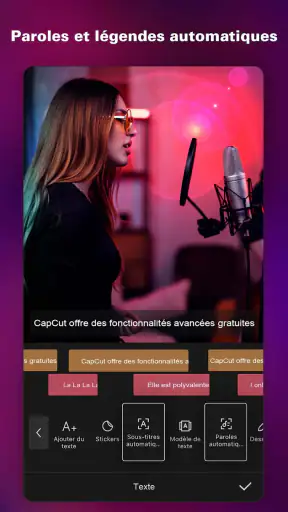
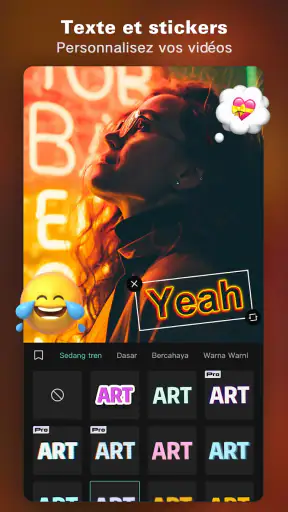
CapCut est une application de montage vidéo gratuite qui offre une variété de fonctionnalités puissantes telles que le découpage, la fusion, l'ajout de musique et de texte, ainsi que des filtres et des effets spéciaux. C'est un outil idéal pour les créateurs de contenu qui souhaitent éditer des vidéos directement depuis leurs appareils mobiles sans nécessiter de logiciels complexes.
CapCut est-il gratuit ou y a-t-il des achats intégrés?
CapCut est entièrement gratuit à télécharger et à utiliser. Cependant, certaines fonctionnalités avancées peuvent nécessiter des achats intégrés pour des options ou des effets supplémentaires. Cela permet aux utilisateurs d'accéder à des contenus premium pour enrichir leurs créations vidéo si nécessaire.
CapCut est-il compatible avec tous les appareils Android et iOS?
CapCut est compatible avec la plupart des appareils Android et iOS modernes. Toutefois, il est recommandé de vérifier les exigences minimales de l'application sur le Google Play Store ou l'App Store d'Apple pour s'assurer que votre appareil peut supporter toutes les fonctionnalités de l'application sans problème.
Comment puis-je ajouter de la musique à mes vidéos dans CapCut?
Pour ajouter de la musique dans CapCut, ouvrez l'application et sélectionnez le projet vidéo que vous souhaitez modifier. Ensuite, appuyez sur l'option 'Ajouter de la musique', où vous pouvez choisir des pistes disponibles dans la bibliothèque intégrée ou importer vos propres fichiers audio. Cela vous permet de personnaliser votre vidéo avec la bande sonore de votre choix.
Puis-je partager mes vidéos directement sur les réseaux sociaux depuis CapCut?
Oui, CapCut permet un partage facile de vos vidéos directement sur les plateformes de réseaux sociaux telles que TikTok, Instagram, et YouTube. Une fois votre montage terminé, utilisez l'option de partage pour sélectionner la plateforme souhaitée, connectez votre compte, et partagez votre création avec vos abonnés.
Télécharger