

Créateur d’Art Photo Cartoon
4,4PhotographieMis à jour le 17 octobre 2026

Captures d’écran
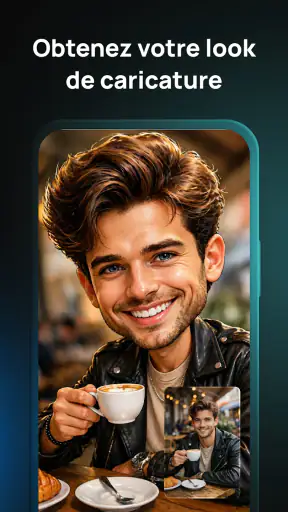
 Analyse par Mobexer
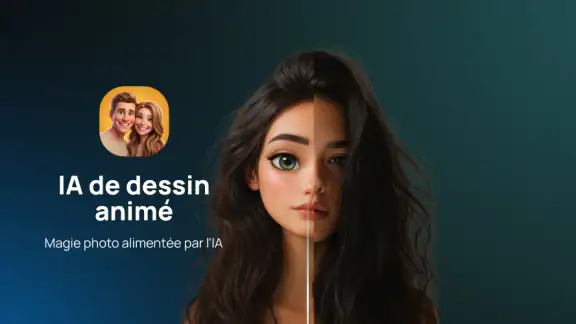
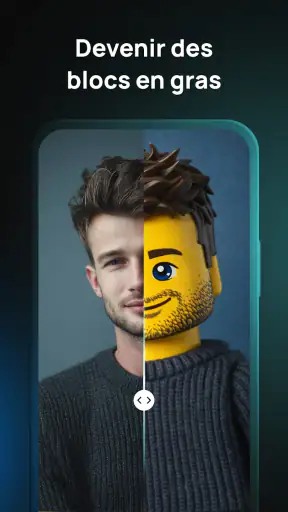
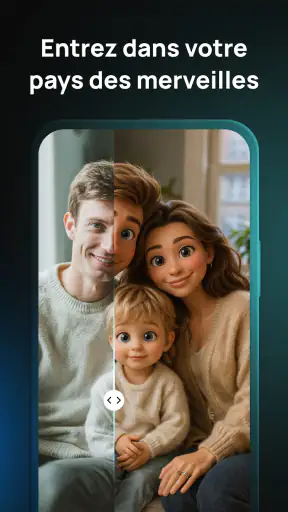
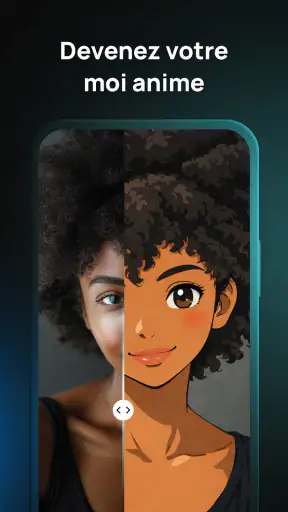
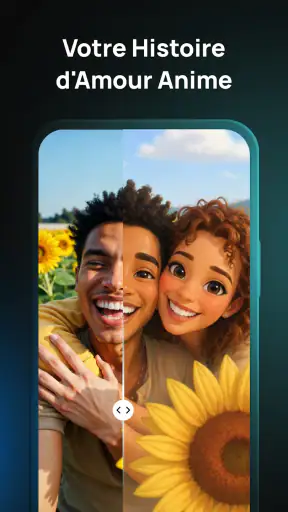
Quand je transforme une photo en portrait stylisé, je cherche surtout un résultat amusant sans devoir apprendre un logiciel complexe. Créateur d’Art Photo Cartoon vise précisément cet usage : cette application de photographie signée Goldlab Pro propose de donner à des images un aspect cartoon en trois dimensions, de croquis inspirés de l’anime ou de portraits retravaillés par intelligence artificielle. Mon impression générale est celle d’un outil créatif à essayer pour explorer rapidement plusieurs styles, plutôt que d’un éditeur photo complet pour des retouches minutieuses.
Un premier essai prudent, sans compliquer le choix
Pour découvrir ce que l’application peut apporter, je commencerais par un portrait dont je maîtrise déjà l’usage : une image que je pourrais afficher comme avatar, mais qui ne révèle ni adresse, ni badge professionnel, ni détail privé en arrière-plan. Ce choix permet de juger le rendu sans mêler tout de suite création et exposition d’informations personnelles. Je garderais aussi l’original dans la galerie et travaillerais sur une copie lorsque mon téléphone le permet, afin de pouvoir revenir facilement à l’image de départ.
Ce petit rituel est utile même si l’on ne compte pas publier la création. Il évite de confondre une expérience amusante avec une décision de partage, et donne un point de comparaison concret si les traits changent beaucoup. Pour un usage familial, je demanderais à la personne concernée avant de transformer son portrait ; pour une image destinée à un profil public, je vérifierais le fond et les détails visibles aussi soigneusement que le filtre lui-même.
Un outil ludique, à utiliser avec discernement
Je l’aborde comme un terrain d’essai pour des portraits ordinaires, où l’intérêt créatif doit aller de pair avec un choix réfléchi des images. Avant de commencer, je distingue ce que je veux obtenir de ce que je suis prêt à partager, puis j’examine les commandes réellement proposées. Cette approche aide à profiter des styles sans confondre simplicité d’utilisation et contrôle complet.
La promesse créative et la question de la confiance
Le nom Créateur d’Art Photo Cartoon annonce clairement l’intention : partir d’une photo et en modifier l’apparence. C’est une idée séduisante pour préparer un avatar, personnaliser une image de profil ou simplement voir comment un portrait familier se transforme. L’application est gratuite à télécharger, classée PEGI 3 et affiche une moyenne de 4,4 sur environ 1 800 évaluations. Elle a dépassé les 500 000 installations, ce qui indique un intérêt réel, sans garantir que chaque style conviendra à chaque visage.
Pour juger ce type d’outil, je distingue volontiers la qualité de l’effet et la confiance qu’on peut accorder au parcours proposé. Une photo de visage est personnelle, même quand le but est simplement de la rendre plus fantaisiste. Je ne pars donc pas du principe qu’un filtre garantit un traitement particulier de l’image : je vérifie plutôt les choix visibles au moment de l’utilisation et je réserve les portraits sensibles à des services dont les pratiques et les commandes sont clairement expliquées.
Cette prudence n’empêche pas de profiter de l’application. Elle aide plutôt à choisir les bonnes images et à éviter de confier par réflexe une photo intime à un outil dont on n’a pas pris le temps de comprendre les écrans. Pour une photo ordinaire destinée à un avatar, l’expérience peut être légère et amusante ; pour une image d’enfant, un document ou un portrait privé, je serais nettement plus sélectif.
Les dernières nouvelles

Royal Match après un raté : reprendre la partie sans perdre le fil

Agoda : réserver un hôtel sans perdre de vue le prix et les preuves

Dominez Carrom Pool: Disc Game avec des Stratégies de Pro

8 Ball Pool : Les mises à jour Android et iOS révolutionnent le jeu

Météo Live° : Simplifiez Votre Quotidien avec des Prévisions Précises

Castle Clash: Roi du monde - Stratégie et Batailles Épiques
Ce que les différents styles peuvent apporter
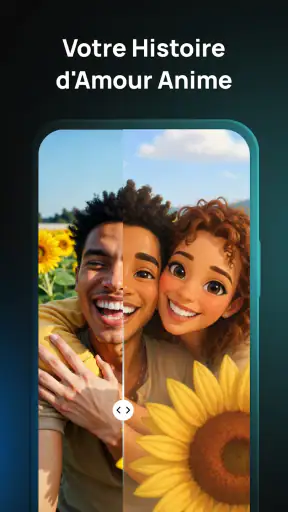
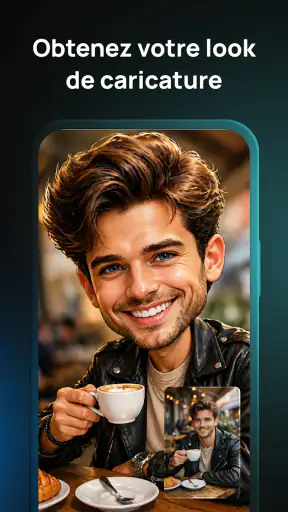
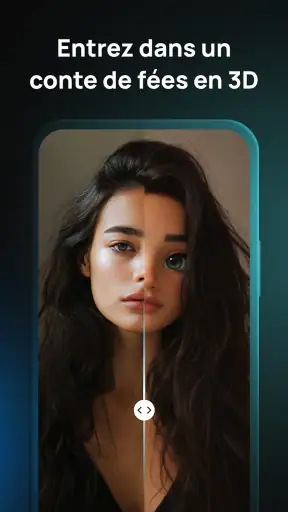
Les trois directions mises en avant ne donnent pas la même personnalité à une image. Un rendu cartoon en trois dimensions convient bien à un portrait expressif et à une utilisation décontractée. Le style de croquis anime peut être plus intéressant si l’on veut une image qui évoque l’illustration plutôt qu’une simple photo retouchée. Les portraits IA, eux, s’adressent à ceux qui souhaitent une interprétation plus transformée du visage. Je considérerais ces rendus comme des propositions visuelles, pas comme une reproduction fidèle ou un portrait professionnel garanti.
Un bon réflexe consiste à commencer avec une photo simple : visage dégagé, lumière régulière et arrière-plan peu chargé. Ce n’est pas une promesse sur le fonctionnement interne de l’outil, mais un principe de choix d’image qui rend les comparaisons plus faciles. Si le résultat déforme les traits ou ne reconnaît pas bien le sujet, je changerais d’abord de photo plutôt que de multiplier les essais à l’aveugle. Un cadrage moins serré ou une expression plus neutre peut aussi aider à évaluer ce qui relève du style et ce qui vient de l’image d’origine.
Pour comparer les rendus honnêtement, je garderais la même photo pendant une première série d’essais. Cela permet de voir quel effet respecte le mieux l’expression et la silhouette du visage. Ensuite seulement, je testerais un autre cliché. Cette méthode évite de confondre une différence de résultat avec une différence de lumière ou d’angle, et aide à choisir une version réellement adaptée à un profil social ou à une carte de contact informelle.
Des contrôles visibles plutôt que des suppositions
Les informations disponibles pour l’application ne détaillent pas ici ses permissions, ses réglages de compte ni ses pratiques de conservation des images. Je ne peux donc pas affirmer qu’elle propose une commande particulière pour supprimer des données ou qu’elle traite les photos d’une manière précise. Mon conseil est simple : avant de sélectionner une image, lisez les demandes affichées par Android et les explications présentées dans l’application. N’accordez que les accès nécessaires à l’action que vous voulez effectuer, et prenez le temps de vérifier les choix proposés au lieu de les valider machinalement.
Cette distinction compte, car un outil photo peut demander un accès différent selon le parcours utilisé. Lorsque le système propose de sélectionner une seule image plutôt que d’ouvrir toute la photothèque, choisir la sélection limitée est une façon raisonnable de garder la main, si cette option apparaît sur votre appareil. Si un accès plus large est demandé, demandez-vous si cela correspond vraiment à votre usage. Les options disponibles peuvent dépendre du système et de la version installée ; mieux vaut se fier aux commandes réellement visibles que présumer qu’elles existent.
La version actuelle est la 2.6 et l’application fonctionne à partir d’Android 7.0. Ces indications aident à savoir si un téléphone est susceptible de l’installer, mais elles ne disent pas à elles seules comment chaque fonction se comporte sur un appareil donné. Si un écran demande une autorisation inattendue, je suspendrais l’opération et vérifierais son utilité avant de continuer. C’est une précaution plus utile que de supposer qu’un outil créatif a nécessairement besoin d’un accès étendu.
Quand une photo mérite plus de précautions
Le moment le plus sensible n’est pas forcément celui où l’on admire le filtre, mais celui où l’on choisit la photo source et décide ensuite de partager le résultat. Pour une image publique déjà destinée à un avatar, l’enjeu est relativement facile à évaluer. Une photo de famille, un portrait pris dans un lieu privé ou une image qui révèle des informations personnelles appelle davantage de retenue. Je commencerais par un cliché sans contexte reconnaissable et sans élément que je ne voudrais pas voir circuler.
Un scénario quotidien assez parlant : je veux actualiser ma photo de profil avant une conversation de groupe. Je choisis un portrait récent, j’essaie un rendu cartoon puis un croquis, et je compare les deux sur l’écran avant de partager quoi que ce soit. Si l’application affiche des options de sauvegarde, de partage ou de consentement, je les examine séparément. Je n’enverrais pas automatiquement le résultat à un réseau social simplement parce qu’un bouton de partage est proposé ; enregistrer, publier et transmettre à un contact sont des décisions différentes.
Pour les photos d’autres personnes, je demanderais leur accord avant de transformer ou de diffuser le portrait, surtout si le résultat est reconnaissable. La classification PEGI 3 indique un âge de contenu adapté aux jeunes publics, mais elle ne remplace pas le bon sens concernant la vie privée des personnes photographiées. De même, le fait qu’une application soit populaire ne permet pas de conclure que chaque image est appropriée à lui confier. Je préfère tester avec une photo ordinaire et décider ensuite si l’usage me convient.
Garder la main sur le résultat et les achats
Une application de filtres est plus agréable quand on la traite comme un atelier d’essai, pas comme un passage obligatoire avant chaque partage. Je conserve la photo originale séparément, puis je compare le rendu stylisé à celle-ci avant de choisir. Cette habitude est particulièrement utile lorsque l’IA modifie des détails du visage : un résultat séduisant à première vue peut ne plus ressembler assez à la personne pour servir de photo de profil professionnelle ou de portrait destiné à la famille.
Le téléchargement est gratuit, mais des achats intégrés sont proposés entre 6,99 € et 39,99 € lorsqu’ils sont facturés via Google Play. Avant de payer, je regarderais attentivement l’écran concerné pour comprendre ce que l’achat débloque, s’il s’agit d’une option ponctuelle ou d’une formule récurrente, et quelles conditions sont affichées. Je ne paierais pas simplement pour continuer sur un écran sans avoir lu le prix et la nature de l’offre. Si les rendus accessibles gratuitement suffisent à mon besoin occasionnel, je ne vois pas de raison de dépenser davantage.
La prudence vaut aussi pour les essais répétés. Je choisirais deux ou trois photos représentatives, plutôt que d’importer toute une galerie à la recherche du portrait parfait. Cela rend la comparaison plus lisible et limite les manipulations inutiles de photos personnelles. Si le style recherché n’apparaît pas après quelques essais sur des images adaptées, une application de dessin ou un éditeur photo plus traditionnel sera sans doute plus efficace qu’une longue succession de filtres.
À qui je la conseillerais, et quand choisir autre chose
Créateur d’Art Photo Cartoon me semble indiqué pour quelqu’un qui veut s’amuser avec des portraits, préparer un avatar original ou explorer des traitements visuels sans chercher un contrôle de retouche avancé. La diversité annoncée entre cartoon 3D, croquis anime et portrait IA lui donne un intérêt particulier pour comparer des ambiances différentes à partir d’une même photo. Goldlab Pro la propose comme une application de photographie, et son classement PEGI 3 la rend adaptée à un public large, sous réserve d’accompagner les plus jeunes dans le choix et le partage des images.
En revanche, je choisirais un éditeur photo plus complet si mon objectif était de corriger précisément les couleurs, travailler sur plusieurs calques ou préparer un visuel destiné à l’impression. Un logiciel de dessin serait préférable pour créer une illustration à partir de zéro, tandis qu’un outil de portrait conçu pour le travail professionnel serait plus approprié si la fidélité des traits est essentielle. Les effets automatiques peuvent produire des résultats plaisants, mais ils laissent généralement moins de place à une direction artistique détaillée qu’un travail manuel.
Je conseillerais aussi de passer son chemin si l’on ne veut pas vérifier les autorisations affichées, si l’on prévoit de traiter des photos confidentielles ou si l’on cherche une garantie de ressemblance exacte. La note moyenne de 4,4 et les nombreuses installations peuvent rassurer sur l’intérêt suscité, mais elles ne remplacent pas une lecture attentive des choix proposés ni un essai avec une image sans enjeu. Les 13 avis recensés constituent un nombre limité de retours écrits, donc je les considérerais comme un complément, pas comme un verdict détaillé sur chaque usage.
Des attentes réalistes selon l’image et l’usage
La question pratique que je me poserais avant l’installation est moins « le filtre sera-t-il réussi ? » que « qu’est-ce que je veux faire de ce portrait ensuite ? ». Pour une icône de discussion ou une image amusante à envoyer à des proches, une transformation marquée peut être un avantage. Pour une photo de candidature, une présentation professionnelle ou un document où l’identité doit rester évidente, je garderais la photo originale et je choisirais un outil de retouche discret, voire aucun effet. Le bon rendu dépend autant du contexte que de son aspect sur l’écran.
Je comparerais aussi cette application aux alternatives habituelles de la photographie mobile. Un éditeur classique est plus adapté quand je veux régler moi-même la luminosité, recadrer ou retoucher une petite imperfection ; un outil de dessin donne davantage de liberté si je veux construire une image à partir d’une idée précise. Ici, l’intérêt est plutôt de tester rapidement des interprétations stylisées d’un portrait. Ce gain de simplicité implique un compromis : moins de contrôle sur les détails et une part d’imprévisibilité dans la manière dont les traits sont transformés.
Si le premier résultat paraît étrange, je ne conclurais pas immédiatement que toutes les options se valent ou que la photo est inutilisable. Je vérifierais d’abord si le visage est bien éclairé, si les yeux sont visibles et si le cadrage laisse assez de place autour de la tête. Puis je changerais un seul élément à la fois, par exemple la photo tout en gardant le style choisi. Cette méthode donne une comparaison plus utile qu’une succession d’essais où l’image et l’effet changent en même temps.
Mon verdict : amusant, à condition de choisir ses photos
Créateur d’Art Photo Cartoon a un attrait clair : transformer un portrait en image stylisée sans demander à l’utilisateur de dessiner lui-même. Je le vois comme un compagnon créatif pour des essais occasionnels, des avatars et des échanges informels. Son intérêt dépendra toutefois beaucoup de la photo choisie et du style recherché ; je ne m’attendrais pas à ce qu’un même rendu convienne à toutes les personnes ou à tous les usages.
Mon approche serait de commencer gratuitement avec une image non sensible, de comparer les styles sur le même portrait, puis de vérifier les autorisations, les options visibles et les conditions d’achat avant d’aller plus loin. Si le résultat me plaît et que les choix présentés me conviennent, l’application peut apporter une petite touche personnelle à une photo ordinaire. Si la priorité est la confidentialité, la retouche précise ou une ressemblance irréprochable, je choisirais plutôt un outil mieux adapté à ces besoins.
FAQ
Qu’est-ce que Créateur d’Art Photo Cartoon et que permet-il de faire ?
Créateur d’Art Photo Cartoon est une application de retouche destinée à transformer des photos en images au style illustré ou cartoon. Selon les effets disponibles dans la version installée, vous pouvez appliquer des filtres artistiques, modifier l’apparence d’un portrait et enregistrer le résultat pour le partager. Les rendus et les outils proposés peuvent varier selon la version de l’application et les options disponibles sur votre appareil.
Comment transformer une photo en dessin animé avec l’application ?
En général, il suffit de sélectionner une image dans la galerie ou de prendre une nouvelle photo, puis de choisir un effet parmi ceux proposés. Vous pouvez ensuite prévisualiser le résultat et, si l’application le permet, ajuster certains paramètres avant de l’enregistrer. Pour obtenir un rendu plus net, privilégiez une photo bien éclairée, avec le visage dégagé et suffisamment visible.
Créateur d’Art Photo Cartoon est-il gratuit à télécharger et à utiliser ?
Le téléchargement peut être gratuit, mais cela ne signifie pas nécessairement que toutes les fonctions le sont. Certaines applications de retouche proposent des achats intégrés, des abonnements, des effets réservés aux utilisateurs payants ou des publicités. Avant de commencer, vérifiez la fiche de l’application sur Google Play ou l’App Store, ainsi que les conditions affichées dans l’application, afin de connaître les éventuels frais.
L’application fonctionne-t-elle sans connexion Internet et peut-on partager les créations ?
La disponibilité hors ligne dépend des fonctionnalités et de la version : certains filtres peuvent être intégrés à l’application, tandis que d’autres traitements peuvent nécessiter une connexion. Une connexion peut aussi être utile pour charger des effets ou afficher des publicités. Une fois l’image enregistrée sur votre appareil, vous pouvez généralement la partager depuis la galerie, sous réserve des options de partage proposées par votre téléphone.
Quelles autorisations et précautions faut-il connaître avant l’installation ?
Une application qui retouche des images peut demander l’accès à l’appareil photo ou aux photos et fichiers afin d’importer, de modifier et d’enregistrer des créations. Accordez uniquement les autorisations nécessaires et consultez la politique de confidentialité pour comprendre comment vos images et données sont traitées. Vérifiez également le développeur, les avis récents et la compatibilité avec votre version d’Android ou d’iOS avant le téléchargement.
Télécharger










