Draw & Paint - Classic & Pixel
3,7Art et designMis à jour le 7 octobre 2026
Captures d’écran



Avantages
- Plusieurs styles de dessin
- du classique au pixel art.
- Interface adaptée aux créations rapides comme aux projets détaillés.
- Permet d’explorer différentes techniques sans matériel de dessin.
- Le pixel art offre une approche ludique et précise.
- Convient aussi bien aux débutants qu’aux amateurs créatifs.
Inconvénients
- Les outils avancés peuvent demander un temps d’adaptation.
- Dessiner avec précision sur un petit écran peut être difficile.
- Les créations complexes prennent du temps à réaliser.
- Le résultat dépend beaucoup de la sensibilité de l’écran tactile.
- Certaines options peuvent être moins pratiques sans stylet.
 Analyse par Mobexer
Pour un moment de dessin improvisé, je préfère une application qui me laisse commencer sans transformer chaque idée en réglages interminables. Draw & Paint - Classic & Pixel réunit coloriage et dessin dans un format pensé pour le téléphone. Ce choix peut convenir à une pause tranquille, à une activité créative avec un enfant ou à quelqu’un qui veut essayer quelques traits sans ouvrir un outil professionnel. Mon avis tient toutefois à une distinction importante : une expérience de dessin simple n’est pas forcément la meilleure pour travailler longtemps, et l’usage d’une application mobile peut dépendre de la qualité de la connexion à certains moments.
Un test à faire avant de compter sur elle en déplacement
Avant de l’installer pour occuper un trajet, je commencerais par une courte séance chez moi : ouvrir l’application, démarrer un coloriage, essayer le dessin libre et repérer les actions qui restent accessibles si le réseau change. Ce petit essai répond à une question très concrète : est-ce que l’activité que vous aimez dépend d’un échange en ligne, ou pouvez-vous poursuivre votre séance sans attendre ? Je préfère le vérifier plutôt que découvrir une limite au milieu d’un voyage.
Cette vérification aide aussi à choisir le bon moment pour dessiner. Si vous avez quelques minutes dans une salle d’attente, une activité déjà ouverte et testée sera plus rassurante qu’une première prise en main avec un signal capricieux. Pour une création à laquelle vous tenez, je privilégierais un endroit où la connexion est stable, le temps de comprendre le fonctionnement et de repérer comment conserver votre travail.
Articles liés à Draw & Paint - Classic & Pixel
Une activité créative qui s’adapte aux petites pauses
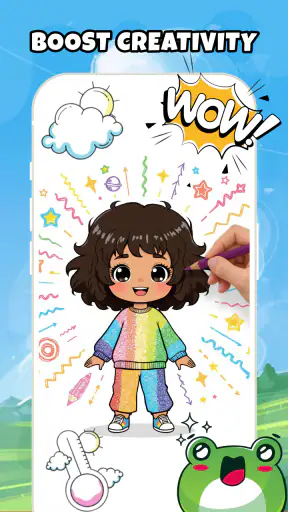
J’imagine facilement sortir l’application pendant un trajet, dans une salle d’attente ou au moment de souffler entre deux tâches. Le coloriage donne un point de départ immédiat quand on n’a pas envie de concevoir une image de zéro, tandis que le dessin libre laisse davantage de place à une idée personnelle. Cette alternance est l’intérêt principal de l’application : elle peut servir aussi bien à remplir un dessin qu’à faire quelques essais rapides.
Dans un contexte mobile, je trouve utile de garder des attentes réalistes. Sur un petit écran, les gestes sont moins précis qu’avec un stylet ou une tablette, et dessiner en tenant le téléphone peut vite devenir fatigant. Pour une esquisse, une petite illustration ou du coloriage détendu, ce compromis me semble naturel. Pour des lignes très fines, des compositions complexes ou un travail destiné à être retouché avec précision, je choisirais plutôt une application orientée illustration avancée et un écran plus grand.
Le nom annonce aussi un versant « pixel », mais je ne le considérerais pas à lui seul comme la promesse d’un atelier complet de pixel art. Si ce style vous intéresse, le bon réflexe est de tester d’abord la prise en main et de vérifier si les gestes disponibles répondent à votre façon de travailler. Une application agréable pour dessiner au doigt peut ne pas offrir le contrôle recherché par une personne qui aligne chaque pixel avec soin.
Colorier sans se lancer dans un projet ambitieux
Le coloriage a une fonction très pratique : il réduit la friction du démarrage. Après une journée chargée, je peux préférer choisir une activité déjà cadrée plutôt que décider du sujet, de la composition et de la palette. C’est aussi une façon accessible de partager un temps calme avec un jeune enfant, à condition qu’un adulte accompagne l’utilisation et garde l’appareil à portée de vue.
Dernières nouvelles

Météo Live° : Simplifiez Votre Quotidien avec des Prévisions Précises

Castle Clash: Roi du monde - Stratégie et Batailles Épiques

iTunes sur mobile : retrouver sa musique, à condition d’être dans l’écosystème Apple
Duolingo : L'Apprentissage des Langues Réinventé

Prime Video : Pourquoi C'est Notre Application de la Semaine

Phoenix Browser-Privé & Rapide : Évolution d'Android
Pour rendre cette activité plus satisfaisante, je conseille de commencer par une zone simple et de choisir une palette limitée avant de colorier le reste. Sur téléphone, multiplier les changements de couleur ou les corrections peut casser le rythme. Une petite décision prise au départ aide donc à garder un dessin cohérent, même si l’objectif n’est pas de produire une œuvre parfaite.
Draw & Paint - Classic & Pixel est classée dans les applications d’art et de design. Neli Creative en est le développeur. Elle est gratuite à télécharger, avec des achats intégrés facturés entre 4,99 € et 41,99 € si le paiement passe par Play. Pour moi, cette distinction mérite d’être gardée en tête : on peut envisager de découvrir l’application sans frais de téléchargement, mais il vaut mieux examiner attentivement toute proposition d’achat avant de valider, surtout si un enfant utilise le téléphone.
Connexion : anticiper les moments où l’application doit échanger des données
La connexion peut compter lorsqu’une application s’ouvre, affiche du contenu ou sollicite une action liée à un service en ligne. Comme je ne veux pas confondre une expérience de dessin avec une garantie de fonctionnement sans réseau, je recommande de tester l’application chez soi avant de compter dessus dans un train, un avion ou un lieu où le signal est faible. Ouvrez-la, essayez les actions qui vous intéressent, puis voyez si votre activité reste fluide lorsque le réseau change.
Ce test est particulièrement utile si vous prévoyez de l’utiliser pendant un trajet. Lancez l’application avant de partir, repérez ce qui est accessible et évitez de supposer qu’un écran déjà ouvert signifie que toutes les fonctions resteront disponibles. Si une action attend une connexion, la différence entre un réseau stable et une couverture intermittente peut se traduire par une attente ou une interruption au mauvais moment.
Je conseille aussi de ne pas commencer une séance importante au moment précis où l’on passe du Wi-Fi aux données mobiles. Un changement de réseau peut compliquer le diagnostic si quelque chose ne répond plus : on ne sait pas immédiatement si le problème vient de l’application, de la connexion ou d’un geste mal interprété. Pour une activité sans enjeu, ce n’est pas très grave. Pour un dessin auquel vous tenez, mieux vaut faire une courte vérification avant de vous y consacrer.
En cas de blocage, reprendre sans précipitation
Si un écran semble figé ou qu’une action ne se termine pas, ma première réaction serait de vérifier la connexion, puis d’attendre un instant avant de toucher plusieurs fois. Répéter rapidement les mêmes gestes peut rendre la situation moins lisible. Si l’application reste bloquée, fermer puis rouvrir l’app peut aider à distinguer un incident temporaire d’un souci plus persistant, sans garantir que le travail en cours soit récupéré.
Pour limiter les mauvaises surprises, je garderais une habitude simple : ne pas compter sur une séance non terminée comme sur un document déjà sauvegardé. Quand un dessin devient important, cherchez dans l’interface les options de conservation ou d’export réellement proposées avant de poursuivre. Je ne recommande pas d’attendre la fin d’une longue création pour découvrir comment elle peut être gardée ou partagée.
Cette prudence vaut aussi lors d’une mise à jour ou d’un changement de téléphone. La version actuelle est la 1.12.1, mais le numéro ne dit pas, à lui seul, comment vos dessins sont conservés ni s’ils suivent automatiquement votre compte. Avant de désinstaller l’application, de changer d’appareil ou de réinitialiser le téléphone, vérifiez donc ce que l’interface permet de sauvegarder. C’est une précaution utile pour n’importe quel travail créatif auquel on tient, particulièrement quand on dessine par petites séances.
Économiser les données et éviter les achats involontaires
Si vous surveillez votre consommation mobile, privilégiez le Wi-Fi pour découvrir l’application et examiner ses écrans. Ensuite, observez son comportement lors d’une utilisation ordinaire plutôt que de lancer plusieurs essais au hasard sur le réseau cellulaire. Je ne peux pas déduire la consommation réelle de données du simple fait qu’il s’agit d’un outil de dessin : elle peut varier selon les échanges effectués par l’application et les actions choisies.
Un autre geste raisonnable consiste à surveiller les fenêtres d’achat et à demander l’accord du titulaire du compte avant toute validation. Les achats intégrés peuvent représenter un coût notable selon l’option sélectionnée. La gratuité du téléchargement ne signifie donc pas que chaque élément ou service éventuel est nécessairement gratuit. Si vous installez l’app pour un enfant, prenez quelques minutes pour régler les contrôles d’achat de l’appareil et expliquer qu’un bouton de paiement n’est pas une étape normale du coloriage.
Les informations d’âge indiquent PEGI 3, ce qui situe l’application dans une catégorie adaptée aux tout-petits. Cela ne remplace pas la supervision : un jeune utilisateur peut toujours avoir besoin d’aide pour manipuler un écran, comprendre les choix proposés ou éviter une dépense accidentelle. J’y vois une option plausible pour une activité familiale, mais pas une raison de laisser un enfant gérer seul les achats et les réglages du téléphone.
À qui je la conseillerais, et quand choisir autre chose
Avec plus d’un million d’installations et une moyenne de 3,7 sur 5 fondée sur environ deux mille évaluations, Draw & Paint - Classic & Pixel a trouvé un public, mais ces chiffres ne disent pas si elle correspondra à votre manière de dessiner. Je les prends comme un repère, pas comme un verdict. La note invite surtout à essayer l’application en fonction de vos besoins plutôt qu’à supposer qu’elle remplacera un logiciel créatif plus complet.
Je la conseillerais à quelqu’un qui veut une activité de coloriage ou de dessin facile à lancer, qui apprécie de créer sur son téléphone et qui n’a pas besoin d’un flux de travail professionnel. Elle peut aussi convenir à une personne curieuse du dessin sur écran tactile, à condition d’accepter les limites de précision propres à un appareil compact. Pour une pause de quelques minutes, cette simplicité peut être plus utile qu’une multitude d’outils spécialisés.
Je regarderais ailleurs si votre priorité est de produire des illustrations complexes, de disposer d’un contrôle poussé sur chaque trait ou de travailler avec un processus de création rigoureux. Les applications de dessin avancées sont souvent un meilleur choix dans ces cas, même si elles demandent davantage de temps pour être prises en main. De même, si vous avez besoin d’une activité qui fonctionne sans interruption dans des zones mal couvertes, testez d’abord les actions essentielles avec le réseau désactivé ou instable, au lieu de vous fier à une supposition.
Les versions minimales indiquées sont Android 9, et la date de sortie est le 13 mai 2026. Ces repères peuvent aider à vérifier la compatibilité de l’appareil, mais ils ne remplacent pas un essai concret : l’âge du téléphone, son écran et la stabilité du réseau influencent aussi le confort. Si votre appareil est proche de la configuration minimale, commencez par une courte session plutôt que de prévoir immédiatement une longue activité.
Une séance réaliste, du premier trait à la pause suivante
Je l’imagine bien dans un scénario simple : vous avez un quart d’heure à tuer avant un rendez-vous, vous ouvrez un coloriage et choisissez deux ou trois couleurs plutôt que de chercher tout de suite à remplir chaque détail. Si l’envie vient ensuite, vous passez à un petit dessin libre. En procédant ainsi, l’application sert d’abord à occuper agréablement un moment, et non à transformer une pause en projet qui réclame du matériel ou une longue préparation.
Pour un enfant, je garderais le même cadre mais avec une consigne facile, comme colorier une seule zone ou inventer un petit motif. Cela aide à profiter de l’activité sans laisser le téléphone devenir le centre de la séance. Je vérifierais aussi les achats avant de lui confier l’écran : le tarif éventuel n’est pas la seule question, car une validation accidentelle peut interrompre une activité autrement très simple.
Le bon outil dépend de ce que vous voulez créer
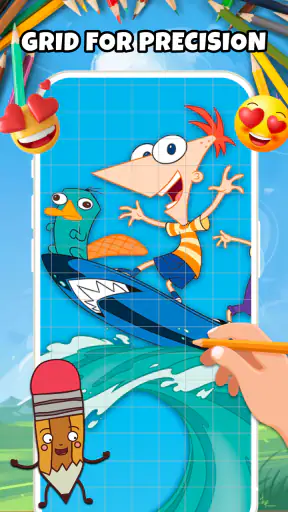
Par rapport aux applications de coloriage uniquement, le dessin libre donne ici une autre porte d’entrée : on peut passer d’un modèle guidé à une idée personnelle sans changer de type d’activité. En revanche, si vous recherchez surtout une bibliothèque de coloriages très fournie, des outils de précision ou une organisation de projets poussée, une application spécialisée peut mieux répondre à cette attente. Le nom « Pixel » peut attirer les curieux, mais je ne choisirais pas l’app sur cette seule promesse sans avoir essayé ses gestes sur mon propre appareil.
Le choix est donc moins une question de savoir quelle application est universellement meilleure que de déterminer où vous placez votre priorité. Pour quelques traits au doigt et une activité légère, la simplicité d’un outil mobile peut être un avantage. Pour préparer une illustration destinée à un travail suivi, un écran plus grand et un logiciel doté d’un contrôle approfondi seront probablement plus confortables, même si cela demande davantage d’apprentissage.
Mon verdict sur une expérience liée au réseau
À mes yeux, Draw & Paint - Classic & Pixel se juge surtout sur la facilité avec laquelle elle permet de passer d’un moment disponible à une activité créative. Son duo coloriage et dessin donne plusieurs façons de commencer, sans imposer de projet ambitieux. Les limites viennent surtout du format mobile, de la précision au doigt, des achats intégrés et de la nécessité de vérifier par soi-même ce qui reste accessible lorsque la connexion est faible.
Je l’essaierais à la maison, sur une petite création, avant de l’emporter comme passe-temps de voyage. Je vérifierais aussi comment conserver un dessin et je garderais les achats sous contrôle. Si ces précautions vous conviennent, c’est une option accessible pour dessiner ou colorier sans viser un résultat professionnel. Si vous cherchez une connexion sans importance, une sauvegarde clairement intégrée ou des outils de création très précis, une alternative spécialisée sera probablement plus adaptée. Mon conseil est simple : testez-la dans le contexte où vous comptez vraiment l’utiliser, pas seulement lorsque le Wi-Fi est parfait.
FAQ
Qu’est-ce que Draw & Paint – Classic & Pixel ?
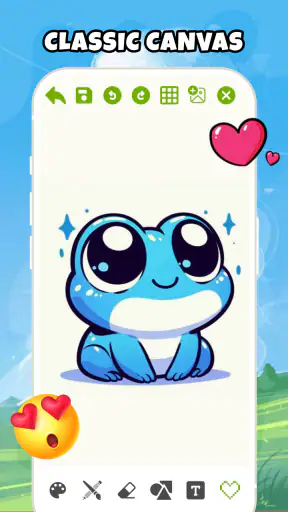
Draw & Paint – Classic & Pixel est une application de dessin qui propose deux styles complémentaires : le dessin classique, avec des outils adaptés aux illustrations libres, et le pixel art, composé de petites cases colorées. Elle s’adresse aussi bien aux personnes qui souhaitent créer des images simples qu’à celles qui veulent s’essayer à l’art en pixels. Les outils disponibles et les options d’exportation peuvent varier selon la version de l’application.
L’application convient-elle aux débutants ?
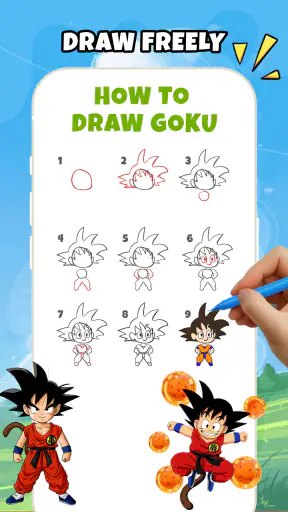
Oui, le principe du dessin sur une toile numérique est accessible aux débutants, et le mode pixel art peut aider à construire une image étape par étape. Comme avec tout éditeur graphique, il faut toutefois un peu de pratique pour maîtriser les outils, choisir les couleurs et obtenir le résultat souhaité. Avant de commencer un projet important, prenez le temps d’explorer les commandes et de vérifier comment annuler une action ou enregistrer votre travail.
Quelle est la différence entre les modes Classic et Pixel ?
Le mode Classic est destiné au dessin plus libre : il convient aux esquisses et aux illustrations réalisées avec des traits continus. Le mode Pixel privilégie, lui, une grille et des formes constituées de pixels, pour créer un rendu rétro ou des motifs précis. Le mode le plus adapté dépend donc de votre projet. Vérifiez les réglages proposés dans l’application, car les tailles de toile et les outils peuvent différer entre les deux modes.
Peut-on enregistrer ou partager les dessins créés ?
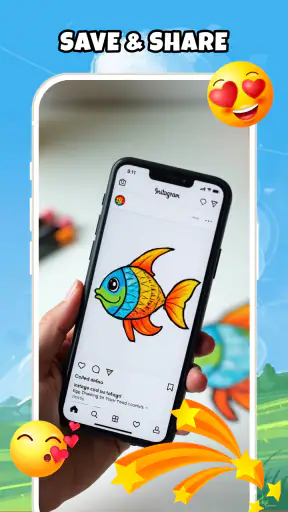
L’application est conçue pour réaliser des créations numériques, mais les possibilités exactes d’enregistrement, de partage et les formats d’image pris en charge dépendent de sa version et de votre appareil. Après avoir terminé un dessin, consultez les commandes de sauvegarde ou d’exportation avant de fermer votre projet afin d’éviter de perdre votre travail. Si vous souhaitez publier une image, vérifiez également la qualité du fichier exporté et les autorisations demandées par l’application.
Draw & Paint – Classic & Pixel est-elle gratuite et quelles autorisations peut-elle demander ?
Le prix, les achats intégrés, la présence éventuelle de publicités et certaines fonctions accessibles sans paiement peuvent évoluer selon la plateforme et la version disponible. Consultez la fiche de l’application sur Google Play ou l’App Store avant le téléchargement pour connaître les conditions actuelles. Regardez aussi les autorisations demandées : l’accès aux photos ou au stockage peut être nécessaire pour importer ou enregistrer des images, mais vous pouvez vérifier chaque demande dans les réglages de votre appareil.