

Drawing Grid
4,8Art et designMis à jour le 17 octobre 2026
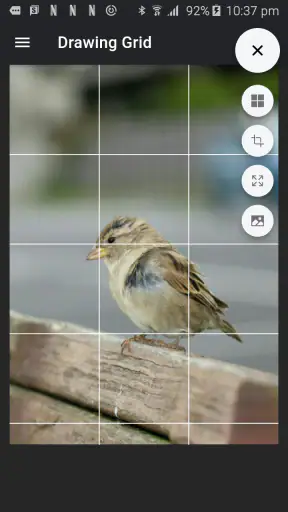
Captures d’écran
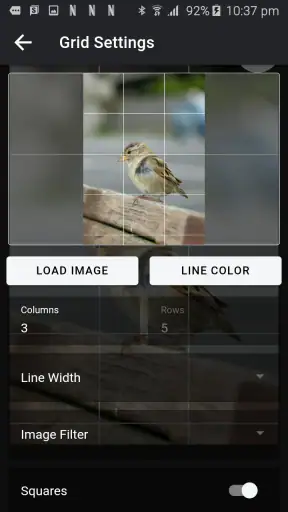
 Analyse par Mobexer
Quand je pars d’une photo pour dessiner un visage, une plante ou un objet, le plus difficile n’est pas toujours le trait : c’est de garder les bonnes proportions en passant de l’écran à la feuille. C’est précisément le problème auquel répond Drawing Grid, une application d’art et de design de ButterflyRay Limited. Elle sert de repère visuel plutôt que de remplacer le dessin, et cette distinction compte : elle m’aide à observer et à construire une image, mais c’est toujours ma main qui fait le travail.
Choisir une image et préparer son repère
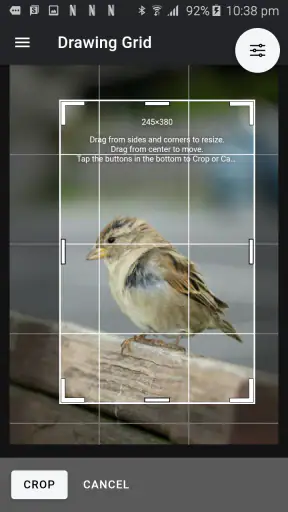
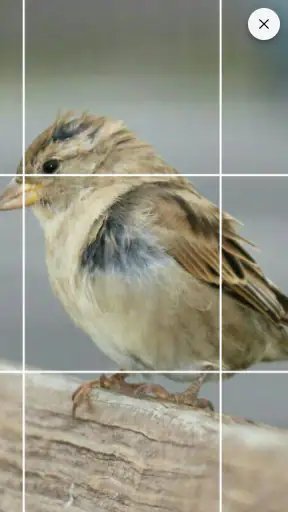
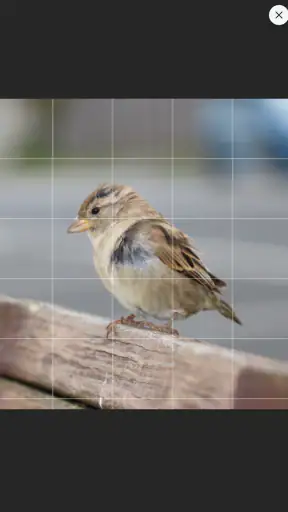
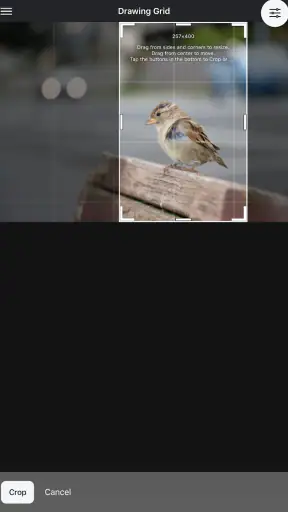
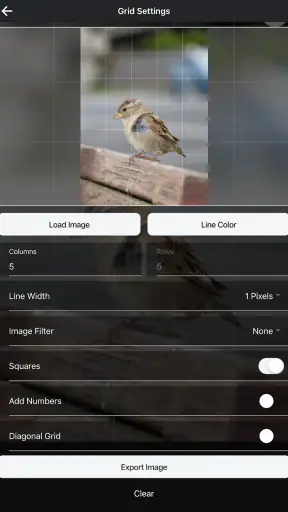
Mon usage commence par une image de référence. Une fois celle-ci chargée, je règle une grille par-dessus, puis j’ajuste son apparence pour qu’elle reste lisible sans masquer les détails importants. La possibilité de modifier la couleur et l’opacité est utile dans la pratique : une grille trop visible gêne l’observation des contours, tandis qu’une grille trop discrète cesse d’aider quand l’image contient beaucoup de textures. Je cherche donc un contraste suffisant, pas une superposition qui prend le dessus.
Avant de tracer, je prends un moment pour repérer les croisements et les formes principales dans chaque case. C’est une étape simple, mais elle évite de copier les détails trop tôt. Pour un portrait, je peux d’abord placer les grandes masses du visage par rapport aux lignes de la grille, puis revenir aux yeux, au nez et aux ombres. Pour un objet du quotidien, les cases rendent plus faciles à comparer les inclinaisons et les espaces vides autour de la forme.
Du téléphone à la feuille : un flux de travail concret
Dans un scénario ordinaire, je peux photographier une tasse posée près d’une fenêtre, ouvrir l’image dans l’application et faire un croquis à côté de mon téléphone. Je ne cherche pas à recopier chaque case mécaniquement : je compare plutôt les limites de la tasse avec les repères, puis je vérifie que son anse et son ouverture occupent la bonne place. Si le dessin semble trop large, la grille m’aide à trouver où l’écart a commencé au lieu de corriger au hasard.
Ce passage de l’écran au papier demande toutefois un peu d’organisation. Je garde l’image de référence visible pendant que je dessine et je m’assure que le téléphone ne bouge pas entre deux observations. Une grille n’impose pas automatiquement le même format à la feuille : il faut décider soi-même de la taille des cases sur le papier et conserver ces proportions. Pour un dessin plus grand que l’écran, je peux travailler par zones, en contrôlant régulièrement les relations entre les cases voisines afin d’éviter que le sujet se décale au fil du transfert.
Ce que la grille apporte vraiment au dessin
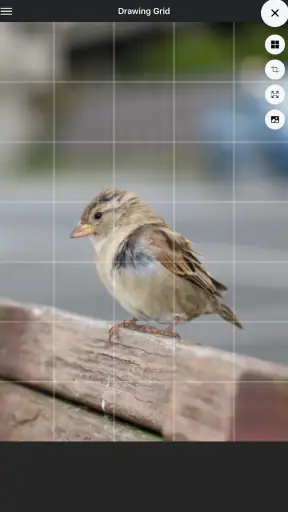
À première vue, Drawing Grid semble être une application assez simple. Cependant, en creusant un peu plus, on découvre une fonctionnalité particulièrement pratique qui permet de superposer une grille sur vos images. Pour les artistes qui aiment travailler à partir de photos ou d'images de référence, cette fonctionnalité est un véritable game-changer. Elle vous aide à maintenir les proportions et à transférer plus précisément les détails de votre image sur papier.
Comment ça marche?
Le principe est simple : vous téléchargez une image dans l'application, vous ajustez la taille de la grille selon vos besoins, et voilà ! Vous pouvez même ajuster la couleur et l'opacité de la grille pour qu'elle s'adapte parfaitement à votre projet. Cela rend le processus de dessin beaucoup plus efficace et moins stressant, surtout quand on veut que chaque détail soit parfait.
Les dernières nouvelles

Royal Match après un raté : reprendre la partie sans perdre le fil

Agoda : réserver un hôtel sans perdre de vue le prix et les preuves

Dominez Carrom Pool: Disc Game avec des Stratégies de Pro

8 Ball Pool : Les mises à jour Android et iOS révolutionnent le jeu

Météo Live° : Simplifiez Votre Quotidien avec des Prévisions Précises

Castle Clash: Roi du monde - Stratégie et Batailles Épiques
En plus, l'application est dotée d'une interface utilisateur intuitive qui ne vous perdra pas dans des menus compliqués. Tout est accessible en quelques tapotements, ce qui vous permet de passer plus de temps à dessiner et moins à naviguer dans l'application.
Une aide précieuse pour tous les niveaux
Que vous soyez un débutant qui vient de plonger dans le monde de l'art ou un artiste chevronné cherchant à peaufiner son travail, Drawing Grid a quelque chose à offrir pour tout le monde. Les débutants apprécieront la simplicité avec laquelle ils peuvent commencer à travailler sur leurs premiers dessins, tandis que les professionnels tireront parti de la précision accrue que la grille apporte à leurs projets.
Pour apprendre, je trouve la grille surtout intéressante comme outil de vérification. Après avoir placé une forme, je peux regarder sa position relative dans sa case plutôt que de juger l’ensemble à l’intuition. Mais elle ne m’apprend pas à reconnaître seule les volumes, les valeurs ou la perspective. Si votre objectif est de dessiner sans référence, de comprendre l’anatomie ou de peindre directement sur une toile numérique, un cours, un carnet d’exercices ou une application de dessin complète sera plus adapté. Ici, l’intérêt est de faciliter le transfert d’une image existante.
La place de l’application parmi les méthodes de référence
Par rapport à une grille dessinée directement sur une impression, l’application évite de marquer ou de découper la référence et permet de modifier l’apparence du repère à l’écran. Face à une simple observation à l’œil, elle donne des points de contrôle plus concrets, ce qui peut aider quand on débute ou quand le sujet est difficile à mesurer. En revanche, une méthode traditionnelle avec papier quadrillé reste préférable si vous voulez travailler sans téléphone à portée de main, et un logiciel de dessin généraliste convient mieux si vous souhaitez retoucher l’image ou créer une composition numérique complète.
Un conseil pratique : commencez avec une grille assez sobre et concentrez-vous sur les contours majeurs, au lieu de vouloir reproduire immédiatement chaque détail dans chaque case. Vous pouvez ensuite augmenter la finesse de votre observation là où elle est utile, par exemple autour d’un œil ou d’un petit motif. Cette approche limite le risque de transformer le dessin en exercice de remplissage de cases et garde une vue d’ensemble du sujet.
À qui elle convient, et où elle montre ses limites
Cette application me paraît particulièrement adaptée aux personnes qui dessinent d’après photo, aux débutants qui veulent s’entraîner à respecter les proportions et aux artistes qui préparent un transfert sur papier. Elle peut aussi servir pour une activité créative à la maison : un parent peut choisir une image simple avec un enfant, puis l’aider à observer les formes une case après l’autre. Son classement PEGI 3 indique qu’elle convient à tous les âges, même si les plus jeunes auront besoin d’un adulte pour choisir l’image et comprendre la méthode.
Je la conseillerais moins à quelqu’un qui veut un atelier complet avec pinceaux numériques, calques, retouche avancée ou outils de peinture. La grille n’est pas un raccourci vers un dessin expressif : elle aide à placer les éléments, mais ne choisit ni le geste, ni les couleurs, ni le niveau de détail. Il faut aussi accepter de passer du temps à comparer la référence et son support. Si vous préférez dessiner librement sans repères, cette étape risque de vous sembler contraignante plutôt qu’utile.
L’application est gratuite, avec un achat intégré affiché à 5,99 € lorsqu’il est facturé via Play. Elle affiche une moyenne de 4,8 sur 5, fondée sur environ 18 000 évaluations, et a été téléchargée plus de 500 000 fois. Ces chiffres suggèrent qu’elle a trouvé son public, mais ils ne remplacent pas l’essai sur votre propre façon de travailler : la question essentielle est de savoir si une grille vous aide à observer ou si elle vous coupe de votre geste.
Un autre point à garder en tête concerne le transfert lui-même. La grille facilite la comparaison des positions, mais elle ne corrige pas une photo déformée ni un cadrage qui ne correspond pas au format de votre feuille. Si vous changez de taille en cours de route, choisissez une correspondance cohérente entre les cases et contrôlez les contours aux intersections. Ce petit contrôle est plus fiable que de supposer que le sujet restera proportionné simplement parce que l’image est quadrillée.
Une aide utile, sans faire le dessin à votre place
En tant qu'utilisateur, j'ai trouvé que l'application était non seulement utile mais aussi très stable. Aucune crainte de voir votre projet disparaître à cause d'un bug. L'application fonctionne sans accroc, ce qui est un énorme soulagement quand on est plongé dans sa création.
Mon verdict après le passage de l’image au papier
En résumé, Drawing Grid est un outil impressionnant pour tous ceux qui cherchent à améliorer leur précision en dessin. Avec sa simplicité d'utilisation et ses fonctionnalités efficaces, elle mérite une place dans la boîte à outils de tout artiste. Alors, pourquoi ne pas la télécharger et l'essayer par vous-même? Votre prochaine œuvre d'art n'attend que vous!
Je la vois comme un outil ciblé et facile à comprendre, pas comme une solution universelle. Si vous dessinez régulièrement à partir d’images et que les proportions vous posent problème, le coût d’entrée nul permet de voir rapidement si cette méthode vous convient. Si vous préférez apprendre par observation directe ou cherchez des fonctions de création numérique plus larges, mieux vaut choisir un support pensé pour cela. Dans le bon contexte, la grille rend le premier transfert moins intimidant et vous laisse ensuite décider jusqu’où vous voulez pousser le dessin.
FAQ
Qu'est-ce que Drawing Grid et à quoi sert-il ?
Drawing Grid est une application conçue pour aider les artistes à améliorer leurs compétences en dessin en utilisant une grille de référence. Elle permet aux utilisateurs de superposer une grille sur une photo ou une toile numérique, facilitant ainsi le processus de mise à l'échelle et de reproduction précise des images. C'est un outil idéal pour les débutants comme pour les artistes expérimentés.
L'application Drawing Grid est-elle disponible sur Android et iOS ?
Oui, Drawing Grid est disponible sur les deux plateformes, Android et iOS. Vous pouvez la télécharger depuis le Google Play Store pour les appareils Android et depuis l'App Store pour les appareils iOS. Assurez-vous de vérifier la compatibilité de votre appareil avec l'application avant de procéder au téléchargement.
Est-ce que l'utilisation de Drawing Grid nécessite une connexion Internet ?
Non, l'application Drawing Grid peut être utilisée sans connexion Internet. Une fois téléchargée, toutes les fonctionnalités sont accessibles hors ligne, ce qui est pratique pour les artistes travaillant dans des environnements sans accès Internet. Cependant, une connexion peut être requise pour les mises à jour ou pour accéder à des fonctionnalités en ligne supplémentaires.
Quels sont les principaux avantages de l'utilisation de Drawing Grid ?
Drawing Grid offre plusieurs avantages, notamment la possibilité d'améliorer la précision et la proportion dans le dessin, de faciliter l'apprentissage pour les débutants et d'optimiser le temps de travail des artistes professionnels. L'application est personnalisable, permettant d'ajuster la taille et la couleur de la grille selon les besoins de l'utilisateur, offrant ainsi une expérience de dessin plus flexible.
Existe-t-il des achats intégrés ou des abonnements dans Drawing Grid ?
Oui, Drawing Grid propose des achats intégrés qui permettent d'accéder à des fonctionnalités premium. Ces fonctionnalités peuvent inclure des grilles personnalisées, des outils avancés de dessin ou la suppression des publicités. Bien que l'application de base soit gratuite, ces options payantes peuvent enrichir l'expérience utilisateur pour ceux qui souhaitent tirer le meilleur parti de l'application.
Télécharger










