Earth Map: Live Satellite View
4,7Cartes et navigationMis à jour le 17 octobre 2026
Captures d’écran
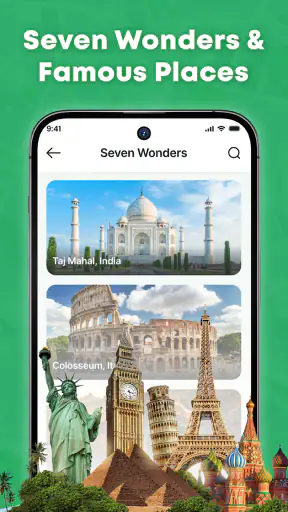
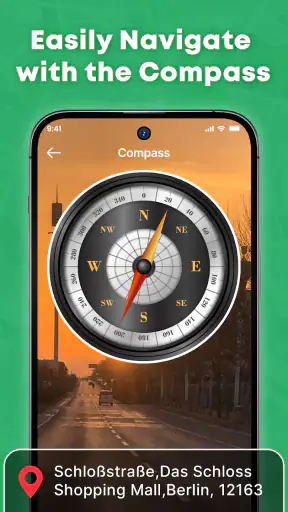
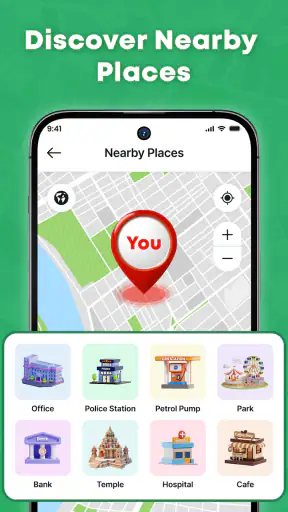
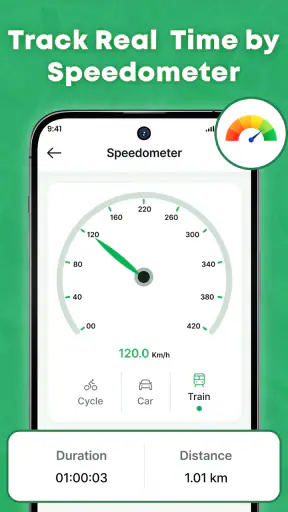
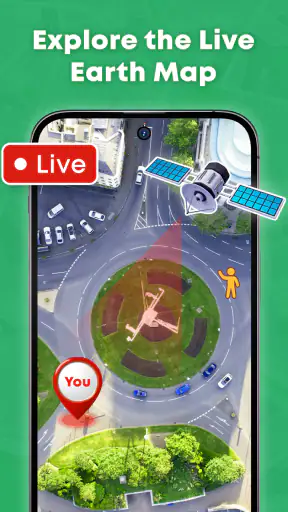
 Analyse par Mobexer
J’ai essayé Earth Map: Live Satellite View comme une application de cartes et de navigation destinée à regarder notre planète autrement. Son intérêt ne se trouve pas dans le guidage vocal ou dans la recherche d’itinéraires, mais dans l’exploration visuelle : passer d’une carte classique à une vue satellite, observer la Terre et consulter une représentation de la rue lorsque les informations disponibles le permettent. Cette approche est simple à comprendre, mais elle ne répond pas aux mêmes besoins qu’une application de navigation quotidienne.
Développée par Techvio, l’application est gratuite et s’adresse à un public très large, avec une classification PEGI 3. Elle fonctionne à partir d’Android 8.0 et sa version actuelle est la 1.4. J’ai surtout cherché à voir si son interface restait agréable pour des profils différents : personne qui lit difficilement une carte, utilisateur qui préfère les images aux symboles, enfant accompagné, ou encore personne qui consulte rapidement un lieu avec une connexion et un écran de qualité variables.
Une lecture de la carte plus visuelle que technique
Je trouve que l’intérêt d’Earth Map tient surtout à la possibilité de comprendre un lieu en changeant de perspective, plutôt qu’à obtenir des consignes de déplacement. Dans cette section, je m’intéresse à ce que cette lecture visuelle apporte à une personne qui prépare une visite ou veut simplement se repérer. Elle aide aussi à voir pourquoi la façon de parcourir la carte compte autant que le lieu choisi.
Comprendre rapidement les trois façons d’explorer
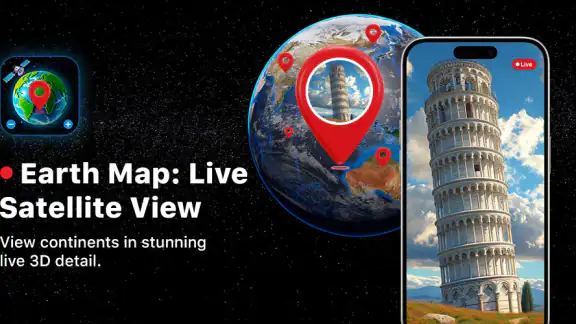
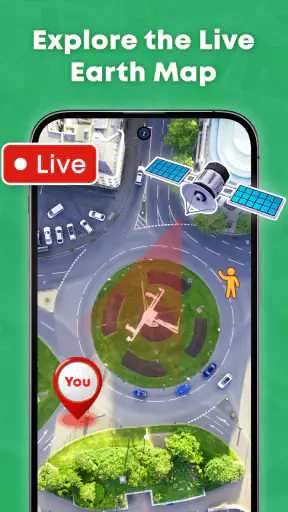
La première qualité de Earth Map est sa promesse assez directe. On ouvre l’application pour regarder un emplacement, changer de perspective et se déplacer sur une représentation du monde. La vue satellite apporte des repères concrets : formes des bâtiments, cours d’eau, routes, zones boisées ou champs. Pour quelqu’un qui se perd dans les cartes remplies de pictogrammes, cette lecture par l’image peut être plus intuitive.
La vue de la Terre donne aussi une sensation d’échelle intéressante. Je peux partir d’une région familière, prendre du recul, puis revenir vers une ville ou un quartier. Ce changement de niveau aide à comprendre la position générale d’un endroit, notamment lorsqu’une carte routière paraît trop abstraite. En revanche, il faut accepter que l’image satellite demande parfois plus d’effort d’interprétation : une route peu contrastée, une zone dense ou une image chargée peuvent devenir difficiles à lire sur un petit écran.
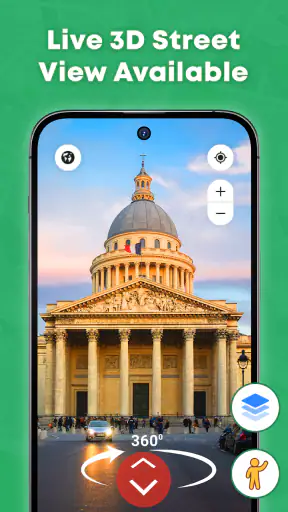
La vue de rue est utile dans un contexte très précis : vérifier l’apparence d’un secteur avant de s’y rendre, reconnaître une façade ou observer l’environnement immédiat d’une adresse. Je la vois davantage comme un outil de préparation que comme un système de déplacement en temps réel. Si votre priorité est de recevoir des instructions tour par tour, une application de navigation classique sera plus adaptée.
Une interface qui favorise l’exploration, avec quelques précautions
Les gestes de déplacement et de zoom sont familiers à la plupart des utilisateurs de smartphone. Cette familiarité réduit la courbe d’apprentissage, ce qui compte pour une personne qui ne veut pas étudier une interface complexe. Je recommande toutefois de commencer par un lieu connu. Cela permet de comprendre la différence entre la carte, l’image satellite et la vue au niveau de la rue sans avoir à chercher immédiatement une destination importante.
Les dernières nouvelles

Royal Match après un raté : reprendre la partie sans perdre le fil

Agoda : réserver un hôtel sans perdre de vue le prix et les preuves

Dominez Carrom Pool: Disc Game avec des Stratégies de Pro

8 Ball Pool : Les mises à jour Android et iOS révolutionnent le jeu

Météo Live° : Simplifiez Votre Quotidien avec des Prévisions Précises

Castle Clash: Roi du monde - Stratégie et Batailles Épiques
Pour améliorer la lisibilité, je conseille de tenir le téléphone dans une orientation stable et d’agrandir progressivement plutôt que de zoomer brusquement. Sur une zone urbaine, un niveau de zoom intermédiaire peut être plus compréhensible qu’un gros plan où les détails se mélangent. À l’inverse, dans un espace naturel, prendre un peu de recul permet souvent de mieux distinguer les reliefs, les voies et les limites du paysage.
La note moyenne de 4,7, associée à plus d’un million d’installations, montre que l’application a trouvé son public. Je ne prends pas ces chiffres comme une garantie d’accessibilité pour chaque profil, mais ils indiquent une adoption suffisamment large pour que l’expérience générale soit familière à beaucoup de personnes. Le nombre de retours visibles reste limité, avec un seul avis répertorié, donc je me fie surtout à l’usage concret plutôt qu’à une longue série de témoignages détaillés.
Un exemple concret pour préparer un déplacement
Imaginez que je doive rendre visite à quelqu’un dans un quartier que je ne connais pas. Avant de partir, je peux rechercher le secteur, observer les rues voisines en vue satellite, puis consulter la vue de rue pour repérer un bâtiment, un angle de rue ou un espace ouvert. Cette préparation réduit l’incertitude pour une personne qui a du mal à se représenter un trajet à partir de noms de rues.
Je peux également faire une capture mentale de plusieurs repères visuels : une grande avenue, un parking, une rangée de bâtiments ou un espace vert. Ce workflow est plus utile que de regarder uniquement une adresse, car il crée une petite séquence de repères. Pour une personne anxieuse face aux lieux inconnus, cette étape de familiarisation peut rendre l’arrivée moins stressante, même si elle ne remplace pas un accompagnement ou un guidage précis.
Les besoins moteurs et sensoriels
Du côté moteur, l’application repose sur des manipulations que je peux effectuer à un doigt : toucher, faire glisser et agrandir. C’est pratique lorsque je tiens le téléphone d’une main ou lorsque je dois consulter rapidement une zone. Mais les cartes demandent tout de même une certaine précision. Un mouvement involontaire peut déplacer la vue, et un zoom trop appuyé peut faire perdre le point recherché.
Pour limiter cette friction, je trouve préférable de poser le téléphone sur une surface lorsque je dois examiner un quartier en détail. Je peux aussi effectuer des gestes courts et répétés plutôt qu’un long glissement. Cette méthode est moins rapide, mais elle donne davantage de contrôle aux personnes qui ont des mouvements moins précis ou une fatigue des mains.
Pour les utilisateurs malvoyants, l’image satellite et la vue de rue présentent une limite évidente : elles dépendent fortement des détails visuels. Les contrastes naturels d’une image ne sont pas toujours suffisants, surtout lorsque des routes, des toits et des zones minérales se ressemblent. L’application peut donc être intéressante pour une personne qui distingue encore bien les formes et les couleurs, mais elle ne doit pas être considérée comme une solution adaptée à une navigation sans vision.
À l’inverse, certaines personnes comprennent mieux une image qu’une liste d’instructions textuelles. Pour elles, une vue aérienne peut compléter une description orale ou écrite. Je conseille alors de combiner l’application avec un proche qui décrit les éléments importants, plutôt que de demander à la carte de transmettre seule toute l’information.
Les utilisateurs sensibles à la surcharge visuelle peuvent commencer par une zone peu dense, avec un niveau de zoom modéré. Une image détaillée d’un centre-ville peut devenir fatigante, car elle contient beaucoup de lignes, de formes et de bâtiments. L’intérêt de l’application est justement de pouvoir changer de perspective : lorsqu’un affichage devient confus, prendre du recul ou revenir à une représentation plus simple peut aider.
Quand l’accès dépend du contexte
L’accessibilité pratique ne dépend pas seulement de l’interface. La taille de l’écran, la luminosité extérieure et la qualité de la connexion changent beaucoup l’expérience. En plein soleil, les détails d’une image satellite peuvent être moins évidents. Dans un transport en mouvement, les gestes sont moins précis et la consultation devient plus inconfortable. À la maison, avec un écran suffisamment grand et du temps, l’exploration est nettement plus agréable.
Je trouve l’application particulièrement pertinente pour préparer une sortie depuis un environnement calme. Une personne qui a besoin de temps pour analyser un lieu peut parcourir l’itinéraire visuel avant de quitter son domicile. Elle peut ensuite expliquer à un accompagnateur ce qu’elle a reconnu. Ce n’est pas une fonction spécialisée, mais c’est une manière concrète de transformer une carte en outil de préparation personnelle.
Pour un enfant, la classification PEGI 3 correspond à une utilisation très générale. Je privilégierais néanmoins une exploration accompagnée lorsqu’il s’agit d’un lieu réel ou d’une adresse familiale. L’enfant peut apprendre à distinguer une rivière, une route ou un quartier, tandis que l’adulte garde la responsabilité de vérifier les informations utiles au déplacement.
Pour une personne âgée qui n’utilise pas souvent les cartes numériques, le meilleur point de départ est un endroit connu : son immeuble, une place proche ou un lieu de vacances déjà visité. L’objectif n’est pas de lui faire mémoriser toutes les commandes, mais de lui montrer qu’elle peut changer l’échelle et observer un lieu sous plusieurs angles. Cette progression évite de transformer une application visuelle en exercice technique.
Ce que l’application ne remplace pas
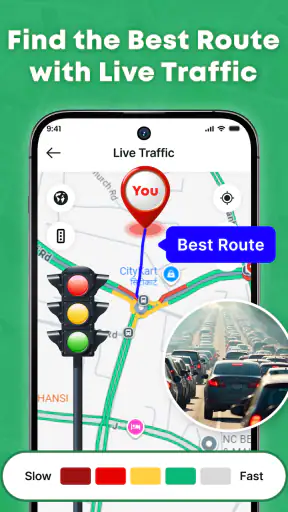
Le principal obstacle est la confusion possible entre exploration et navigation. Le résumé de l’application met en avant la vue satellite, la carte de la Terre et la vue de rue, mais cela ne signifie pas que l’outil remplace un guidage routier complet. Pour conduire, suivre un itinéraire complexe, connaître les transports en commun ou recevoir des alertes de circulation, je choisirais une solution conçue spécifiquement pour ces tâches.
Il faut également rester prudent avec la notion de temps réel. Une vue cartographique ou une image de rue peut aider à comprendre un endroit, mais elle ne doit pas être interprétée comme une garantie que chaque détail visible correspond exactement à la situation du moment. Une route peut être modifiée, un accès peut être fermé ou l’environnement peut avoir changé. Pour une personne qui s’appuie beaucoup sur les repères, cette différence entre représentation et réalité mérite d’être expliquée.
La dépendance à l’écran constitue une autre barrière. Une personne qui ne peut pas maintenir longtemps son attention visuelle risque de trouver les explorations prolongées fatigantes. Dans ce cas, je recommande de préparer seulement quelques repères essentiels et de noter les informations importantes ailleurs. L’application fonctionne mieux comme support ponctuel que comme unique source d’orientation pendant toute une sortie.
Je ne la choisirais pas non plus pour une personne qui a besoin d’un fonctionnement entièrement vocal, de descriptions détaillées de chaque obstacle ou d’une assistance spécialisée pour se déplacer. Sa force est l’observation visuelle et la comparaison des perspectives. Ses limites apparaissent dès qu’il faut transformer ces images en consignes accessibles sans intervention supplémentaire.
Trois méthodes pour en tirer davantage
La première méthode consiste à comparer deux niveaux de zoom avant de conclure qu’un lieu est difficile à comprendre. À grande échelle, je repère la relation entre le quartier et les axes principaux. À une échelle plus rapprochée, je cherche les entrées, les bâtiments et les espaces ouverts. Cette alternance évite de se perdre dans un détail sans comprendre où il se situe.
La deuxième consiste à utiliser la vue de rue uniquement après avoir étudié la vue aérienne. L’image au niveau du sol est plus parlante lorsque je sais déjà quel côté de la rue observer et quel élément chercher. Cette séquence est particulièrement utile pour les personnes qui ont besoin de repères concrets : je peux d’abord comprendre la structure du secteur, puis associer cette structure à une façade ou à un carrefour.
La troisième est de préparer une courte liste de repères visuels avant le déplacement. Je peux retenir une intersection, une forme de bâtiment et un espace dégagé, au lieu d’essayer de mémoriser toute la carte. Cette approche réduit la charge mentale et rend l’outil plus utile aux personnes qui se sentent dépassées par trop d’informations. Elle fonctionne aussi pour préparer une sortie avec un proche ou un accompagnateur.
Comparaison avec les alternatives habituelles
Face à une application de cartes traditionnelle, Earth Map me paraît plus orientée vers la découverte visuelle que vers l’action immédiate. Une solution classique sera généralement préférable pour rechercher un commerce, calculer un trajet ou recevoir des indications pendant un déplacement. Earth Map prend l’avantage lorsque je veux observer un territoire, comprendre un environnement ou vérifier l’apparence d’un lieu avant de m’y rendre.
Face à une application spécialisée dans l’imagerie satellite, son intérêt est de réunir plusieurs perspectives dans une expérience simple. En revanche, les utilisateurs qui analysent des détails géographiques avec une grande précision peuvent préférer un outil plus spécialisé. Ici, je ne chercherais pas des informations techniques avancées : je l’utiliserais comme une fenêtre accessible sur les lieux et les paysages.
Face à une application de vue de rue seule, l’alternance entre la vue aérienne et l’observation au niveau du sol est plus pratique pour construire un contexte. On comprend mieux pourquoi une rue se trouve à tel endroit et comment elle s’insère dans le quartier. La contrepartie est que l’expérience demande davantage de manipulation et ne donne pas forcément une réponse aussi rapide qu’une recherche directe.
Mon avis inclusif sur Earth Map
Après l’avoir utilisée, je considère Earth Map comme une bonne application gratuite pour les personnes qui veulent comprendre un lieu par ses images. Elle peut aider à préparer une visite, à reconnaître un environnement, à expliquer un quartier à quelqu’un ou simplement à explorer la planète depuis son téléphone. Son classement PEGI 3 la rend accessible à un public familial, tandis que sa compatibilité avec Android 8.0 évite de la réserver aux appareils récents.
Je la recommande surtout aux utilisateurs qui voient suffisamment bien les formes et qui aiment prendre le temps de manipuler une carte. Elle peut aussi servir de complément à une personne qui comprend mieux les repères visuels que les instructions abstraites. Pour rendre l’expérience plus inclusive, je conseille de régler la consultation autour de lieux connus, de limiter le nombre de repères et de demander une description humaine lorsque l’image ne suffit pas.
Je serais plus réservé pour la navigation quotidienne, les déplacements nécessitant des indications précises ou les personnes qui ont besoin d’une interface principalement audio. Dans ces situations, une application de guidage dédiée est un meilleur choix. Earth Map n’est pas un remplaçant universel : c’est un outil d’exploration et de préparation, avec une vraie valeur lorsque l’image aide à donner du sens à l’espace.
La version 1.4 proposée par Techvio offre donc une expérience claire dans son domaine. Sa note de 4,7 est encourageante, et la gratuité facilite l’essai sans engagement financier. Mon conseil est simple : installez-la si vous voulez regarder un endroit sous plusieurs perspectives, puis gardez une application de navigation classique pour vous déplacer réellement. Utilisée de cette manière, elle devient un complément agréable et potentiellement très utile pour des profils et des contextes variés.
FAQ
Qu’est-ce que Earth Map: Live Satellite View et à quoi sert cette application ?
Earth Map: Live Satellite View est une application mobile qui permet d’explorer des cartes, des images satellites et différents lieux du monde depuis un téléphone ou une tablette. Elle s’adresse surtout aux utilisateurs qui souhaitent observer des paysages, rechercher une adresse, découvrir des régions éloignées ou obtenir une vue générale d’un endroit. L’application est principalement conçue pour l’exploration visuelle et ne remplace pas toujours une application de navigation professionnelle.
Les images satellites affichées sont-elles réellement en direct ?
Malgré la mention « Live Satellite View », les images proposées ne sont généralement pas une vidéo satellite en temps réel. Elles proviennent plutôt de cartes et de bases d’images régulièrement mises à jour, avec une date qui peut varier selon la zone consultée. Il est donc possible que certains bâtiments, routes ou paysages ne correspondent plus exactement à la réalité actuelle. Pour une situation urgente ou une navigation précise, il est préférable de vérifier les informations avec une source officielle.
Earth Map: Live Satellite View fonctionne-t-elle sans connexion Internet ?
L’application nécessite habituellement une connexion Internet pour charger les cartes, les images satellites et les informations liées aux lieux recherchés. Certaines données peuvent éventuellement rester temporairement en cache, mais cela ne garantit pas un fonctionnement hors ligne complet. Avant un voyage ou une utilisation dans une zone mal couverte, il est conseillé de tester l’application et de vérifier si une fonction de téléchargement ou de sauvegarde des cartes est disponible dans la version installée.
L’application est-elle gratuite et contient-elle des publicités ou des achats intégrés ?
Earth Map: Live Satellite View peut être téléchargée gratuitement, mais certaines fonctions, options d’affichage ou contenus supplémentaires peuvent dépendre de la version utilisée. Comme beaucoup d’applications de cartes, elle peut également afficher des publicités ou proposer des achats intégrés pour retirer les annonces et accéder à davantage de fonctionnalités. Les conditions peuvent changer après une mise à jour ; il est donc recommandé de consulter la fiche officielle sur Google Play ou l’App Store avant l’installation.
Earth Map: Live Satellite View est-elle sûre pour la confidentialité et la localisation ?
L’application peut demander l’accès à la localisation afin de centrer la carte sur votre position actuelle ou de faciliter la recherche de lieux proches. Cette autorisation n’est pas toujours indispensable pour explorer le monde manuellement et peut être refusée si vous ne souhaitez pas la partager. Avant de l’utiliser, vérifiez les permissions demandées ainsi que la politique de confidentialité du développeur. Évitez également de saisir des informations personnelles inutiles dans les champs de recherche.
Télécharger