Expo Go
4,6DiversMis à jour le 7 octobre 2026

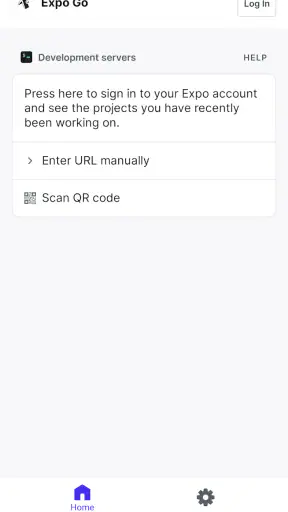
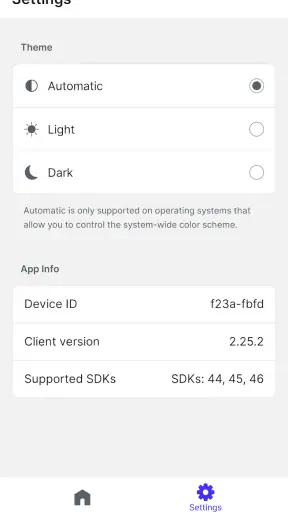
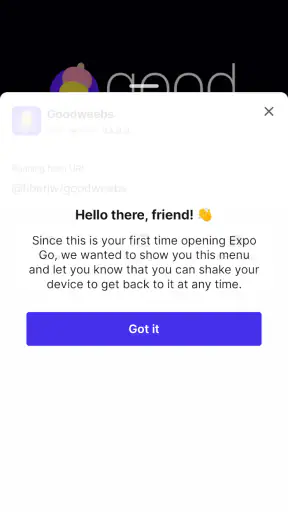
Captures d’écran
Avantages
- Permet de tester rapidement un projet Expo sur un appareil réel.
- La connexion par QR code simplifie l’ouverture des projets compatibles.
- Pratique pour vérifier le rendu sans lancer de compilation native.
- Prend en charge les projets Expo sur Android et iOS.
- Utile pour partager une version de développement avec son équipe.
Inconvénients
- Ne remplace pas une application compilée pour les tests finaux.
- Certaines fonctionnalités natives nécessitent une version de développement dédiée.
- Le chargement des projets dépend d’une connexion réseau stable.
- Les changements apportés au projet peuvent provoquer des erreurs temporaires.
- L’interface est surtout destinée aux développeurs
- pas au grand public.
 Analyse par Mobexer
Quand une application React Native refuse de démarrer sur un téléphone, le premier réflexe est souvent de chercher une erreur dans son code. Avec Expo Go, je peux aussi vérifier rapidement si le problème vient plutôt du projet, de sa configuration ou de la connexion entre l’ordinateur et l’appareil. C’est là que cette application est la plus utile : elle sert de terrain d’essai mobile pour les projets compatibles, pas d’outil magique qui répare un développement défaillant.
Développée par Expo Project, cette application gratuite appartient à la catégorie des outils divers et s’adresse surtout aux personnes qui créent ou testent des applications avec JavaScript et React. Elle peut également aider un curieux à découvrir le résultat d’un projet sans commencer par compiler une application complète. En revanche, elle n’a pas grand intérêt si vous cherchez simplement une application grand public à utiliser au quotidien : son utilité dépend fortement du projet auquel vous la reliez.
Les premiers blocages viennent souvent du projet
Une application compagnon, pas un projet prêt à l’emploi
Le malentendu le plus fréquent, à mon avis, consiste à installer Expo Go en pensant qu’elle contient déjà des modèles ou des outils de création visuelle. Son rôle est plutôt d’ouvrir et d’exécuter des projets prévus pour fonctionner avec l’environnement Expo. Il faut donc disposer d’un projet, ou d’un accès à un projet partagé, avant d’en tirer quelque chose. L’application seule ne remplace ni un éditeur de code ni un environnement de développement.
La plateforme Expo facilite le travail autour d’applications utilisant React et JavaScript, mais cela ne signifie pas que tout projet React Native fonctionnera sans adaptation. Un projet qui dépend de modules natifs particuliers, d’une configuration personnalisée ou d’éléments qui ne sont pas pris en charge dans Expo Go peut nécessiter une autre méthode de test. C’est une limite importante à connaître avant de passer du temps à chercher un bouton caché : parfois, le projet ne peut simplement pas être lancé dans cette application telle quelle.
En pratique, je commencerais par vérifier ce que le projet demande, plutôt que de réinstaller immédiatement l’application. Si une personne vous a transmis un code à scanner ou une adresse de projet, demandez-lui aussi quelle configuration est attendue et si le projet est encore actif. Un code ancien peut mener à une version modifiée ou arrêtée, et l’application ne peut pas deviner ce que son créateur souhaitait ouvrir.
Faire les vérifications simples avant de recommencer
Pour un premier essai, je garde l’application Expo Go et le projet ouverts dans des conditions aussi simples que possible. Si le projet est lancé depuis un ordinateur, le téléphone et l’ordinateur doivent pouvoir communiquer sur le réseau utilisé. Un Wi-Fi d’entreprise, un réseau invité ou une configuration locale restrictive peut empêcher cette communication, même si la connexion Internet semble fonctionner normalement.
Quand le scan d’un code ne donne rien, je vérifie d’abord que le code correspond bien au projet actuellement lancé, puis que l’écran du développeur n’a pas été actualisé ou fermé. Je contrôle aussi que l’application installée peut fonctionner sur le système du téléphone : la version actuelle est 57.0.9 et le minimum indiqué est Android 7.0. Ces repères sont utiles pour écarter une incompatibilité de base, sans garantir pour autant que chaque projet sera compatible.
Un autre petit réflexe évite des diagnostics inutiles : distinguer un problème de chargement initial d’un problème propre à une page. Si l’application ne parvient même pas à ouvrir le projet, le réseau, l’adresse utilisée ou l’état du serveur de développement sont des pistes raisonnables. Si le projet s’ouvre puis affiche un écran incomplet, c’est plutôt son code ou sa configuration qui mérite d’être examiné.
Retrouver un flux de test sans repartir de zéro
Reprendre le diagnostic dans le bon ordre
Quand un projet fonctionnait auparavant et ne s’ouvre plus, je procède par étapes. Je vérifie que le projet est toujours lancé sur l’ordinateur, que le code ou l’adresse affichée correspond à la session en cours, puis je relance le chargement depuis Expo Go. Si cela ne suffit pas, je redémarre le serveur de développement et réessaie avec une connexion réseau simple. Cette méthode aide à isoler la cause : elle évite de modifier plusieurs réglages à la fois et de ne plus savoir ce qui a réellement changé.
Si le problème survient après une modification du code, je note précisément ce qui a changé avant de revenir à une version précédente ou de corriger les dépendances du projet. C’est particulièrement utile lors d’un test sur appareil réel : une page blanche après l’ajout d’un module n’implique pas forcément que l’application mobile est cassée. Le projet peut avoir besoin d’une dépendance compatible ou d’une configuration différente pour s’exécuter dans Expo Go.
Je recommande aussi de tester une seule hypothèse à la fois. Par exemple, si le téléphone ne rejoint pas le projet sur un réseau partagé, essayer un autre réseau peut aider à déterminer si le blocage vient de la communication locale. Si le projet reste inaccessible, revenir à l’état du serveur et à l’adresse affichée est plus parlant que de supprimer puis réinstaller l’application sans autre vérification.
Ce que le test sur téléphone apporte vraiment
L’intérêt concret est de voir rapidement comment un projet se comporte sur un appareil réel, plutôt que de se fier uniquement à un aperçu sur ordinateur. Pour une personne qui ajuste une navigation, une mise en page ou un écran de formulaire, ouvrir le projet sur téléphone permet de repérer des différences de confort difficiles à juger depuis un poste de développement. Je trouve ce va-et-vient particulièrement pratique pendant une séance de travail courte : on modifie, on recharge et on observe le résultat sans transformer chaque essai en livraison complète.
Un scénario courant serait celui d’une petite équipe qui prépare un prototype de réservation. Une personne ajuste les écrans sur son ordinateur, tandis qu’une collègue ouvre le projet sur son téléphone pour vérifier si les boutons restent faciles à toucher et si le parcours est compréhensible. Expo Go sert alors de support de démonstration et de test, mais le retour de cette collègue ne remplace pas une vérification sur les appareils et dans les conditions visés par le projet final.
Pour éviter de perdre le fil, je garde une note des étapes qui fonctionnent : projet lancé, méthode de connexion utilisée, changement effectué et résultat observé. Ce conseil paraît banal, mais il devient précieux quand plusieurs essais se ressemblent. Il aide aussi à partager un problème avec la personne qui maintient le projet, au lieu de lui dire seulement que « ça ne marche pas ».
Quand le souci est ailleurs que dans Expo Go
Si d’autres projets s’ouvrent correctement, mais qu’un seul échoue, je regarderais en priorité ce projet précis. Son code, ses dépendances, son état de démarrage ou ses exigences peuvent expliquer le blocage. À l’inverse, si aucun projet ne parvient à se connecter, il est plus logique de vérifier la liaison entre le téléphone et l’ordinateur, l’adresse utilisée et l’accès au réseau avant d’accuser un écran particulier.
Il faut également différencier le fonctionnement dans Expo Go de celui d’une application publiée. Expo Go est pratique pour essayer un projet compatible, mais le résultat final peut dépendre d’une configuration de compilation, de modules natifs ou d’autres choix propres au projet. Si votre objectif est de valider précisément le comportement d’une version destinée à la diffusion, l’outil de test ou le processus de développement prévu pour cette version peut être plus adapté.
Dans la même logique, un développeur expérimenté qui a besoin d’un contrôle fin sur la configuration native peut préférer une approche de développement plus personnalisée. Expo Go favorise la rapidité des essais, mais cette simplicité repose sur un cadre donné. Je la choisirais pour explorer, prototyper et vérifier des projets compatibles, pas comme réponse universelle à toutes les contraintes d’une application mobile.
Ce que l’on peut attendre de l’application au quotidien
La prise en main est assez directe une fois qu’on comprend qu’il faut lui fournir un projet à ouvrir. Sa note moyenne est de 4,6, issue d’environ 32 000 évaluations, et elle a été installée plus de 5 millions de fois. Ces chiffres montrent qu’elle est largement utilisée, mais ils ne disent pas si un projet particulier correspond à son environnement : pour choisir, la compatibilité concrète reste plus importante que la popularité.
Expo Go est gratuite, classée PEGI 3 et disponible depuis le 8 décembre 2015. Pour une personne qui apprend React Native, son intérêt est de réduire la distance entre une modification de code et son observation sur téléphone. Pour un développeur qui veut seulement ouvrir une application déjà publiée, elle n’est pas le bon outil. Et pour un utilisateur sans projet ni lien à tester, l’installation risque de ne mener à aucune expérience intéressante.
Par rapport aux émulateurs habituels, je vois une différence pratique plutôt qu’un vainqueur absolu. Un émulateur peut être plus commode pour répéter des tests depuis l’ordinateur et examiner des configurations précises. Expo Go, elle, permet de regarder le projet sur un véritable téléphone, ce qui est utile pour juger la sensation d’usage. Les deux méthodes répondent à des besoins différents et peuvent se compléter dans le même travail.
Il faut aussi garder à l’esprit que la plateforme Expo évolue et que la version installée peut compter lorsqu’un projet dépend d’un comportement ou d’une configuration donnée. Je ne mettrais pas à jour ou ne changerais pas de version au hasard pour résoudre un incident : je vérifierais d’abord les attentes du projet et les consignes de la personne qui le maintient. Cela limite les essais inutiles et évite de confondre un décalage de versions avec un problème de réseau.
Mon avis pour choisir sans perdre de temps
Je recommande Expo Go à celles et ceux qui travaillent déjà avec Expo, apprennent à créer des applications avec React ou veulent examiner rapidement un projet compatible sur téléphone. Elle est aussi intéressante pour une démonstration informelle, à condition que le projet soit prêt à être partagé et que le réseau permette son ouverture. Son rôle est clair une fois cette condition comprise : faire le lien entre un projet en développement et son aperçu mobile.
Je la déconseillerais à quelqu’un qui cherche une application autonome de création, un outil de conception sans code ou un moyen garanti d’exécuter n’importe quel projet React Native. Dans ces cas, un éditeur adapté, un émulateur ou une configuration de développement personnalisée sera probablement plus pertinent. Le principal point de friction n’est pas forcément l’interface : c’est le décalage possible entre ce que le projet exige et ce qu’Expo Go sait lancer.
Au final, Expo Go est surtout utile quand on sait quel projet ouvrir et pourquoi on le teste. Je la garderais comme compagnon de prototypage et de vérification rapide, tout en vérifiant le réseau, l’état du serveur et la compatibilité avant de conclure qu’elle est en cause. Si ces bases sont réunies, elle rend les essais sur téléphone plus simples ; si elles ne le sont pas, mieux vaut diagnostiquer le projet ou choisir un autre parcours de test plutôt que d’attendre de l’application qu’elle résolve tout.
Articles liés à Expo Go
Royal Match après un raté : reprendre la partie sans perdre le fil
La partie est vive et lisible tant que tout va bien. Mais après une erreur, une coupure ou une sortie précipitée, le jeu donne-t-il assez de repères pour repartir sereinement ?
Agoda : réserver un hôtel sans perdre de vue le prix et les preuves
La réservation mobile ne se résume plus à trouver une chambre. Agoda montre comment prix, preuves et choix se disputent l’attention, tout en révélant ce que le secteur doit encore corriger.
Dominez Carrom Pool: Disc Game avec des Stratégies de Pro
Découvrez comment exploiter tout le potentiel de Carrom Pool: Disc Game grâce à des astuces et des réglages cachés pour transformer votre jeu.
8 Ball Pool : Les mises à jour Android et iOS révolutionnent le jeu
Découvrez comment les dernières mises à jour d'Android et iOS transforment l'expérience de 8 Ball Pool, rendant le jeu plus fluide et immersif.
FAQ
À quoi sert Expo Go ?
Expo Go est une application compagnon qui permet de prévisualiser des projets créés avec le framework Expo, utilisé pour développer des applications React Native. Après avoir lancé le projet sur un ordinateur, vous pouvez ouvrir son aperçu sur votre téléphone, généralement en scannant un code QR ou en utilisant un lien. C’est pratique pour tester rapidement une interface et ses fonctionnalités sans installer une version de production.
Comment utiliser Expo Go pour ouvrir un projet ?
Installez Expo Go sur votre appareil, puis démarrez le projet Expo depuis un ordinateur à l’aide des outils de développement du projet. L’application peut ensuite ouvrir l’aperçu via un code QR ou un lien compatible. Le téléphone et l’ordinateur doivent pouvoir communiquer sur le réseau ; selon la configuration, un mode de connexion différent peut être nécessaire. Les étapes exactes dépendent de la version des outils et du projet.
Expo Go est-il gratuit et sur quels appareils fonctionne-t-il ?
Expo Go est proposé gratuitement et existe pour les appareils Android et iOS compatibles. La disponibilité et les versions de système prises en charge peuvent toutefois évoluer : vérifiez la fiche de l’application dans Google Play ou l’App Store avant le téléchargement. Gardez aussi à l’esprit qu’Expo Go est surtout un outil de prévisualisation pour les développeurs et les personnes qui testent un projet, plutôt qu’une application destinée à un usage général.
Peut-on tester n’importe quelle application avec Expo Go ?
Non. Expo Go ne peut ouvrir que les projets compatibles avec son environnement et les fonctionnalités natives qu’il fournit. Si un projet dépend d’un module natif personnalisé ou d’une configuration particulière qui n’est pas intégrée à Expo Go, l’aperçu peut échouer ou ne pas offrir toutes les fonctions attendues. Dans ce cas, les développeurs peuvent devoir créer une version de développement ou une application dédiée pour tester le projet sur l’appareil.
Expo Go est-il nécessaire pour publier une application ou conserver un projet ?
Non. Expo Go sert principalement à consulter et tester un projet pendant son développement ; ce n’est pas, à lui seul, le fichier final publié sur les boutiques. Il n’est pas non plus un espace de stockage permanent pour vos projets : le code source reste géré par le développeur sur son ordinateur ou dans son dépôt. Pour distribuer une application, il faut préparer une version appropriée et suivre les procédures de publication correspondant à Android ou iOS.