

Flou Photo & Effet Mosaïque
4,7PhotographieMis à jour le 17 octobre 2026

Captures d’écran
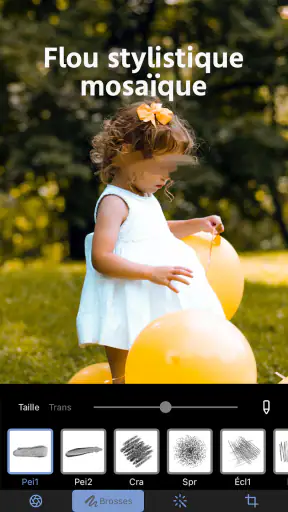
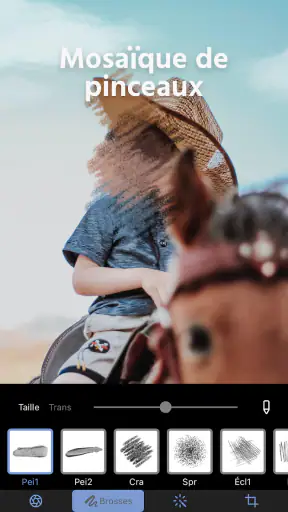
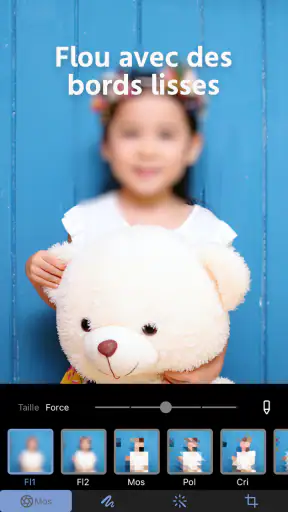
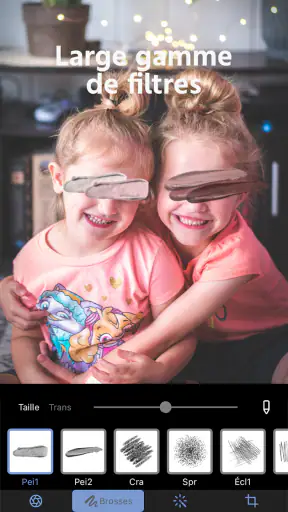

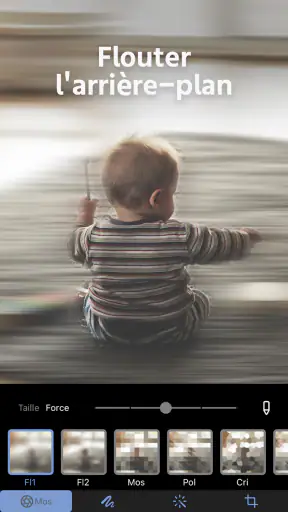
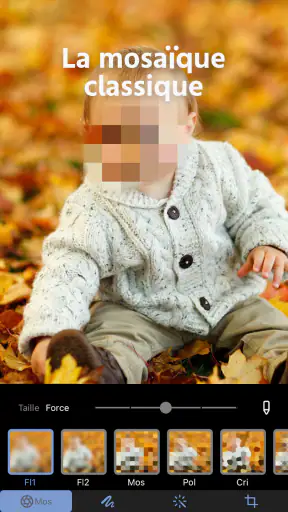
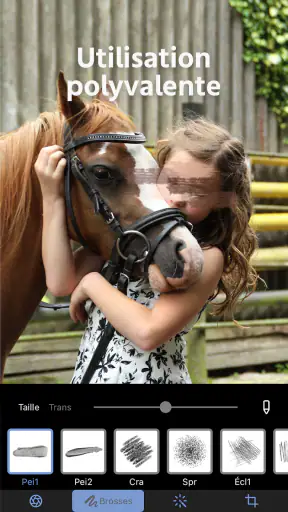
 Analyse par Mobexer
Dans la pratique, le moment le plus délicat n’est pas de choisir un effet, mais de savoir si le résultat protège vraiment ce que je veux cacher. Avec Flou Photo & Effet Mosaïque, je vois surtout un outil pensé pour intervenir directement sur une photo, sans transformer cette petite tâche en projet de retouche. Il est utile pour préparer une image avant de l’envoyer, mais je garde le réflexe de vérifier les zones masquées et le fichier final plutôt que de faire confiance au premier coup d’œil.
Choisir le bon niveau de retouche avant de commencer
Avant de modifier l’image, je décide si je veux simplement attirer moins l’attention sur un élément ou le rendre difficile à reconnaître. Ce n’est pas la même exigence. Pour un visage lointain dans une photo de vacances, un traitement discret peut préserver l’ambiance. Pour une plaque ou un nom visible sur une capture, je préfère couvrir largement la zone et examiner le résultat à taille normale comme en zoom.
Je repère aussi les détails secondaires : un reflet, un badge, une notification ou une personne à l’arrière-plan peut révéler autant que le sujet principal. Cette vérification est particulièrement utile avant de publier une photo prise dans un lieu public. L’application peut aider à traiter les zones choisies, mais c’est à moi d’identifier tout ce que l’image expose.
Les petits blocages qui peuvent gâcher une retouche
Le principe paraît simple, mais le résultat dépend surtout de la précision du geste. Un doigt qui dépasse du visage, un bord laissé net ou une plaque partiellement couverte peut rendre le masquage inutile. Je conseille donc de travailler à partir de l’image originale et de contrôler les contours en agrandissant l’affichage, plutôt que de tracer rapidement sur toute la photo à sa taille normale.
Il faut aussi choisir l’effet selon ce que l’on cherche à obtenir. Un flou donne généralement une transition plus douce et se fond mieux dans une scène chargée. La mosaïque ou la pixelisation produit un rendu plus graphique, mais peut rester lisible si la zone concernée est petite ou si le motif conserve une forme reconnaissable. Pour cacher une information sensible, je privilégie une couverture suffisamment large et je ne me fie pas au seul aspect esthétique.
Une difficulté fréquente avec ce type d’outil est de distinguer une retouche décorative d’un masquage fiable. Sur une photo destinée à un album personnel, un effet léger peut suffire. Pour une capture d’écran ou une image publiée en public, je vérifie également les éléments autour du sujet : reflet dans une vitre, nom affiché sur un objet, arrière-plan ou autre visage. Le meilleur outil ne compense pas un détail oublié.
Commencer par vérifier l’image et le résultat attendu
Avant de toucher à l’effet, je prends quelques secondes pour repérer toutes les zones à traiter et décider si elles doivent être simplement adoucies ou rendues franchement illisibles. Ce petit inventaire évite les retouches répétées et réduit le risque de publier une image qui ne masque qu’une partie d’une information. Une photo peut contenir plusieurs détails à protéger, et le sujet le plus évident n’est pas toujours le seul.
Les dernières nouvelles

Royal Match après un raté : reprendre la partie sans perdre le fil

Agoda : réserver un hôtel sans perdre de vue le prix et les preuves

Dominez Carrom Pool: Disc Game avec des Stratégies de Pro

8 Ball Pool : Les mises à jour Android et iOS révolutionnent le jeu

Météo Live° : Simplifiez Votre Quotidien avec des Prévisions Précises

Castle Clash: Roi du monde - Stratégie et Batailles Épiques
Si le trait semble imprécis, je ralentis et réduis la zone à traiter plutôt que d’essayer de corriger tout d’un seul mouvement. Les bords comptent particulièrement autour d’une silhouette ou d’un objet fin. Pour un élément proche d’un autre que je veux conserver, mieux vaut procéder par petites passes, puis inspecter la séparation. Ce conseil est utile même quand l’interface paraît immédiate : la vitesse n’est pas le bon critère pour une retouche de confidentialité.
Une préparation simple évite les reprises
Flou Photo est gratuite, et Stellaxia la présente comme une application de photographie. Elle affiche une note moyenne de 4,7 sur la base d’environ 3 500 évaluations, tandis que son compteur dépasse le million d’installations. Ces chiffres suggèrent que l’usage répond à un besoin courant, mais ils ne disent pas si chaque retouche sera facile : la netteté de la source et la précision demandée font une vraie différence.
Avant de commencer, je vérifie que j’ai choisi la bonne photo, surtout si plusieurs images se ressemblent dans la galerie. Je garde aussi en tête l’usage final : une image envoyée dans une conversation n’a pas forcément besoin du même cadrage qu’une photo publiée sur un profil. Faire ce choix en amont évite de masquer une zone, recadrer ensuite, puis découvrir qu’un autre détail est devenu visible.
Pour les documents ou captures d’écran, je sépare mentalement les informations à cacher des éléments utiles à conserver. Par exemple, si je partage une capture pour expliquer un problème, masquer le nom et l’avatar tout en laissant le message pertinent lisible rend l’image plus utile. Cette approche demande un peu plus de soin qu’un flou général, mais elle évite de rendre toute la capture inutilisable.
Reprendre une retouche sans perdre le fil
Quand le premier essai ne me satisfait pas, je ne poursuis pas au hasard. Je réévalue d’abord la zone et le niveau de couverture, puis je repars d’une version propre si les corrections successives brouillent le résultat. Cette méthode limite les traces irrégulières et donne un contrôle plus clair sur ce qui est effectivement masqué. Elle est particulièrement utile sur les contours compliqués, où une série de gestes correctifs peut finir par déborder sur le sujet voisin.
Je fais ensuite une vérification à deux échelles : de près, pour repérer les espaces oubliés autour du masquage, et à la taille normale, pour voir si l’image reste compréhensible. Une retouche qui semble efficace en zoom peut attirer l’œil une fois l’image entière affichée, tandis qu’un effet discret peut ne pas couvrir assez. L’objectif n’est pas seulement de produire un bel effet, mais de trouver un équilibre entre lisibilité et discrétion.
Un scénario quotidien illustre bien cette différence : avant d’envoyer une photo prise dans un café, je peux vouloir cacher le visage d’une personne en arrière-plan sans effacer toute l’ambiance. Je traite uniquement la zone nécessaire, puis je vérifie les bords et les objets voisins. Si la personne bouge sur plusieurs images d’une série, je ne suppose pas que la même retouche conviendra partout ; chaque cliché mérite son propre contrôle.
Quand le problème vient plutôt de la photo
Un effet qui paraît faible ou irrégulier ne signifie pas forcément que l’application fonctionne mal. Une image très chargée, une zone minuscule ou un sujet qui se confond avec le décor rend le masquage plus difficile à juger. Dans ce cas, j’essaie une zone plus large et je compare le résultat à l’image entière. Pour une protection sérieuse, couvrir un peu plus que le contour visible est souvent plus prudent que viser une frontière parfaite.
La source joue également son rôle. Si la photo est déjà floue, compressée ou recadrée, les détails peuvent être difficiles à distinguer avant même la retouche. Je vérifie donc l’original lorsque le résultat paraît étrange, plutôt que de multiplier les gestes sur une version dégradée. Et si l’image contient des informations autour du sujet principal, il faut les examiner séparément : l’application ne peut pas deviner ce que je souhaite garder confidentiel.
Pour un document où chaque bord doit être net, un éditeur d’image plus complet peut être préférable. Les applications généralistes offrent souvent davantage de contrôle sur les calques ou la sélection, au prix d’une prise en main plus longue. À l’inverse, pour cacher rapidement un détail dans une photo ordinaire, un outil spécialisé comme celui-ci évite de parcourir des menus conçus pour des montages élaborés. Le choix dépend donc moins du nombre d’options que du niveau de précision attendu.
À qui cette application convient, et à qui moins
Je la recommande aux personnes qui veulent traiter une photo avant de la partager, protéger un visage en arrière-plan ou rendre une petite information moins visible sans ouvrir un logiciel de retouche complexe. Elle convient aussi à celles et ceux qui préfèrent un outil dédié à une tâche précise plutôt qu’une suite remplie de fonctions qu’ils n’utiliseront pas. La simplicité du besoin est ici un avantage, à condition d’accepter de contrôler le résultat soi-même.
En revanche, je choisirais autre chose pour détourer proprement des objets, composer plusieurs images, corriger les couleurs ou effectuer des retouches précises sur de nombreuses photos. Un éditeur complet sera plus adapté à un travail régulier et exigeant. Je ne choisirais pas non plus un simple effet visuel comme unique garantie de confidentialité : si une information ne doit vraiment pas être récupérable ou lisible, je m’assure qu’elle est entièrement couverte et je vérifie l’image exportée avant l’envoi.
L’application est proposée gratuitement, avec des achats intégrés allant de 2,19 € à 31,99 € lorsqu’ils sont facturés via Play. Elle convient à un public classé PEGI 3. La version actuelle est la 1.0.9 et le système minimum indiqué est Android 9. Pour un utilisateur, ces éléments sont surtout utiles au moment de vérifier la compatibilité et de décider si l’offre de base suffit à ses besoins ; je ne présume pas qu’une option payante soit nécessaire pour une retouche occasionnelle.
Mon verdict après avoir pesé l’usage réel
Flou Photo & Effet Mosaïque a du sens si l’on veut masquer un détail sans transformer une retouche rapide en séance de montage. Son intérêt repose sur une tâche claire, avec plusieurs rendus possibles pour adapter le masquage à la photo. Son principal point de friction est tout aussi clair : la qualité finale dépend de la précision de la sélection et de la vérification, pas seulement de l’effet choisi.
Je la conseillerais donc pour les petits besoins récurrents — protéger un visage, une plaque ou une information visible avant un partage — en prenant l’habitude de contrôler les contours et l’image finale. Si la photo est complexe, si la sélection doit être chirurgicale ou si plusieurs corrections avancées sont nécessaires, une application de retouche plus complète sera un meilleur choix. Pour le reste, cette solution spécialisée est une option pratique, à condition de ne pas confondre retouche rapide et contrôle automatique de la confidentialité.
Un dernier contrôle avant d’envoyer l’image
Une fois satisfait du masquage, je regarde l’image exportée ou enregistrée comme je la recevrai ensuite, sans supposer que l’aperçu suffit. Je vérifie le cadrage, la lisibilité des éléments que je souhaite garder et l’absence de détails oubliés aux bords. Si le rendu n’est pas convaincant, je préfère reprendre depuis l’original plutôt que d’empiler des corrections approximatives.
Cette habitude répond aussi à une question pratique : faut-il appliquer le même traitement à toute une série ? Je ne le ferais pas automatiquement. Une personne, un panneau ou un écran peut se déplacer d’une photo à l’autre, et chaque image peut révéler un détail différent. Pour quelques clichés, cette vérification reste raisonnable ; pour un grand lot ou un usage professionnel, un outil offrant un traitement plus structuré sera probablement plus efficace.
Au quotidien, je trouve donc l’application particulièrement adaptée aux retouches rapides avant un partage privé ou une publication simple, quand le but est clair et le nombre de zones limité. Elle est moins indiquée si je cherche une solution de retouche polyvalente, une sélection extrêmement fine ou un moyen de traiter de nombreuses images sans contrôle individuel. C’est cette frontière qui me semble la plus utile à garder en tête : un outil ciblé peut faire gagner du temps, mais la décision et la vérification restent entre mes mains.
FAQ
À quoi sert Flou Photo & Effet Mosaïque ?
Flou Photo & Effet Mosaïque permet de retoucher des images en masquant certaines zones ou en atténuant leur netteté. Selon les options disponibles dans la version installée, vous pouvez flouter l’arrière-plan, dissimuler un visage ou un détail et appliquer un effet mosaïque sur une partie de la photo. C’est utile pour créer un effet de profondeur ou protéger visuellement des informations avant de partager une image.
Comment flouter une zone précise d’une photo ?
En général, il faut sélectionner une image, choisir l’outil de flou ou de mosaïque, puis passer le doigt sur les éléments à modifier. Les commandes de taille du pinceau et d’intensité, lorsqu’elles sont proposées, aident à ajuster le rendu et à travailler les contours avec davantage de précision. Zoomez sur la photo pour les petits détails, puis vérifiez le résultat avant d’enregistrer votre modification.
L’application permet-elle de flouter l’arrière-plan sans modifier le sujet ?
L’application est conçue pour appliquer des effets de flou sur les photos, mais les résultats dépendent des outils proposés par la version disponible et de la manière dont vous sélectionnez les zones. Si le détourage n’est pas automatique, vous devrez généralement marquer manuellement l’arrière-plan en évitant le sujet. Pour un rendu naturel, procédez progressivement et contrôlez les contours, en particulier autour des cheveux et des objets fins.
Flou Photo & Effet Mosaïque est-elle gratuite et contient-elle des publicités ou des achats intégrés ?
Le prix, la présence de publicités et les éventuels achats intégrés peuvent varier selon la version, la plateforme et la région. Avant l’installation, consultez la fiche de l’application sur Google Play ou l’App Store : elle indique les coûts éventuels et les fonctionnalités proposées. Vérifiez également si certains outils ou options d’exportation sont réservés à une version payante, afin d’éviter toute surprise.
Mes photos sont-elles envoyées en ligne, et comment enregistrer le résultat ?
Les règles de traitement des images peuvent varier selon la version de l’application. Consultez sa fiche de confidentialité et les autorisations demandées pour savoir si les photos sont traitées uniquement sur l’appareil ou si certains services en ligne sont utilisés. Après la retouche, recherchez l’option d’enregistrement ou d’exportation, puis vérifiez dans la galerie que l’image modifiée a bien été sauvegardée avant de supprimer l’original.
Télécharger










