

Fnac Photo - impression photo
4,7PhotographieMis à jour le 17 octobre 2026

Captures d’écran


 Analyse par Mobexer
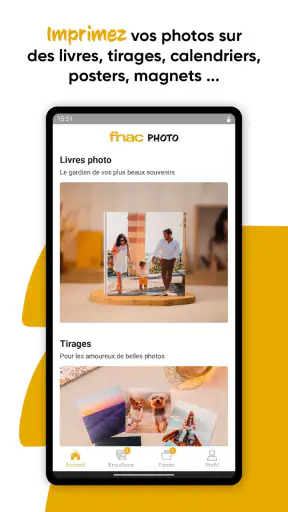
J’ai abordé Fnac Photo comme une solution simple pour transformer des images stockées sur un téléphone en objets imprimés. L’application de photographie est proposée gratuitement par Fnac.com, avec une promesse très concrète : préparer des tirages, des livres photo, des magnets ou des éléments de décoration sans passer par un ordinateur. Dans mon usage, son intérêt ne se limite donc pas à regarder ses clichés ; elle sert surtout à faire sortir les souvenirs de la galerie et à les rendre plus faciles à offrir ou à conserver.
Ce type d’application paraît évident au premier lancement, mais l’impression photo demande quelques décisions que l’on ne prend pas devant un simple album numérique. Il faut choisir les bonnes images, vérifier leur cadrage, comprendre le résultat attendu et éviter de valider trop vite une composition qui ne correspond pas à la photo originale. C’est précisément là que l’expérience devient intéressante à évaluer : l’outil peut simplifier la commande, mais il ne remplace pas le regard de l’utilisateur.
Les blocages les plus fréquents avant de finaliser une commande
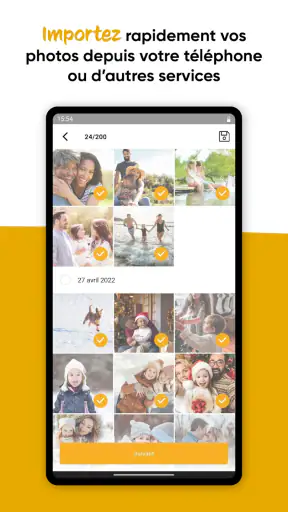
Le premier point de friction vient généralement du choix des photos. Sur un téléphone, les images sont souvent mélangées : captures d’écran, doublons, photos verticales, panoramas et clichés reçus par messagerie. Quand on prépare un album ou une série de tirages, cette abondance rend la sélection plus longue que prévu. Je conseille de faire un tri préalable dans la galerie, en créant un dossier consacré au projet. Cela évite de chercher chaque image au dernier moment et réduit le risque de sélectionner une version compressée ou un doublon.
Le cadrage est un autre sujet important. Une photo prise verticalement ne s’adapte pas toujours naturellement à un format imprimé plus large. Une personne placée près du bord peut se retrouver trop proche de la découpe, tandis qu’un paysage peut perdre une partie de son décor. L’application aide à préparer le produit, mais il faut regarder chaque aperçu avec attention. Le contrôle du cadrage est plus important que la rapidité de validation : une image qui semble parfaite sur un écran de téléphone peut demander un ajustement dès qu’elle entre dans une mise en page.
Les images provenant des réseaux sociaux ou d’applications de messagerie méritent aussi une vérification. Elles sont parfois enregistrées dans une qualité inférieure à l’originale. Pour un petit tirage, cela peut rester acceptable, mais l’agrandissement rendra plus visibles les détails flous ou les contours irréguliers. Pour un livre photo, je privilégie les fichiers originaux pris avec le téléphone plutôt qu’une image récupérée après plusieurs envois.
Les utilisateurs peuvent également hésiter entre un produit rapide à préparer et un projet plus travaillé. Un tirage individuel convient bien à une photo précise, à une carte ou à un souvenir ponctuel. Un livre réclame davantage de temps, car l’ordre des images, les pages moins remplies et la cohérence de l’ensemble comptent autant que la qualité de chaque cliché. Les magnets et les produits décoratifs ont, eux aussi, un intérêt particulier lorsque l’on veut utiliser quelques photos fortes plutôt que raconter un événement complet.
Ce que je vérifie avant de commencer
Je commence par nettoyer la sélection, puis je regarde les photos en plein écran. Je vérifie les visages, les yeux fermés, les reflets gênants et les images trop sombres. Cette étape paraît banale, mais elle évite de découvrir une erreur après avoir construit toute une composition. Pour une série de vacances, je garde généralement une progression simple : départ, moments importants, détails, puis dernière image. Cette logique donne un résultat plus agréable qu’une suite classée uniquement par heure de prise de vue.
Les dernières nouvelles

Royal Match après un raté : reprendre la partie sans perdre le fil

Agoda : réserver un hôtel sans perdre de vue le prix et les preuves

Dominez Carrom Pool: Disc Game avec des Stratégies de Pro

8 Ball Pool : Les mises à jour Android et iOS révolutionnent le jeu

Météo Live° : Simplifiez Votre Quotidien avec des Prévisions Précises

Castle Clash: Roi du monde - Stratégie et Batailles Épiques
Je fais aussi attention à l’orientation du téléphone. Une photo verticale peut être excellente dans un album, mais moins adaptée à une présentation horizontale. Inversement, recadrer systématiquement les paysages pour remplir un espace peut supprimer un élément essentiel, comme un monument ou une personne placée sur le côté. Mon conseil est de préférer un espace blanc ou une composition moins remplie à une découpe agressive.
Autre détail utile : je ne prépare pas un projet important dans un moment où la connexion est instable ou la batterie presque vide. Une sélection d’images et une mise en page demandent de la patience. Si l’application semble lente, je ferme les autres applications ouvertes et je reprends avec une connexion plus régulière. Cela ne résout pas tous les problèmes possibles, mais cela permet de distinguer un souci local du téléphone d’un blocage dans le parcours de commande.
Les contrôles à faire après l’installation
Fnac Photo fonctionne sur Android à partir de la version 7.1, ce qui la rend accessible à de nombreux appareils qui ne sont pas récents. Après l’installation, je recommande tout de même de vérifier que le système du téléphone est à jour et que l’application correspond bien à la version actuellement proposée, la version affichée étant la 7.26.0. Une application ancienne sur un téléphone très modifié peut réagir différemment d’un environnement standard, notamment lors de la sélection des images.
Je vérifie ensuite que mes photos sont réellement disponibles sur l’appareil. Certaines galeries affichent des aperçus alors que le fichier original est encore stocké dans un service en ligne. Dans ce cas, le choix de l’image peut fonctionner, puis devenir plus lent lorsque l’application doit récupérer le fichier complet. Pour un projet conséquent, je garde les photos nécessaires disponibles localement avant de commencer. C’est une précaution simple qui rend le parcours plus prévisible.
Je conseille également de prendre le temps de lire chaque écran avant de passer à l’étape suivante. Dans une application d’impression, les options de format, de quantité et de présentation peuvent modifier le rendu final. Cliquer rapidement sur les boutons de confirmation est la meilleure façon de manquer une image ou de conserver un cadrage par défaut qui ne convient pas. Je préfère avancer lentement, surtout lorsque le projet contient des photos auxquelles je tiens.
L’âge indiqué est PEGI 3, ce qui correspond à une application accessible au grand public. Cela ne signifie pas que chaque étape est automatiquement évidente pour un enfant ou pour une personne peu habituée aux commandes en ligne. Pour aider un proche, je préparerais d’abord une petite sélection et je lui montrerais comment relire le récapitulatif, plutôt que de lui confier directement un album volumineux.
Récupérer un projet qui ne se déroule pas comme prévu
Lorsqu’une image ne s’affiche pas correctement, ma première réaction n’est pas de supprimer le projet. Je reviens à la galerie du téléphone pour vérifier si le fichier s’ouvre normalement. Si la photo est absente, illisible ou remplacée par un aperçu, le problème vient probablement de la disponibilité du fichier plutôt que de la mise en page. Je la rends alors disponible sur l’appareil, puis je reprends la sélection.
Si l’application se ferme ou revient en arrière, je redémarre d’abord le téléphone avant de recommencer plusieurs fois la même action. Je vérifie aussi que je n’ai pas lancé simultanément de nombreuses applications lourdes. Pour un projet long, je prends l’habitude de valider progressivement les étapes et de conserver une sélection organisée dans la galerie. Ainsi, même si je dois reprendre, je ne perds pas le fil du travail.
Un autre réflexe utile consiste à réduire le projet pour identifier l’origine du blocage. Je peux commencer par quelques photos et observer si la sélection, l’aperçu et la modification se déroulent normalement. Si ce petit essai fonctionne, le problème est peut-être lié au volume d’images ou à un fichier particulier. Je réintroduis ensuite les photos par petits groupes, ce qui permet de repérer plus facilement celle qui pose problème.
Quand une photo refuse de se charger, je la remplace temporairement par une autre image. Si le parcours avance, je traite ensuite le fichier original séparément : je vérifie son format dans la galerie, je l’ouvre avec une autre application et, si nécessaire, je crée une copie enregistrée localement. Je ne transforme pas automatiquement toutes mes photos, car une conversion inutile peut réduire la qualité. L’idée est seulement d’isoler le fichier réellement problématique.
Je garde aussi une trace de l’ordre souhaité pour un livre photo. Une petite note avec les moments clés, ou un dossier contenant les images déjà classées, facilite beaucoup la reprise. Cette méthode est plus fiable que de compter sur une mémoire visuelle après une interruption. Elle aide également lorsque l’on prépare un cadeau et que l’on veut respecter une histoire précise plutôt qu’un classement aléatoire.
Quand le souci ne vient probablement pas de l’application
Il est tentant d’accuser l’outil dès qu’une image paraît moins nette ou qu’un visage semble trop proche du bord. Pourtant, la cause se trouve souvent dans la photo de départ. Une image prise dans une pièce sombre, recadrée plusieurs fois ou récupérée depuis une messagerie ne retrouvera pas ses détails simplement parce qu’elle est destinée à l’impression. L’application peut organiser le fichier, mais elle ne peut pas recréer les informations perdues.
Le téléphone peut également donner une impression trompeuse. Son écran est lumineux et contrasté, tandis qu’un tirage repose sur un support différent. Une photo qui paraît éclatante sur l’écran peut sembler plus douce une fois imprimée. Je regarde donc l’image avec une luminosité raisonnable et j’évite de juger uniquement à partir d’un écran réglé au maximum. Pour les photos importantes, je compare plusieurs clichés et je choisis celui dont la lumière est la plus équilibrée.
Les couleurs inhabituelles peuvent venir du fichier lui-même. Certains téléphones appliquent automatiquement des traitements très marqués, et une image peut paraître naturelle dans la galerie tout en révélant des contrastes excessifs sur un autre support. Je ne considère pas cela comme un défaut spécifique de Fnac Photo. C’est plutôt une raison de sélectionner avec soin les images qui ont déjà une lumière stable et des couleurs crédibles.
La connexion est une autre variable à ne pas négliger. Une galerie synchronisée, un réseau mobile irrégulier ou un changement de réseau pendant la préparation peuvent donner l’impression que l’application ne répond plus. Dans cette situation, je stabilise d’abord la connexion et je vérifie que le fichier est bien présent sur le téléphone. Recommencer immédiatement la commande sans identifier la cause peut seulement créer de la confusion dans le projet.
Enfin, il faut distinguer un souci de préparation d’une question liée au suivi d’une commande. L’application sert à concevoir et à commander des produits photo, mais les demandes concernant une commande déjà passée doivent être traitées avec les informations du récapitulatif reçu. Je conserve donc les références et les détails affichés au moment de la validation. C’est plus efficace que de modifier à nouveau le projet en pensant corriger un problème qui se situe après la préparation.
Une place claire face aux alternatives
Par rapport à l’impression depuis un ordinateur, l’application est plus naturelle lorsque les photos sont déjà sur le téléphone. Je n’ai pas besoin de transférer toute ma galerie avant de commencer, ce qui réduit une étape souvent pénible. Elle s’adresse particulièrement aux personnes qui prennent leurs photos avec leur mobile et veulent agir rapidement après un voyage, une fête familiale ou une naissance.
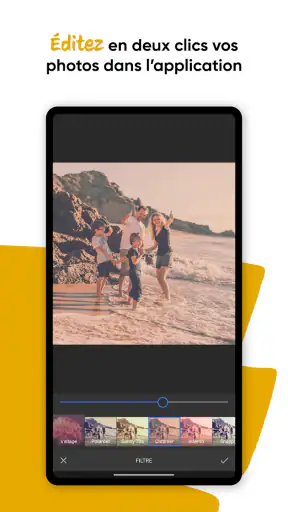
Les services spécialisés dans la retouche offrent parfois davantage de réglages créatifs. Ils peuvent convenir à quelqu’un qui veut corriger précisément la luminosité, travailler les couleurs ou contrôler chaque détail avant impression. Fnac Photo me paraît plus adaptée à une démarche pratique : choisir, organiser, vérifier et commander. Si mon objectif est une retouche poussée, je préfère préparer l’image dans une application dédiée, puis utiliser le fichier final dans le projet.
Les solutions intégrées aux galeries de téléphone sont souvent rapides pour imprimer une seule image. Elles deviennent moins confortables dès que je veux construire un ensemble cohérent ou choisir entre plusieurs types de produits. L’intérêt de Fnac Photo est justement de relier la sélection de souvenirs à des formats variés, au lieu de limiter l’usage à un tirage isolé. En revanche, une personne qui imprime très rarement une seule photo peut trouver une galerie intégrée plus directe.
Le nombre d’utilisateurs reste un indicateur intéressant sans remplacer l’expérience personnelle : le service dépasse les 100 000 installations et affiche une moyenne de 4,7 sur environ 1 300 évaluations. Ces chiffres suggèrent une réception favorable, mais ils ne disent pas si le parcours correspond à mes habitudes. Je les considère comme un signal de confiance, pas comme une garantie contre les difficultés de sélection ou de cadrage.
À qui je la recommande vraiment
Je la recommande à la personne qui prend beaucoup de photos avec son smartphone et souhaite en faire quelque chose de concret sans apprendre un logiciel complexe. Elle convient aussi à une famille qui veut préparer un album après un événement, à quelqu’un qui cherche un cadeau personnalisé ou à un utilisateur qui préfère commander depuis son téléphone plutôt que gérer des fichiers sur un ordinateur.
Un scénario très réaliste serait celui d’un week-end en famille. Le lendemain, je crée un dossier avec les meilleures images, j’écarte les doublons, puis je choisis quelques photos représentatives : une vue d’ensemble, des portraits naturels et des détails qui rappellent l’ambiance. Je vérifie l’orientation et les bords avant de préparer un petit projet. Cette méthode évite de transformer chaque photo prise en commande et donne un résultat plus personnel.
Je la conseillerais moins à un photographe qui exige un contrôle professionnel de la colorimétrie, des profils d’impression ou de la retouche avancée. Elle n’est pas non plus l’outil idéal pour quelqu’un qui refuse toute sélection manuelle et souhaite importer automatiquement une photothèque entière. Dans ces cas, un logiciel spécialisé ou un service conçu pour les flux de travail professionnels sera plus pertinent.
La gratuité de l’application est appréciable pour commencer sans engagement logiciel, mais elle ne signifie pas que les produits commandés sont eux-mêmes gratuits. Je sépare bien les deux notions : l’outil d’accès ne coûte rien, tandis que le choix final concerne des produits imprimés. Avant de valider, je relis donc le contenu du panier et les options choisies, comme je le ferais avec tout service de commande.
Mon verdict après l’avoir utilisée
Fnac Photo réussit surtout lorsqu’on l’utilise comme un atelier de préparation simple et mobile. J’apprécie le fait de pouvoir partir de mes photos du quotidien et réfléchir directement à leur forme finale : tirage, livre, magnet ou décoration. L’expérience devient convaincante quand je prends le temps de trier mes images et de surveiller le cadrage, plutôt que de considérer l’application comme un bouton d’impression automatique.
Son principal défaut est lié à cette simplicité même : elle peut donner l’impression que tout sera instantané, alors qu’un projet réussi demande un minimum de préparation. Les fichiers non disponibles localement, les photos de mauvaise qualité et les orientations mélangées peuvent ralentir le parcours. Ce ne sont pas toujours des erreurs de l’application, mais l’utilisateur doit savoir les anticiper. Une sélection propre et une connexion stable font une différence réelle.
Avec sa sortie le 2 novembre 2016, l’application dispose d’un historique suffisamment long pour s’inscrire dans un usage durable, et son développeur est Fnac.com. La catégorie photographie décrit bien son rôle : elle ne cherche pas à remplacer un appareil photo ni un éditeur complet, mais à rapprocher la galerie mobile d’un résultat imprimé. C’est cette spécialisation qui la rend utile, à condition de ne pas lui demander les fonctions d’un outil professionnel.
Mon conseil final est simple : commencez par un petit projet, inspectez chaque image et gardez les originaux disponibles sur le téléphone. Si vous voulez offrir des souvenirs physiques sans passer par un ordinateur, Fnac Photo est une option pratique et accessible. Si vous recherchez une maîtrise avancée de la retouche ou une gestion professionnelle des couleurs, choisissez plutôt une solution spécialisée, puis utilisez l’application seulement lorsque la commande mobile et les formats proposés correspondent à votre besoin.
FAQ
Qu’est-ce que Fnac Photo - impression photo et quels types de produits peut-on commander ?
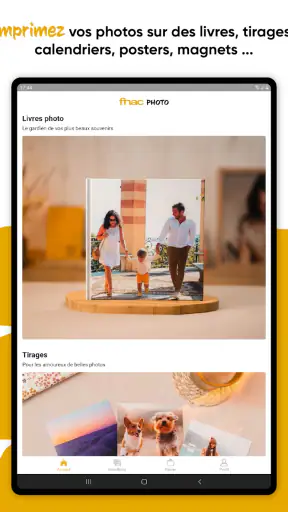
Fnac Photo - impression photo permet de transformer les photos enregistrées sur votre smartphone en tirages et produits personnalisés. Selon les options disponibles, vous pouvez préparer des impressions classiques, des albums photo, des calendriers, des cartes ou d’autres supports décoratifs. L’application est surtout pratique pour créer une commande depuis une galerie mobile sans devoir transférer manuellement chaque image sur un ordinateur.
Comment créer et personnaliser une commande photo dans l’application ?
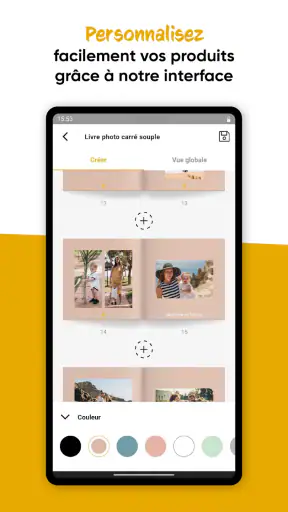
Après avoir sélectionné vos photos depuis la galerie du téléphone, l’application vous guide généralement à travers le choix du format, du support et de la quantité. Pour les produits personnalisés, vous pouvez organiser les images, modifier la mise en page, ajouter du texte et parfois choisir différents thèmes. Avant de valider, il est important de vérifier le cadrage, l’ordre des pages et les éventuelles alertes concernant la qualité.
La qualité des impressions Fnac Photo est-elle satisfaisante ?
La qualité finale dépend principalement de la résolution originale des photos, de l’éclairage et du cadrage choisi. Les images prises avec un téléphone récent donnent généralement de bons résultats, tandis qu’une photo compressée ou recadrée fortement peut paraître moins nette. L’application peut signaler les fichiers présentant une définition insuffisante, mais il reste conseillé de contrôler chaque aperçu avant de confirmer la commande.
Combien coûte une commande et quels sont les délais de livraison ?
Le prix varie selon le format, le nombre de tirages, le type de papier, les finitions et le produit personnalisé sélectionné. Des frais de livraison peuvent également s’ajouter au montant affiché. Les délais dépendent de la fabrication et du mode de réception choisi, notamment la livraison à domicile ou le retrait en magasin lorsqu’il est proposé. Vérifiez toujours le récapitulatif et la date estimée avant paiement.
L’application Fnac Photo protège-t-elle mes photos et que faut-il savoir avant de l’installer ?
Pour fonctionner correctement, l’application peut demander l’accès à la galerie afin d’importer les images destinées à l’impression, ainsi qu’une connexion Internet pour préparer et transmettre la commande. Comme pour tout service photo en ligne, il est recommandé de consulter les autorisations et la politique de confidentialité, particulièrement si vous utilisez des images personnelles. Installez l’application depuis une boutique officielle et maintenez-la à jour pour bénéficier des correctifs disponibles.
Télécharger










