Galerie de photos
4,4PhotographieMis à jour le 7 octobre 2026

Captures d’écran
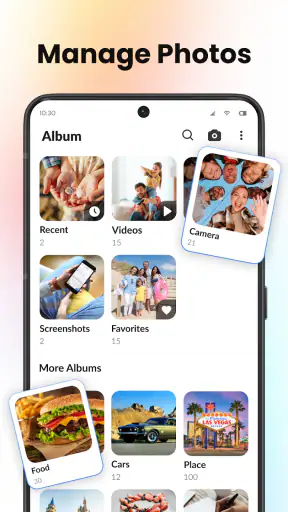
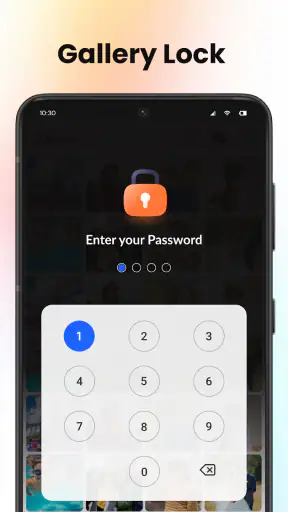
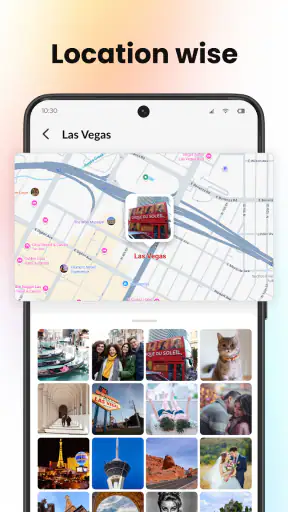
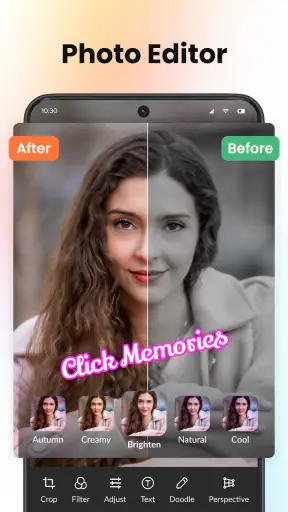
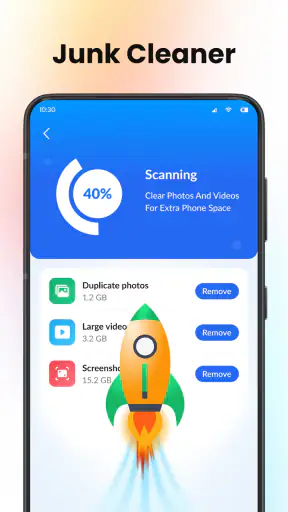
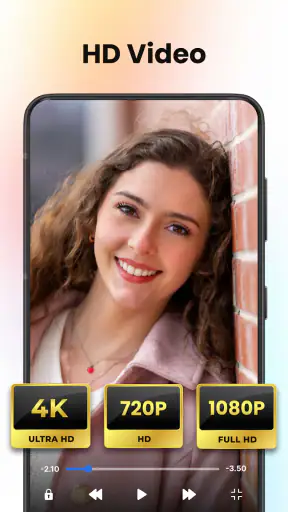

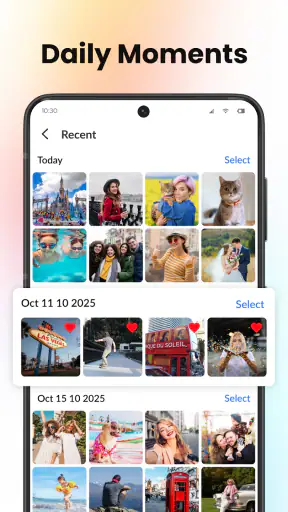
Avantages
- Interface simple pour parcourir rapidement les albums et les photos.
- Affichage des images en plein écran avec navigation intuitive.
- Classement des clichés par date pour retrouver plus facilement un souvenir.
- Création d’albums pratique pour organiser les photos selon vos envies.
- Accès rapide aux images stockées sur l’appareil
- même sans connexion Internet.
Inconvénients
- Les options de retouche peuvent être limitées par rapport à une appli dédiée.
- Les performances dépendent de la taille de la photothèque et de l’appareil.
- Une suppression accidentelle peut faire perdre des photos si elles ne sont pas sauvegardées.
- La synchronisation avec le cloud n’est pas forcément proposée ou incluse.
- La présence de publicités ou de fonctions payantes peut varier selon la version.
 Analyse par Mobexer
Quand je prends un téléphone pour retrouver une photo précise, je n’ai pas envie de devoir apprendre un outil compliqué. Galerie de photos vise justement un usage quotidien : parcourir ses images, les ranger dans des albums et accéder aussi aux vidéos. L’application s’adresse à celles et ceux qui veulent une galerie dédiée, plutôt qu’un éditeur photo rempli de réglages qu’ils n’utiliseront pas.
Mon premier conseil, si vous la découvrez, est de commencer par une tâche modeste : retrouver quelques images récentes, puis les regrouper dans un album utile. C’est une façon simple de voir si son organisation vous convient avant d’y déplacer toute votre collection. Pour un premier essai, cette approche est plus rassurante que de vouloir tout classer dès l’installation.
À quoi s’attendre d’une galerie dédiée
Développée par iStrom Apps, cette application de photographie se concentre sur la consultation et la gestion des photos et des albums, avec la possibilité de masquer des images et de voir des vidéos. Je la juge donc d’abord comme un outil d’organisation, pas comme une solution de retouche ou de sauvegarde. Cette distinction compte : si votre priorité est de modifier la lumière ou les couleurs d’une photo, vous aurez plutôt besoin d’un éditeur spécialisé.
La fiche de l’application affiche une moyenne de 4,4 sur la base d’environ 126 000 évaluations, et elle a dépassé les 10 millions d’installations. Ce niveau d’adoption suggère qu’elle répond à un besoin courant, mais ne garantit pas que son fonctionnement conviendra à chaque téléphone ou à chaque habitude. Je préfère donc la considérer comme une galerie à essayer avec sa propre bibliothèque, plutôt que comme un remplacement automatique de toutes les applications préinstallées.
Le téléchargement est gratuit, avec des achats intégrés pouvant aller de 2,19 € à 10,99 € lorsqu’ils sont facturés via Play. Le classement PEGI 3 indique une classification adaptée au jeune public. L’application est actuellement en version 1.5.5 et demande Android 11 au minimum : avant de la chercher sur un appareil ancien, vérifiez simplement que le système est compatible.
Avant de commencer : choisissez un objectif simple
Une galerie devient utile quand elle réduit une petite friction concrète. Vous pouvez vouloir isoler les photos d’un voyage, rassembler des captures d’écran ou retrouver plus facilement les vidéos d’un événement. Choisissez un seul de ces besoins pour votre première session. Si vous créez d’emblée une longue série d’albums aux noms proches, vous risquez surtout de déplacer le problème : il faudra ensuite vous rappeler dans lequel vous avez rangé chaque image.
Pour un album durable, je privilégie un nom évident et assez large, comme « Documents à garder » ou « Week-end en famille », plutôt qu’un classement fondé sur des dates que l’on oublie vite. Pour des éléments temporaires, comme des captures d’écran à trier, un album distinct peut servir de zone de passage. Cette séparation rend le rangement plus pratique sans vous obliger à décider immédiatement du sort de chaque image.
La première prise en main, sans se presser
Après l’installation, commencez par ouvrir l’application et repérer comment elle présente les images, les albums et les vidéos. Ne vous précipitez pas pour déplacer ou masquer des fichiers avant de comprendre ce que vous regardez. Le point important, pour une première utilisation, est de distinguer la vue d’ensemble de la bibliothèque des albums que vous créez pour votre propre organisation.
Une fois cette distinction claire, choisissez quelques photos sans enjeu — par exemple des clichés récents que vous savez retrouver — et créez un premier album autour d’un thème précis. Vérifiez ensuite que les images apparaissent bien dans le regroupement voulu. Ce petit contrôle vous donne une première réussite tangible et vous permet de vous familiariser avec la logique de l’application avant de lui confier des images plus difficiles à retrouver.
Il est également utile de séparer mentalement « organiser » et « modifier ». Un album vous aide à retrouver un ensemble d’images ; il ne remplace pas un outil de retouche. De la même façon, le fait de voir une vidéo dans une galerie ne signifie pas que l’application est conçue pour la monter. Cette attente réaliste évite de chercher des commandes qui relèvent d’autres catégories d’applications.
Le premier résultat utile : retrouver, puis regrouper
Imaginez que vous deviez envoyer à un proche quelques photos d’une sortie récente. Au lieu de faire défiler toute la collection chaque fois, vous pouvez réunir les clichés concernés dans un album portant un nom facile à reconnaître. La prochaine fois que vous voudrez les consulter, vous aurez un point de départ plus clair. C’est un usage simple, mais c’est là que la gestion d’albums peut apporter un vrai gain au quotidien.
Autre cas concret : les captures d’écran s’accumulent entre les photos personnelles. Un album réservé à celles que vous souhaitez garder peut aider à les distinguer, tandis que les captures sans utilité peuvent être examinées séparément. L’intérêt n’est pas de créer un système de classement parfait, mais de rendre les contenus importants plus faciles à retrouver et les éléments provisoires moins envahissants.
Pour les vidéos, je conseille de les traiter comme des souvenirs à part entière plutôt que de les oublier au milieu des photos. Après un événement, prenez un instant pour repérer les clips que vous voudrez revoir et les ranger avec un nom d’album qui décrit le moment. Cela évite de devoir se rappeler si une séquence a été prise le jour même ou quelques jours plus tard.
Masquer une image : une aide pratique, pas une promesse absolue
La possibilité de masquer des images peut être pratique pour retirer certains éléments de la vue ordinaire de la galerie. Je la verrais par exemple comme un moyen de garder à l’écart des captures temporaires ou des images que l’on ne veut pas mêler aux souvenirs consultés en famille. Avant d’y placer des fichiers importants, prenez toutefois le temps de vérifier comment l’application permet de les retrouver ensuite : masquer et supprimer ne sont pas la même action.
Il vaut mieux aussi ne pas confondre cette fonction avec une garantie de confidentialité complète. Si votre besoin est de protéger des documents sensibles contre tout accès non autorisé, choisissez une solution explicitement conçue pour la sécurité et renseignez-vous sur son fonctionnement. Une option de masquage dans une galerie répond d’abord à un besoin de rangement et de discrétion dans la consultation courante.
Les petites confusions à éviter
La première confusion possible est de croire qu’un album correspond forcément à une copie indépendante de chaque photo. Dans les galeries, un album sert souvent à organiser l’affichage, mais le comportement exact peut varier. Avant de supprimer ou déplacer un élément parce qu’il apparaît dans un album, vérifiez ce que l’action proposée concerne réellement. En cas de doute, testez avec une image sans importance, puis contrôlez qu’elle reste accessible dans la vue générale.
La deuxième est de penser que l’application remplace automatiquement toutes les façons d’ouvrir les images sur le téléphone. Une galerie dédiée peut être utile pour parcourir et classer, tandis que l’application photo déjà installée peut rester pratique pour d’autres tâches. Vous n’avez pas besoin de choisir une seule solution pour tout faire : gardez celle qui vous facilite le plus chaque action.
Enfin, masquer une image n’est pas forcément la meilleure manière de gérer un dossier de travail. Si vous souhaitez retrouver régulièrement des reçus, des captures ou des photos de projet, un album clairement nommé est généralement plus facile à comprendre que des éléments cachés dont il faudra se souvenir. Réservez le masquage aux contenus que vous ne voulez pas voir dans le parcours habituel, et utilisez les albums pour le rangement courant.
Quand cette application convient — et quand une autre est préférable
Je la recommanderais à quelqu’un qui veut une galerie centrée sur la consultation, les albums, les vidéos et le masquage d’images, sans chercher d’abord un espace de retouche avancée. Elle peut aussi convenir à une personne qui teste une organisation plus claire pour ses photos de famille ou ses captures. Si votre collection est très désordonnée, le meilleur résultat viendra toutefois d’un tri progressif : aucune galerie ne peut décider à votre place quels souvenirs méritent un album.
Si vous utilisez déjà une galerie préinstallée qui vous permet de retrouver facilement vos fichiers, l’installation d’une autre application n’apportera pas forcément un avantage suffisant. Comparez d’abord vos gestes habituels : ouvrir les photos récentes, parcourir un album, retrouver une vidéo et mettre un élément à l’écart. Si ces opérations sont déjà simples, mieux vaut conserver votre routine que multiplier les outils.
À l’inverse, si vous cherchez surtout des filtres, des retouches précises ou une sauvegarde de vos images, une application spécialisée dans ces fonctions sera plus adaptée. Une galerie est le bon choix quand votre problème est l’accès et l’organisation ; elle l’est moins lorsque vous voulez transformer vos photos ou gérer une copie de sécurité comme priorité principale.
Après le premier album : avancer par petites étapes
Une fois votre premier album créé, le meilleur réflexe est de l’utiliser pendant quelques jours avant d’en bâtir d’autres. Vous verrez si son nom reste évident et si le regroupement vous aide réellement à retrouver les bonnes images. Si vous hésitez souvent entre deux albums, simplifiez les catégories plutôt que d’en ajouter de nouvelles. Un classement facile à maintenir vaut mieux qu’une arborescence détaillée que l’on abandonne.
Vous pouvez ensuite faire un tri régulier des captures et des vidéos, en gardant séparés les contenus que vous consultez souvent et ceux qui ne servent que ponctuellement. Cette méthode limite les longues séances de rangement et réduit le risque de supprimer dans la précipitation une image utile. Elle est particulièrement adaptée à une galerie personnelle où les photos du quotidien côtoient des éléments pratiques.
Mon avis final : Galerie de photos a du sens si vous cherchez une manière directe de parcourir et d’organiser vos images, avec des options pour les vidéos et le masquage. Son intérêt se révèle surtout dans des gestes simples et répétés, pas dans des fonctions créatives avancées. Essayez-la avec un album concret, vérifiez comment elle traite vos fichiers avant tout grand tri, puis gardez-la si elle rend vos souvenirs plus faciles à retrouver.
Articles liés à Galerie de photos
Royal Match après un raté : reprendre la partie sans perdre le fil
La partie est vive et lisible tant que tout va bien. Mais après une erreur, une coupure ou une sortie précipitée, le jeu donne-t-il assez de repères pour repartir sereinement ?
Agoda : réserver un hôtel sans perdre de vue le prix et les preuves
La réservation mobile ne se résume plus à trouver une chambre. Agoda montre comment prix, preuves et choix se disputent l’attention, tout en révélant ce que le secteur doit encore corriger.
Dominez Carrom Pool: Disc Game avec des Stratégies de Pro
Découvrez comment exploiter tout le potentiel de Carrom Pool: Disc Game grâce à des astuces et des réglages cachés pour transformer votre jeu.
8 Ball Pool : Les mises à jour Android et iOS révolutionnent le jeu
Découvrez comment les dernières mises à jour d'Android et iOS transforment l'expérience de 8 Ball Pool, rendant le jeu plus fluide et immersif.
FAQ
Qu’est-ce que Galerie de photos et à quoi sert cette application ?
Galerie de photos est une application conçue pour parcourir et organiser les images et vidéos enregistrées sur un appareil. Elle permet généralement de consulter les fichiers sous forme d’albums ou de dossiers, de les ouvrir en plein écran et de retrouver plus facilement les souvenirs stockés localement. Les fonctions exactes pouvant varier selon la version et l’appareil, vérifiez la fiche de l’application avant le téléchargement.
Galerie de photos peut-elle modifier les images ou créer des albums ?
Selon les fonctionnalités proposées par la version installée, Galerie de photos peut inclure des outils simples pour trier les fichiers, créer des albums ou effectuer des retouches de base, comme recadrer ou faire pivoter une image. Ne partez toutefois pas du principe que toutes ces options sont disponibles : certaines versions se limitent à la consultation et à l’organisation. Consultez la description et les avis récents pour confirmer les outils inclus.
L’application Galerie de photos est-elle gratuite ?
Le prix dépend de l’application précise portant le nom Galerie de photos et de la plateforme utilisée. Certaines galeries sont gratuites, mais peuvent afficher des publicités ou proposer des achats intégrés pour débloquer des options supplémentaires. Avant l’installation, vérifiez la fiche officielle de l’App Store ou de Google Play : elle indique le prix, les achats intégrés éventuels et les conditions applicables dans votre région.
Mes photos sont-elles privées et l’application les sauvegarde-t-elle en ligne ?
Une galerie peut afficher les photos conservées sur votre téléphone sans les envoyer automatiquement sur Internet, mais cela dépend de l’application et des autorisations accordées. La sauvegarde en ligne n’est pas forcément incluse : elle peut nécessiter un service distinct ou un compte. Avant d’accorder l’accès aux fichiers, consultez les informations de confidentialité et vérifiez les permissions demandées afin de savoir comment vos données sont traitées.
Galerie de photos est-elle compatible avec mon appareil et quels accès faut-il lui accorder ?
La compatibilité dépend du modèle de votre téléphone, de la version d’Android ou d’iOS et de la version de l’application. Une galerie a généralement besoin d’accéder aux photos et vidéos pour les afficher et les organiser ; certaines fonctions peuvent demander des permissions supplémentaires. Vérifiez les exigences sur la fiche de téléchargement et accordez uniquement les accès nécessaires. Si des albums restent vides, contrôlez les autorisations dans les réglages de votre appareil.