

HiPaint - Peindre Esquisse
4,4Art et designMis à jour le 20 octobre 2026

Captures d’écran
 Analyse par Mobexer
Quand je veux saisir une idée visuelle avant qu’elle ne disparaisse, je préfère ouvrir une application de dessin plutôt que de chercher longtemps le bon outil. HiPaint - Peindre Esquisse se prête bien à cette envie de commencer tout de suite : on peut passer de quelques traits exploratoires à une illustration plus travaillée sans que l’interface paraisse réservée aux artistes chevronnés. À mes yeux, c’est surtout une option à considérer si vous cherchez un espace de création numérique polyvalent sur mobile, plutôt qu’un logiciel conçu uniquement pour retoucher des photos ou produire des visuels de mise en page.
Des attentes raisonnables côté vitesse
Pour une application de dessin, la sensation de rapidité ne dépend pas seulement de l’ouverture des menus. Elle se joue aussi dans le délai entre le geste et le trait, dans la facilité à changer d’outil et dans la possibilité de reprendre un croquis sans perdre son élan. L’expérience que décrit l’interface de HiPaint est orientée vers un accès direct aux outils : on peut se concentrer sur le dessin au lieu de passer son temps à comprendre où se trouve chaque commande. C’est particulièrement appréciable quand je veux noter une silhouette, tester une composition ou poser rapidement des couleurs.
Je ne confondrais toutefois pas une navigation fluide avec une promesse de performance identique sur tous les appareils. Un dessin très simple et une toile chargée ne demandent pas la même chose. Le nombre de gestes, la taille de la création et les réglages choisis peuvent changer la sensation de réactivité. Pour commencer, je conseille donc de faire un essai avec une esquisse modeste, puis d’ajouter progressivement des détails. Vous verrez ainsi si le rythme vous convient sur votre propre appareil, sans transformer une première session en test exigeant.
Quand le dessin devient plus exigeant
Les moments les plus intéressants surviennent quand un brouillon prend de l’ampleur. Je peux imaginer un usage très concret : dans le bus, je dessine une pose en quelques lignes, puis, le soir, je reviens à cette idée pour travailler les contours et les couleurs. Cette manière de progresser par petites sessions convient mieux à une application mobile qu’une longue séance où l’on attendrait d’un écran compact qu’il remplace tout un atelier. Le format encourage à capturer une intention, puis à la préciser quand on a davantage de temps.
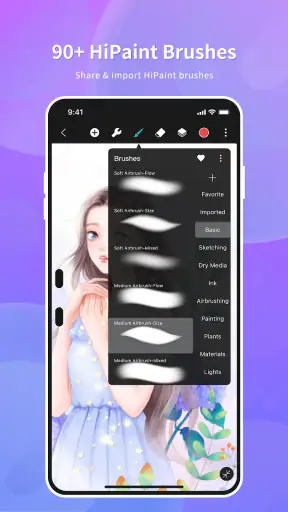
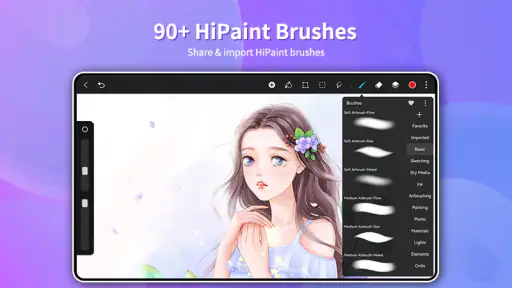
La personnalisation des pinceaux, appréciée dans l’usage de l’application, mérite d’être abordée avec méthode. Au lieu de modifier plusieurs paramètres à la fois, je garderais un outil simple pour les grandes formes et un autre pour les finitions. Cela évite de perdre du temps à retrouver une sensation de trait déjà satisfaisante. C’est aussi un bon moyen de savoir si un pinceau particulier améliore réellement le rendu ou s’il ajoute surtout des réglages à gérer. Pour une personne qui débute, mieux vaut d’abord apprendre à construire une image avec peu d’outils que de chercher immédiatement une configuration parfaite.
Fiabilité et habitudes de sauvegarde
La continuité compte autant que le dessin lui-même. L’article d’origine souligne l’enregistrement automatique et le présente comme une protection utile si l’appareil redémarre de façon inattendue. Je trouve cette sécurité rassurante, mais elle ne remplace pas une habitude prudente quand un projet devient important : après une étape marquante, je vérifierais que le travail est bien conservé avant de fermer l’application ou de changer d’appareil. C’est une précaution simple, surtout pour une illustration à laquelle on a consacré plusieurs sessions.
Le partage est également pratique lorsque je veux montrer une idée à un proche ou demander un avis sur une composition. Il peut aider à sortir d’une hésitation : plutôt que de peaufiner sans fin un détail, on présente une version intermédiaire et l’on voit si l’image se lit déjà correctement. Je traiterais cependant le partage comme une étape choisie, pas comme une obligation de publier tout ce que je dessine. Une esquisse personnelle peut rester un simple brouillon, et les retours sont les plus utiles quand on pose une question précise, par exemple sur la lisibilité d’une pose ou l’équilibre général.
Les dernières nouvelles

Royal Match après un raté : reprendre la partie sans perdre le fil

Agoda : réserver un hôtel sans perdre de vue le prix et les preuves

Dominez Carrom Pool: Disc Game avec des Stratégies de Pro

8 Ball Pool : Les mises à jour Android et iOS révolutionnent le jeu

Météo Live° : Simplifiez Votre Quotidien avec des Prévisions Précises

Castle Clash: Roi du monde - Stratégie et Batailles Épiques
À qui l’application convient — et à qui moins
HiPaint est développée par Aige et appartient à la catégorie des applications d’art et de design. Elle est gratuite à télécharger, avec des achats intégrés pouvant aller de 0,99 € à 10,99 € lorsqu’ils sont facturés par Google Play. La version actuelle est la 6.1.7, elle est sortie le 25 décembre 2022, et elle fonctionne à partir d’Android 9. Son âge conseillé est PEGI 3. Ces repères la rendent facile à envisager pour une première expérience de dessin mobile, mais ils ne disent pas à eux seuls si son fonctionnement correspondra à votre façon de créer.
Avec une note moyenne de 4,4, environ 50 000 évaluations et plus d’un million d’installations, l’application a manifestement trouvé son public. Je la recommanderais surtout aux personnes qui veulent dessiner, peindre ou esquisser directement sur leur appareil, sans commencer par apprendre un environnement compliqué. Elle peut aussi convenir à quelqu’un qui pratique déjà le dessin et souhaite garder un carnet numérique sous la main pour tester des idées. En revanche, si votre priorité est la retouche photo, la création de maquettes très structurées ou un flux de travail professionnel dépendant d’outils spécialisés, une application conçue précisément pour ces tâches sera probablement plus adaptée.
Une place parmi les applications de dessin
Face aux applications de dessin plus minimalistes, HiPaint semble plus intéressante quand on veut ajuster ses outils et faire évoluer une image au-delà du simple croquis. En contrepartie, toute possibilité de personnalisation demande un peu de prise en main : si vous voulez seulement tracer une note visuelle en quelques secondes, un outil de gribouillage très simple peut être plus immédiat. À l’autre extrême, les logiciels de création destinés à un poste de travail offrent souvent un environnement plus confortable pour les projets longs et très détaillés. HiPaint se situe entre ces usages : assez orientée vers la création pour accompagner une illustration, mais toujours pensée comme une application mobile.
Pour éviter de vous disperser lors des premières séances, choisissez un petit objectif concret : dessiner trois expressions d’un même visage, tester une palette de couleurs ou réaliser une vignette avant une illustration complète. Cette méthode montre rapidement si vous aimez la sensation des pinceaux et l’organisation des commandes. Elle permet aussi de juger une limite importante pour votre pratique : non pas une caractéristique abstraite de l’application, mais la place que vous avez réellement pour travailler sur votre écran et la facilité avec laquelle vous pouvez garder votre main à l’aise.
Mon avis sur HiPaint après ces usages
HiPaint - Peindre Esquisse est une application qui a vraiment capté mon attention ces derniers temps. Je dois dire que, dès que je l'ai installée sur mon appareil, j'ai été impressionné par sa simplicité et son efficacité. Alors, plongeons dans les détails de cette application qui prétend être un incontournable pour tous les amateurs de dessin et d'esquisse.
Une interface utilisateur intuitive
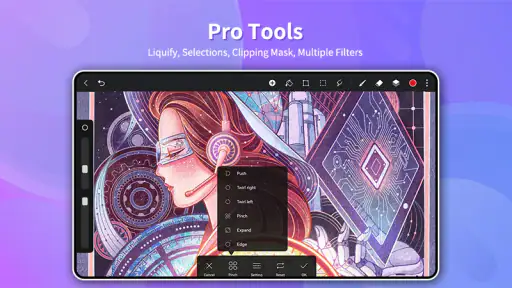
La première chose qui m'a frappé avec HiPaint, c'est son interface utilisateur. Elle est à la fois simple et élégante, ce qui rend l'expérience utilisateur incroyablement fluide. Pas besoin d'être un expert en technologie pour naviguer dans cette application. Tout est bien organisé, et les outils sont facilement accessibles, ce qui est un véritable plus pour les débutants comme pour les professionnels.
Des outils de dessin puissants
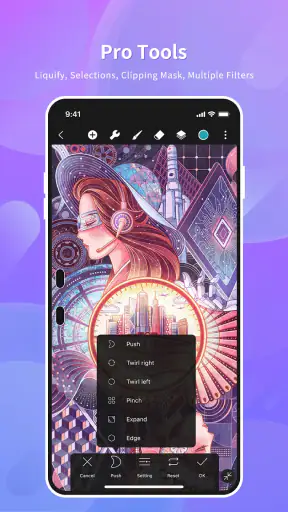
Ce qui distingue vraiment HiPaint des autres applications de dessin, c'est la variété et la puissance de ses outils. Que vous souhaitiez esquisser un portrait rapide ou créer une œuvre d'art complexe, HiPaint a tout ce qu'il vous faut. Les pinceaux sont extrêmement réactifs et offrent une sensation presque réaliste de peinture. De plus, la personnalisation des outils est un jeu d'enfant, permettant aux utilisateurs d'ajuster les paramètres selon leurs besoins spécifiques.
Performance et fluidité
En termes de performance, HiPaint ne déçoit pas. L'application fonctionne sans accroc, même sur les appareils plus anciens. Les dessins sont enregistrés automatiquement, donc pas de panique si votre appareil décide soudainement de redémarrer. La fluidité avec laquelle l'application fonctionne est vraiment impressionnante, ce qui permet de se concentrer pleinement sur la création artistique sans être distrait par des problèmes techniques.
Partage et communauté
Une autre fonctionnalité intéressante est la facilité avec laquelle les œuvres peuvent être partagées. HiPaint permet de partager directement vos créations sur diverses plateformes sociales, ce qui est parfait pour obtenir des retours instantanés. De plus, rejoindre la communauté HiPaint est un excellent moyen de s'inspirer et d'apprendre des autres utilisateurs.
En conclusion, HiPaint - Peindre Esquisse est une application qui vaut vraiment le détour pour tous ceux qui aiment dessiner. Que vous soyez un artiste aguerri ou un débutant curieux, elle offre une expérience utilisateur enrichissante et des outils puissants pour donner vie à vos idées. Je recommande vivement de l'essayer et de découvrir par vous-même l'étendue de ses capacités. Alors, prenez votre stylet et laissez libre cours à votre créativité avec HiPaint !
FAQ
Quelles sont les principales fonctionnalités de HiPaint - Peindre Esquisse ?
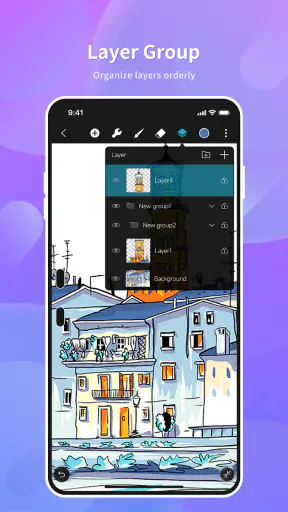
HiPaint - Peindre Esquisse offre une variété d'outils de dessin intuitifs pour les artistes numériques, allant des pinceaux personnalisables aux calques multiples pour un contrôle précis. L'application propose également des options de symétrie et de grille pour faciliter les esquisses détaillées, ainsi qu'une interface utilisateur conviviale adaptée aux débutants comme aux professionnels.
HiPaint est-elle compatible avec tous les appareils Android et iOS ?
HiPaint - Peindre Esquisse est compatible avec la plupart des appareils Android et iOS, mais il est recommandé de vérifier les spécifications requises avant de télécharger. L'application fonctionne mieux sur les appareils récents dotés de processeurs puissants et de RAM suffisante pour gérer des projets complexes sans ralentissement.
L'application HiPaint propose-t-elle des achats intégrés ?
Oui, HiPaint - Peindre Esquisse propose des achats intégrés. Les utilisateurs peuvent acheter des packs d'outils supplémentaires, des brosses premium et d'autres fonctionnalités avancées. Bien que l'application de base soit gratuite, ces achats permettent d'améliorer l'expérience utilisateur pour ceux qui souhaitent accéder à des fonctionnalités plus avancées.
Puis-je utiliser HiPaint - Peindre Esquisse sans connexion Internet ?
HiPaint - Peindre Esquisse peut être utilisée sans connexion Internet pour la plupart de ses fonctionnalités de base. Cependant, certaines fonctions, comme la synchronisation de projets sur le cloud ou l'accès à des contenus supplémentaires, nécessitent une connexion en ligne. Il est conseillé de sauvegarder régulièrement vos travaux localement.
Comment puis-je partager mes créations réalisées avec HiPaint ?
Les utilisateurs de HiPaint - Peindre Esquisse peuvent facilement partager leurs créations via les réseaux sociaux, les e-mails ou d'autres applications de messagerie directement depuis l'application. Il suffit de sélectionner l'option de partage, de choisir le format d'image souhaité, et votre œuvre sera prête à être partagée avec le monde entier.











