Jeux pour dessiner et peindre
4,5ÉducatifsMis à jour le 20 octobre 2026

Captures d’écran
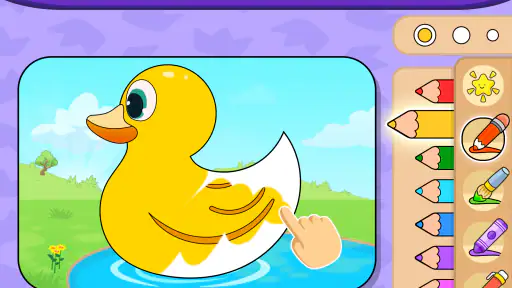
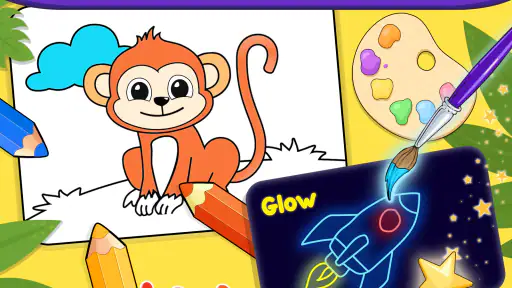
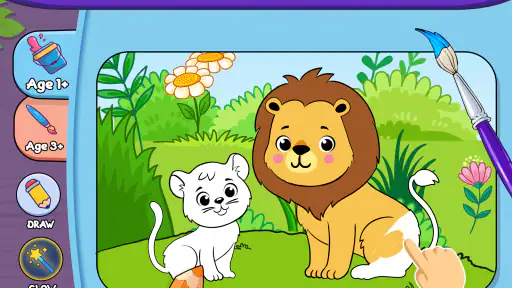
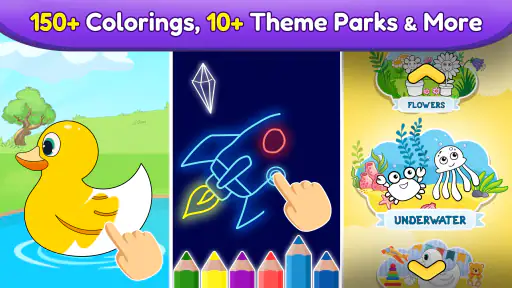
 Analyse par Mobexer
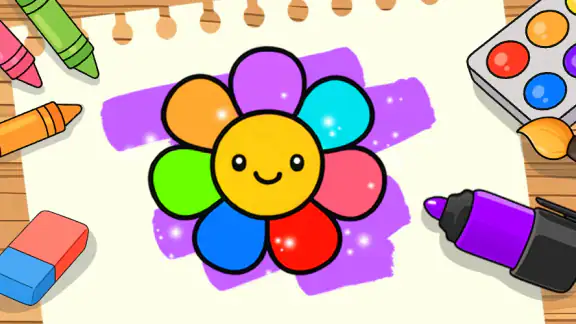
Quand je cherche une activité calme à proposer à un jeune enfant, je préfère un jeu qui permette de commencer sans longue explication. Jeux pour dessiner et peindre s’adresse aux tout-petits qui veulent essayer des couleurs et des gestes simples sur un écran. Je le vois surtout comme un premier espace de dessin numérique, à partager avec un adulte plutôt que comme un atelier destiné à enseigner des techniques artistiques. Pour un parent qui découvre l’application, le bon objectif est modeste et concret : ouvrir une activité, laisser l’enfant choisir, puis l’aider à aller jusqu’à une première création dont il est content.
À quoi s’attendre avant de commencer
Il s’agit d’un jeu éducatif de dessin et de coloriage, conçu pour les enfants de deux à cinq ans. Il est développé par Bebi Family: preschool learning games for kids, et son classement PEGI 3 correspond à un public très jeune. L’application est gratuite à télécharger, avec des achats intégrés qui peuvent aller de 1,99 € à 49,99 € lorsqu’ils sont facturés par Google Play. Je conseille donc de regarder les options d’achat avec l’adulte avant de laisser l’enfant explorer seul, surtout si le téléphone est déjà configuré pour les achats.
À l’échelle de la boutique, le jeu affiche une moyenne de 4,5 sur environ 31 000 évaluations et plus de cinq millions d’installations. Ces chiffres montrent qu’il a trouvé son public, mais ils ne disent pas si son approche conviendra à chaque enfant. La version actuelle est la 1.07.13, et l’application fonctionne à partir d’Android 6.0. Pour une première prise en main, je me concentrerais moins sur sa popularité que sur une question simple : votre enfant aime-t-il déjà colorier, tracer des formes ou choisir des couleurs ?
Le premier dessin, sans pression
Je commencerais par m’installer à côté de l’enfant et par lui proposer une seule consigne, comme choisir une couleur ou remplir une zone. À cet âge, une réussite peut être aussi simple qu’un trait volontaire ou un coloriage commencé. Le but n’est pas d’obtenir un dessin propre, mais de faire comprendre que le doigt sert à agir sur l’écran et que l’enfant peut essayer, observer le résultat et recommencer. Une courte séance aide aussi à voir si l’interface lui paraît accessible sans transformer le jeu en exercice dirigé.
Un petit détail pratique : je laisserais l’enfant choisir la couleur avant de lui montrer comment tracer. Cela donne tout de suite une décision à prendre et rend son premier geste plus personnel. Si le résultat ne ressemble pas à ce qu’il avait en tête, je l’inviterais à essayer une autre couleur plutôt qu’à corriger son dessin à sa place. Cette façon de faire convient mieux à une activité de découverte qu’une démonstration adulte où l’enfant se contente de regarder.
Ce qui demande un peu d’accompagnement
Le mot « éducatif » ne signifie pas que l’application remplace le jeu libre, le papier ou les échanges avec un adulte. Pour un enfant de deux ans, la navigation sur un écran peut prendre autant d’attention que le dessin lui-même. Je resterais donc à proximité au début, notamment pour l’aider à distinguer les commandes de l’espace de création et pour éviter qu’il ne touche au hasard en attendant un résultat précis. Si les gestes à l’écran le frustrent, des crayons épais et une feuille seront probablement plus satisfaisants.
Je garderais aussi en tête que les achats intégrés changent la manière de confier le téléphone. Un adulte peut vérifier les réglages d’achat de l’appareil et accompagner l’enfant lors des premières utilisations. Ce n’est pas un défaut propre au dessin numérique, mais une précaution utile dès qu’un jeu gratuit propose des options payantes. Si vous cherchez une activité entièrement sans écran ou si votre enfant préfère manipuler de vrais pinceaux, ce jeu ne remplacera pas ce type d’expérience.
Les dernières nouvelles

Royal Match après un raté : reprendre la partie sans perdre le fil

Agoda : réserver un hôtel sans perdre de vue le prix et les preuves

Dominez Carrom Pool: Disc Game avec des Stratégies de Pro

8 Ball Pool : Les mises à jour Android et iOS révolutionnent le jeu

Météo Live° : Simplifiez Votre Quotidien avec des Prévisions Précises

Castle Clash: Roi du monde - Stratégie et Batailles Épiques
Comme repère extérieur, la note moyenne reste élevée, mais elle ne garantit pas que chaque enfant accroche à la même activité. J’observerais plutôt trois choses lors d’une première séance : l’enfant comprend-il comment agir, prend-il plaisir à choisir, et peut-il s’arrêter sans difficulté ? Ces signes sont plus utiles pour décider de poursuivre que le nombre d’évaluations. Mon conseil est de présenter le jeu comme une option parmi d’autres, et non comme la seule activité créative disponible.
Une palette d’outils riche et variée
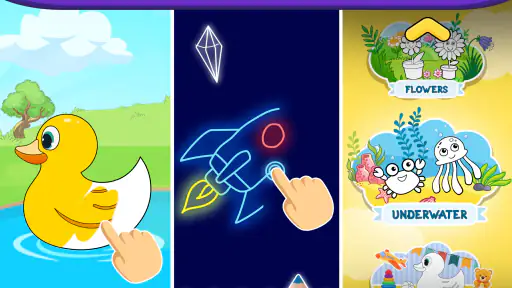
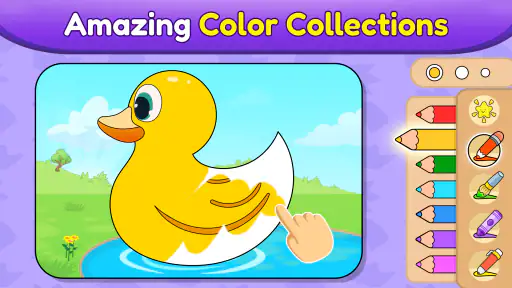
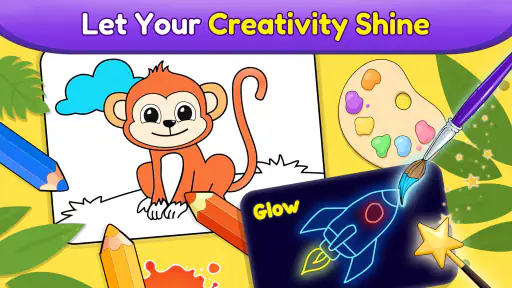
La première chose qui m’a frappé, c’est la variété des outils disponibles. Vous avez accès à une large palette de pinceaux, crayons, et autres instruments de dessin qui imitent presque parfaitement leurs homologues réels. Que vous préfériez un style aquarelle ou des traits plus marqués au crayon, l'application vous couvre.
Un autre aspect fascinant est la possibilité de personnaliser chaque outil. Vous pouvez ajuster la taille, l'opacité, et même la texture de votre pinceau. Cela permet d'adapter votre outil à votre projet, que ce soit pour une esquisse rapide ou une peinture détaillée. J'ai passé des heures à expérimenter avec ces paramètres, et l'expérience est vraiment enrichissante.
Interface utilisateur conviviale
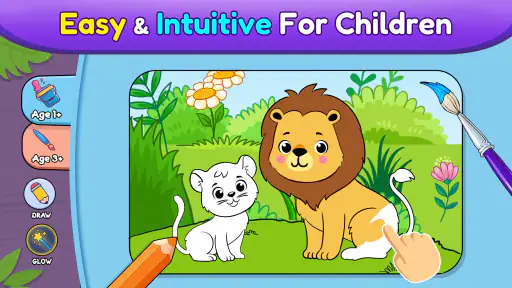
L’ergonomie de Jeux pour dessiner et peindre est un autre point fort. L’interface est conçue pour être intuitive, même pour ceux qui ne sont pas particulièrement adeptes de la technologie. Les menus sont bien organisés, avec des icônes claires qui facilitent la navigation entre les différents outils et options. C’est un vrai jeu d’enfant de trouver ce que l’on cherche, ce qui rend l’expérience utilisateur très agréable.
De plus, l’application propose des tutoriels intégrés pour aider les débutants à s’y retrouver. Lorsque j'ai commencé à utiliser l'application, ces guides m'ont été très utiles pour me familiariser avec ses fonctionnalités avancées. En quelques clics, j'étais déjà en train de réaliser mes premières œuvres numériques.
Une communauté d’artistes inspirante
L'une des caractéristiques les plus intéressantes est la possibilité de partager vos créations avec une communauté d’artistes en ligne. Vous pouvez non seulement exposer vos œuvres, mais aussi découvrir celles des autres utilisateurs. C'est une excellente source d'inspiration et un moyen fantastique de recueillir des commentaires constructifs sur votre travail.
J'ai trouvé cette fonctionnalité particulièrement stimulante. Voir comment d'autres artistes utilisent les mêmes outils pour créer des œuvres étonnantes m’a motivé à expérimenter davantage et à repousser mes limites créatives. On se sent vraiment connecté à une communauté passionnée par l'art numérique.
Fonctionnalités supplémentaires à découvrir
En plus des outils de dessin et de peinture, l'application propose d'autres fonctionnalités intéressantes. Il y a des options pour ajouter des calques, ce qui est parfait pour ceux qui aiment travailler de manière plus structurée. Vous pouvez également importer des images et les utiliser comme base pour vos créations.
J'ai particulièrement apprécié la fonction de calque, qui m'a permis de corriger facilement mes erreurs sans affecter le reste de mon travail. C'est un véritable atout pour ceux qui aiment peaufiner chaque détail de leurs œuvres.
Enfin, l'application est régulièrement mise à jour avec de nouveaux outils et fonctionnalités, ce qui permet de garder l'expérience fraîche et excitante. Chaque mise à jour apporte quelque chose de nouveau à explorer, et c'est toujours un plaisir de découvrir les nouvelles possibilités créatives offertes.
Choisir le bon usage selon l’enfant
Pour un enfant qui aime déjà remplir des formes et tester les couleurs, cette activité peut servir de transition vers le dessin sur écran sans exiger de savoir dessiner. Je la proposerais par exemple pendant un moment calme à la maison, lorsque l’adulte peut rester à portée de voix : l’enfant choisit un outil, trace quelques traits, puis montre ce qu’il a fait. En revanche, pour un enfant qui cherche surtout à découper, coller, mélanger de la peinture ou sentir le papier sous ses doigts, une activité manuelle classique lui apportera davantage. Le jeu est un complément, pas un remplacement universel.
La différence avec une application de coloriage très simple tient ici à la variété des possibilités évoquées : les outils, les réglages, les calques et l’importation d’images peuvent intéresser un enfant plus âgé ou un parent qui veut accompagner une activité plus construite. Mais cette richesse peut aussi être superflue pour un tout-petit qui veut seulement faire quelques marques. Dans ce cas, je ne passerais pas du temps à explorer chaque réglage : je choisirais un outil accessible et laisserais l’enfant se concentrer sur son geste.
Une routine simple pour éviter les hésitations
Lors d’une première utilisation, je garderais une routine très courte : choisir une activité, laisser l’enfant sélectionner un outil, puis lui proposer de faire un dessin libre ou de colorier à sa manière. Si un menu le déconcentre, je l’aiderais à revenir à la zone de dessin plutôt que de multiplier les explications. Cette approche réduit la confusion entre « jouer avec les boutons » et créer quelque chose, sans faire de la séance un cours. Elle donne aussi à l’adulte un moyen de repérer les gestes que l’enfant maîtrise déjà.
La personnalisation des outils peut devenir intéressante après cette première réussite, mais elle n’est pas nécessaire pour démarrer. Je la garderais pour un moment où l’enfant demande pourquoi un trait paraît différent ou souhaite essayer une autre sensation visuelle. De même, les calques et l’importation d’images ont plus de sens quand l’enfant a envie de reprendre ou d’enrichir une création. Commencer par ces options risque d’alourdir une activité qui devrait rester spontanée.
Une question fréquente est de savoir si l’application convient à un enfant qui ne sait pas encore dessiner. À mon avis, oui, si l’adulte accepte que les premières traces soient exploratoires et accompagne la navigation au besoin. La réussite ne dépend pas de la qualité du résultat. Si, après quelques essais, l’enfant préfère les gestes plus larges sur une feuille, je suivrais cette préférence plutôt que d’insister sur l’écran.
Pour un parent, une autre question est de savoir si le jeu convient à une utilisation autonome. Je le présenterais d’abord ensemble, parce qu’un jeune enfant peut toucher une commande sans comprendre son effet ou quitter l’activité. Une fois les gestes familiers, l’enfant pourra peut-être explorer davantage, mais je garderais les achats intégrés en tête et vérifierais les réglages du téléphone. Le degré d’autonomie dépend donc autant de l’âge et des habitudes de l’enfant que de l’interface.
Mon avis après l’avoir pris en main
En conclusion, Jeux pour dessiner et peindre est une application incontournable pour tout amateur d'art numérique. Que vous soyez un artiste chevronné ou un débutant curieux, cette application a quelque chose à offrir. Sa richesse d’outils, son interface conviviale, et sa communauté engagée en font un choix de premier ordre pour quiconque souhaite explorer le monde du dessin et de la peinture numériques. Alors, n'hésitez pas et laissez libre cours à votre imagination dès aujourd'hui.
Pour le public auquel je la conseillerais en premier, ce sont surtout les familles qui veulent proposer une activité créative sur téléphone à un enfant de deux à cinq ans, avec un adulte disponible pour l’aider à prendre ses repères. La note de 4,5 et les plus de cinq millions d’installations sont des indices de popularité, pas une promesse que tous les enfants apprécieront la même expérience. Si vous cherchez un outil de dessin professionnel, une activité sans écran ou un jeu que votre enfant peut utiliser sans aucune surveillance dès le départ, je choisirais plutôt une option adaptée à ce besoin. Pour une découverte accompagnée, en revanche, le premier objectif peut rester tout simple : ouvrir le jeu, choisir une couleur et voir où le geste mène.
FAQ
Quelles sont les principales fonctionnalités de Jeux pour dessiner et peindre ?
Jeux pour dessiner et peindre propose une variété d'outils artistiques tels que des pinceaux, des crayons et des palettes de couleurs pour stimuler votre créativité. L'application offre également des tutoriels interactifs pour les débutants et des défis quotidiens pour inspirer les artistes expérimentés.
L'application est-elle adaptée aux enfants ?
Oui, l'application est conçue pour être intuitive et conviviale, ce qui la rend idéale pour les enfants. Elle inclut des options de contrôle parental pour limiter l'accès à certaines fonctionnalités et garantir un environnement sûr et éducatif pour les jeunes utilisateurs.
Puis-je sauvegarder et partager mes créations ?
Absolument. L'application vous permet de sauvegarder vos œuvres directement sur votre appareil ou dans le cloud. Vous pouvez également partager vos créations sur les réseaux sociaux ou les envoyer par email à vos amis et votre famille, ce qui facilite la diffusion de votre art.
L'application nécessite-t-elle une connexion internet ?
Non, vous pouvez utiliser les fonctionnalités de base de l'application hors ligne. Cependant, pour accéder aux mises à jour, aux tutoriels en ligne et pour partager vos créations, une connexion internet sera nécessaire. Cela vous permet de tirer le meilleur parti de l'application.
Quels sont les appareils compatibles avec Jeux pour dessiner et peindre ?
L'application est compatible avec la plupart des appareils Android et iOS récents. Assurez-vous que votre appareil dispose de la version minimale requise du système d'exploitation pour garantir une expérience fluide et sans interruptions. Vérifiez la page de téléchargement pour les spécifications exactes.