Microsoft SwiftKey AI Keyboard
4,5PersonnalisationMis à jour le 17 octobre 2026

Captures d’écran
 Analyse par Mobexer
La vraie question avec un clavier, c’est moins de savoir s’il a beaucoup d’options que de voir s’il s’efface quand on écrit. Sur un téléphone, je passe sans cesse des messages rapides aux recherches, aux formulaires et aux textes plus longs ; chaque petite correction répétée finit par peser. C’est dans ces usages ordinaires que Microsoft SwiftKey AI Keyboard m’intéresse : il cherche à rendre la saisie plus souple, tout en laissant une place à la personnalisation.
Ce que le prix gratuit permet réellement d’évaluer
SwiftKey est une application de personnalisation développée par SwiftKey. Elle est gratuite, ce qui permet de l’essayer sans engagement financier et de décider à l’usage si son clavier convient mieux à vos habitudes que celui déjà installé. Pour moi, c’est un avantage concret : le changement de clavier touche presque toutes les applications, alors mieux vaut pouvoir juger le confort au quotidien plutôt que de se fier à une promesse.
Sa présence est importante : elle dépasse le milliard d’installations et affiche une moyenne de 4,5 sur 5, issue d’environ 4,5 millions de notes. Ces chiffres indiquent qu’elle est largement utilisée, mais ils ne garantissent pas que les prédictions correspondront à votre vocabulaire ou à votre manière de taper. Je préfère donc les prendre comme un signe de popularité, pas comme une preuve que l’expérience sera identique pour tout le monde.
Dossiers approfondis sur Microsoft SwiftKey AI Keyboard
Microsoft SwiftKey AI Keyboard : Pourquoi il devient incontournable
Pourquoi Candy Crush Saga Captive Toujours les Joueurs
Boom Beach : Révolution Stratégique avec les Mises à Jour Android et iOS
Royal Match après un raté : reprendre la partie sans perdre le fil
Agoda : réserver un hôtel sans perdre de vue le prix et les preuves
Dominez Carrom Pool: Disc Game avec des Stratégies de Pro
L’application est classée PEGI 3. Elle est sortie le 22 septembre 2010 et sa version actuelle est 9.12.18.12 ; elle nécessite Android 8.0 ou une version ultérieure. SwiftKey existe aussi sur iOS. Ce cadre aide à vérifier si elle peut convenir à votre appareil, sans transformer une note d’âge ou un numéro de version en jugement sur la qualité du clavier.
Ce que le clavier apporte au fil des journées
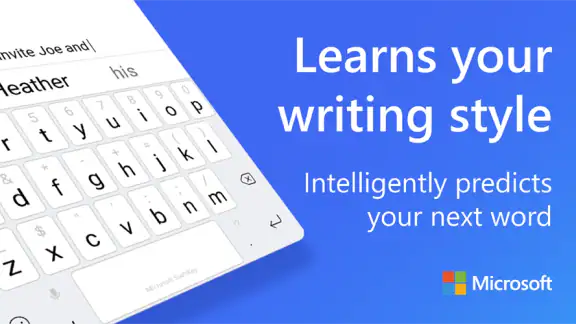
En premier lieu, ce qui m'a vraiment frappé avec Microsoft SwiftKey AI Keyboard, c'est son intelligence. Cette application ne se contente pas de corriger vos fautes de frappe, elle apprend de votre style d'écriture pour vous offrir des suggestions pertinentes. Imaginez, un clavier qui semble presque deviner vos pensées ! C'est franchement impressionnant.
La différence se remarque surtout quand j’écris plusieurs messages de suite. Les propositions peuvent éviter de retaper un mot courant et rendre les échanges plus fluides, mais je garde l’habitude de relire avant d’envoyer : une suggestion reste une proposition, pas une garantie de sens. Pour un message informel, accepter rapidement une prédiction peut faire gagner un geste ; pour une adresse, un nom propre ou une phrase importante, je préfère vérifier lettre par lettre.
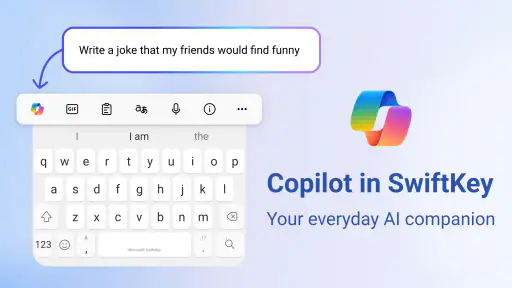
Le terme « IA » peut donner l’impression qu’un clavier sait automatiquement ce que l’on veut dire. En pratique, son intérêt est plus terre-à-terre : il peut faciliter la saisie et proposer des compléments, mais il ne remplace ni la relecture ni le choix des mots. Si vous écrivez beaucoup de textes spécialisés, de noms peu courants ou de termes que vous ne voulez pas voir corrigés, il vaut la peine de tester les suggestions dans vos applications habituelles avant d’en faire votre clavier permanent.
Les dernières nouvelles

8 Ball Pool : Les mises à jour Android et iOS révolutionnent le jeu

Météo Live° : Simplifiez Votre Quotidien avec des Prévisions Précises

Castle Clash: Roi du monde - Stratégie et Batailles Épiques
iTunes sur mobile : retrouver sa musique, à condition d’être dans l’écosystème Apple

Duolingo : L'Apprentissage des Langues Réinventé

Prime Video : Pourquoi C'est Notre Application de la Semaine
Personnalisation et fonctionnalités
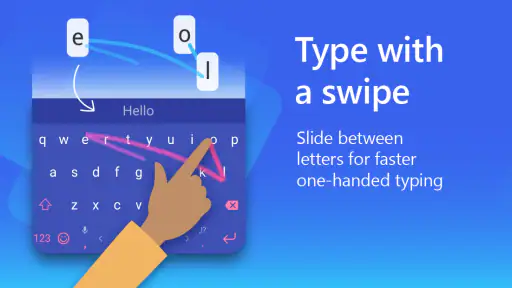
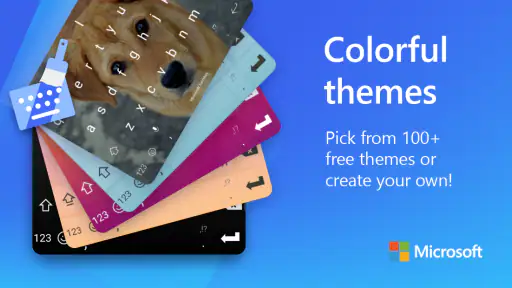
Un autre aspect que j'adore, c'est la possibilité de personnaliser l'apparence et le fonctionnement du clavier. Vous pouvez choisir parmi une gamme de thèmes colorés pour rendre votre clavier aussi unique que vous. De plus, l'application propose des fonctionnalités comme la saisie gestuelle, qui permet d'écrire en glissant simplement votre doigt d'une lettre à l'autre. Je dois dire que ça a vraiment accéléré ma vitesse de frappe.
La saisie gestuelle est particulièrement pratique quand je tiens le téléphone d’une seule main et que je veux envoyer une phrase courte sans viser chaque touche. Elle demande toutefois un petit temps d’adaptation : au début, le geste peut être moins prévisible qu’une frappe classique, surtout si je veux insérer un terme inhabituel. Mon conseil est de l’essayer d’abord dans une conversation sans enjeu, puis de garder la frappe touche par touche pour les mots qui résistent.
Les thèmes ont aussi un intérêt fonctionnel, au-delà de l’apparence. Un clavier utilisé des dizaines de fois par jour mérite une disposition lisible à l’œil, et une présentation qui vous plaît peut rendre l’usage plus agréable. Je conseille de choisir la clarté avant l’effet visuel : si les touches se distinguent mal ou si le clavier paraît encombré, un thème spectaculaire ne compensera pas cette gêne.
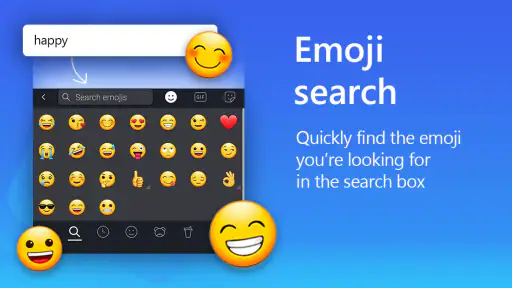
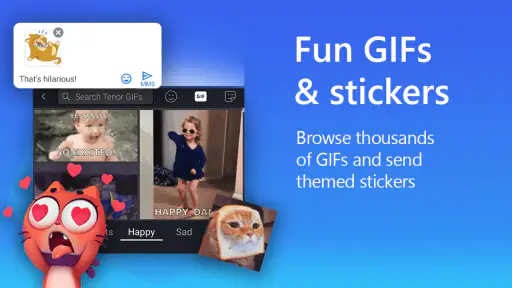
Et que dire des emojis et GIFs intégrés ? Si comme moi, vous aimez agrémenter vos messages de petites touches d'humour, vous allez adorer cette fonction. La recherche d'emojis est rapide et intuitive, ce qui rend l'expérience utilisateur vraiment agréable.
Dans une discussion de groupe, rechercher un emoji ou un GIF depuis le clavier évite de quitter le champ de saisie pour ouvrir une autre interface. C’est un petit raccourci, pas une raison suffisante à lui seul pour changer de clavier, mais il est appréciable si vos conversations reposent souvent sur des réactions visuelles. À l’inverse, si vous envoyez surtout des courriels ou des messages sobres, vous pouvez simplement ignorer ces outils et garder le clavier pour la saisie.
Un essai utile pour les langues et les changements de contexte
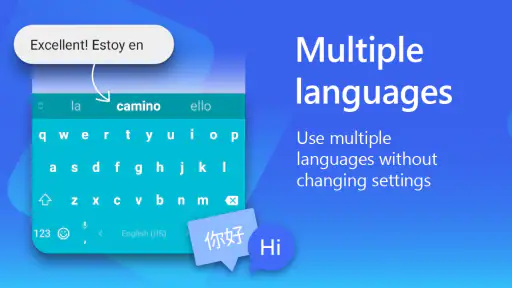
Ce qui est également génial, c'est que l'application est compatible avec plusieurs langues, ce qui est un énorme plus. Vous pouvez passer de l'anglais au français en un clin d'œil, et elle prend même en charge des langues moins répandues. De plus, elle fonctionne aussi bien sur Android que sur iOS, donc peu importe la plateforme que vous utilisez, vous pouvez profiter de ses fonctionnalités avancées.
Pour une personne qui alterne réellement entre deux langues, le point important n’est pas seulement de pouvoir les saisir, mais de voir si le clavier suit sans interrompre le rythme. Je recommande de tester cette transition avec une phrase qui mélange vos usages habituels, ainsi qu’avec les accents et la ponctuation que vous employez souvent. Si une langue sert rarement, il peut être plus simple de conserver une configuration minimale plutôt que de multiplier les choix et de devoir changer de disposition à chaque message.
SwiftKey remplace le clavier affiché dans les champs de texte, mais le ressenti dépend aussi du téléphone, du système et de l’application dans laquelle on écrit. Je ne partirais donc pas du principe que chaque réglage se comporte exactement pareil partout. Après l’installation, prenez quelques minutes pour le sélectionner comme clavier et l’essayer dans une conversation, une recherche et un champ de texte plus long : ces contextes révèlent vite si les touches, les suggestions et les gestes vous conviennent.
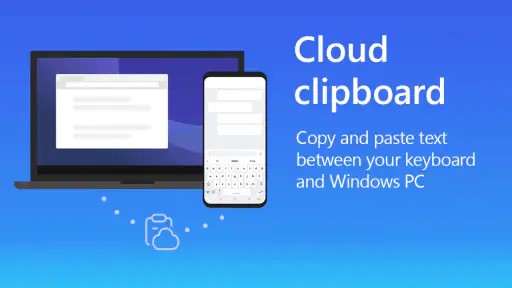
Je dois aussi mentionner la synchronisation dans le cloud. Grâce à cela, vous pouvez sauvegarder vos préférences et les retrouver instantanément sur n'importe quel appareil. Fini de tout recommencer à zéro quand vous changez de smartphone !
Un changement de téléphone est précisément le moment où une sauvegarde de préférences peut être utile, mais je ne la considérerais pas comme une copie complète de tout ce qui concerne votre appareil. Avant de compter sur une continuité parfaite, vérifiez les options proposées dans l’application et assurez-vous que le même compte et les réglages nécessaires sont disponibles sur votre nouvel appareil. Cette vérification évite de confondre le confort de retrouver une configuration avec la garantie que chaque détail sera identique.
Choisir son clavier selon ses habitudes
Je commencerais par observer les moments où le clavier actuel me ralentit : fautes à corriger, passages fréquents d’une langue à l’autre ou difficulté à taper d’une seule main. Cette petite vérification aide à choisir un clavier pour un besoin concret plutôt que pour accumuler des réglages. Ensuite, je comparerais ces habitudes aux gestes et aux suggestions proposés, en gardant à l’esprit que le confort reste personnel.
Une journée type, et les compromis à garder en tête
Imaginez une journée où vous répondez à un message en marchant, cherchez rapidement un lieu, puis rédigez un courriel plus posé. Pour la première tâche, le glissement peut réduire les frappes ; pour la recherche, les suggestions peuvent aider à compléter un mot ; pour le courriel, le confort du thème et la précision des touches deviennent plus importants. C’est cette alternance qui donne du sens à l’essai : il faut juger SwiftKey sur plusieurs tâches, pas uniquement sur un texto de deux lignes.
Face au clavier fourni avec le téléphone, SwiftKey a surtout l’avantage d’offrir une expérience davantage personnalisable, avec ses thèmes, ses gestes et ses outils de saisie intégrés. Le clavier par défaut reste néanmoins un choix très raisonnable si vous le connaissez déjà, si vous préférez limiter les changements ou si ses suggestions vous suffisent. Le meilleur choix n’est pas forcément celui qui propose le plus d’options : c’est celui qui vous fait moins hésiter et corriger pendant vos usages réels.
Il existe aussi un compromis propre aux claviers qui apprennent des habitudes : les suggestions peuvent devenir plus utiles avec le temps, mais elles ne sont pas toujours souhaitables pour chaque personne ni chaque type de texte. Si vous écrivez souvent des noms, des abréviations ou des formulations très personnelles, prenez le temps de repérer comment le clavier réagit au lieu d’accepter systématiquement ses propositions. Vous gardez ainsi la main sur le texte et évitez qu’une prédiction transforme une phrase que vous vouliez écrire autrement.
Autre conseil pratique : ne modifiez pas tous les réglages dès le premier jour. Commencez par la disposition et un thème lisible, puis essayez la frappe gestuelle séparément. Si quelque chose vous gêne, vous saurez plus facilement quelle option est en cause. Cette approche est plus efficace que de changer plusieurs habitudes à la fois et de conclure trop vite que tout le clavier est inconfortable.
À qui il convient, et à qui il peut déplaire
J’y vois un bon choix pour les personnes qui tapent souvent sur mobile, alternent entre messages et recherches, aiment ajuster l’apparence du clavier ou veulent essayer une saisie par glissement. Les utilisateurs qui échangent dans plusieurs langues peuvent aussi y trouver leur compte, à condition de vérifier que leur façon de passer d’une langue à l’autre est fluide. Comme l’application est gratuite, le moyen le plus honnête de trancher est de l’essayer dans ses propres conversations plutôt que de supposer qu’une moyenne de notes décrit son cas particulier.
En revanche, je conseillerais de rester sur le clavier habituel si celui-ci répond déjà à vos besoins et que vous n’avez aucune envie de modifier vos automatismes. SwiftKey est également moins convaincant pour quelqu’un qui souhaite que chaque mot soit toujours saisi exactement comme prévu sans relire, ou qui trouve les thèmes, les GIFs et les suggestions superflus. Un clavier plus simple peut alors sembler plus direct, même s’il propose moins de personnalisation.
Si vous rédigez des textes importants sur téléphone, mon approche serait de l’utiliser pour le confort de frappe tout en relisant soigneusement le résultat. Pour un document long, un clavier physique ou un ordinateur restera souvent plus adapté, simplement parce qu’un écran tactile impose ses limites. SwiftKey peut améliorer l’écriture mobile ; il ne transforme pas pour autant un téléphone en poste de rédaction idéal pour tous les travaux.
Mon verdict après l’avoir considéré dans son ensemble
En somme, si vous cherchez à améliorer votre frappe sur mobile, Microsoft SwiftKey AI Keyboard est une application que je recommande vivement. Elle est intelligente, personnalisable et largement compatible, ce qui en fait un outil de choix pour quiconque souhaite optimiser son expérience de saisie mobile.
Je nuancerais cette recommandation pour les personnes qui accordent la priorité à la simplicité absolue : le clavier installé d’origine peut rester préférable s’il est déjà rapide et confortable. Pour les autres, l’intérêt se vérifie vite en testant le glissement, la lisibilité d’un thème et la qualité des propositions dans les messages que l’on écrit vraiment. Ce sont ces détails, davantage que l’étiquette « IA », qui déterminent si l’application mérite sa place au quotidien.
Alors, allez-y, téléchargez-la et dites-moi ce que vous en pensez. Vous pourriez bien vous demander comment vous avez fait sans elle jusqu'à présent !
FAQ
Qu'est-ce que Microsoft SwiftKey AI Keyboard et à quoi sert-il ?
Microsoft SwiftKey AI Keyboard est une application de clavier virtuelle qui utilise l'intelligence artificielle pour prédire et corriger vos saisies. Elle permet une saisie plus rapide et efficace grâce à ses suggestions basées sur vos habitudes de frappe. SwiftKey intègre également des fonctionnalités de personnalisation, des emojis, et des thèmes variés pour améliorer votre expérience de frappe.
Microsoft SwiftKey est-il compatible avec tous les appareils Android et iOS ?
Oui, Microsoft SwiftKey est conçu pour être compatible avec la plupart des appareils Android et iOS. Cependant, il est toujours recommandé de vérifier la version requise sur la page de téléchargement de l'application pour s'assurer que votre appareil est pris en charge. Des mises à jour régulières garantissent également une compatibilité continue avec les nouveaux systèmes d'exploitation.
Comment Microsoft SwiftKey améliore-t-il la précision de la saisie ?
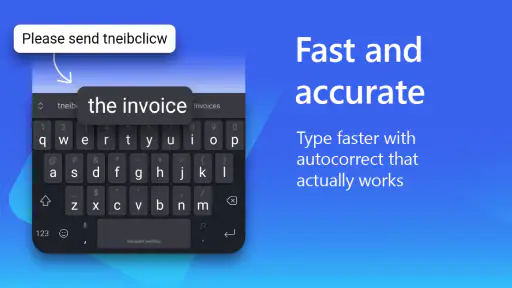
Microsoft SwiftKey utilise l'intelligence artificielle pour apprendre de vos habitudes de frappe. Il analyse votre style d'écriture pour offrir des suggestions de mots et des corrections automatiques personnalisées. Plus vous utilisez SwiftKey, plus il devient précis, adaptant ses prédictions à votre façon unique de communiquer pour améliorer votre efficacité et votre précision en saisie.
Puis-je personnaliser l'apparence du clavier SwiftKey ?
Absolument, Microsoft SwiftKey offre de nombreuses options de personnalisation. Vous pouvez choisir parmi une variété de thèmes pour changer l'apparence du clavier selon vos préférences. De plus, il est possible d'ajuster la disposition du clavier, de modifier les tailles de touches, et même de créer des thèmes personnalisés pour une expérience vraiment sur mesure.
SwiftKey collecte-t-il mes données personnelles lors de son utilisation ?
Microsoft SwiftKey respecte votre vie privée et gère vos données conformément aux politiques de confidentialité de Microsoft. Les données collectées sont utilisées pour améliorer les prédictions et les performances du clavier. Vous avez le contrôle sur le partage de vos données et pouvez gérer vos préférences de confidentialité dans les paramètres de l'application à tout moment.
Télécharger