Native Camera
3,7PhotographieMis à jour le 7 octobre 2026
Captures d’écran
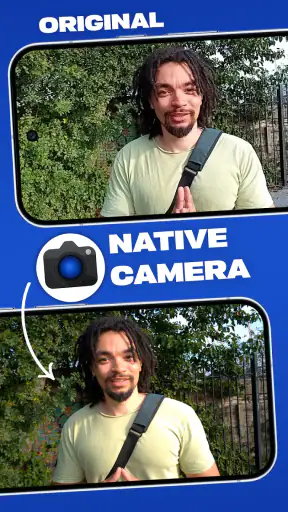
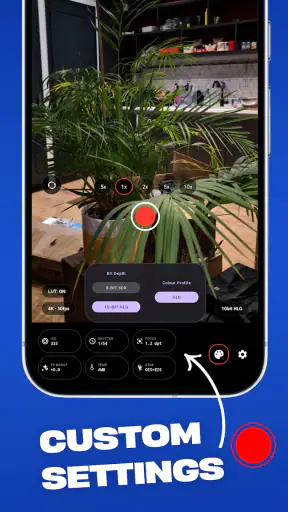
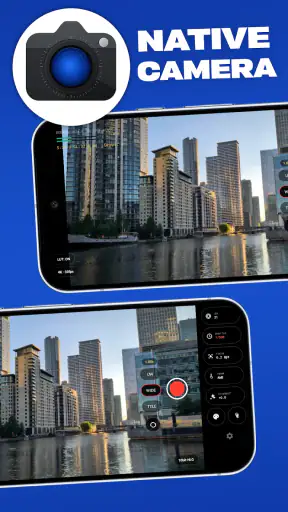
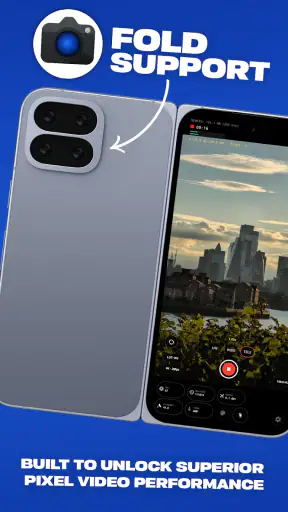
Avantages
- Accès rapide à l’appareil photo depuis l’écran de verrouillage sur les téléphones compatibles.
- Prend en charge les objectifs et capteurs intégrés au téléphone.
- Enregistre les photos directement dans la galerie
- sans exportation supplémentaire.
- Fonctionne hors ligne pour les prises de vue et les réglages essentiels.
- Interface familière
- généralement cohérente avec le système du téléphone.
Inconvénients
- Les commandes et options disponibles varient fortement selon le fabricant et le modèle.
- Les fonctionnalités avancées sont souvent limitées par rapport aux applis photo spécialisées.
- La qualité des résultats dépend largement du matériel photo du téléphone.
- Peu d’options pour organiser ou retoucher les clichés après la prise de vue.
- Des mises à jour ou changements d’interface dépendent du fabricant et de la version du système.
 Analyse par Mobexer
La première chose que je ferais après l’installation de Native Camera, c’est de la comparer à l’appareil photo que j’utilise déjà, dans une situation ordinaire. Pas besoin de préparer une séance photo : une plante près d’une fenêtre, un ticket à conserver ou un objet posé sur une table suffit. Ce test simple permet de voir si l’application ouvre un parcours de prise de vue qui vous convient, sans attendre d’elle des fonctions dont vous n’avez pas encore besoin.
Un premier essai sans pression
Si vous découvrez les applications photo alternatives, gardez votre appareil photo habituel à portée de main pendant les premiers essais. Prenez une image avec chacun, puis vérifiez où les photos sont accessibles et laquelle vous paraît la plus pratique à retrouver. Ce n’est pas seulement une comparaison de qualité : dans la vie courante, une photo réussie mais difficile à retrouver peut être moins utile qu’une image correcte enregistrée dans votre routine habituelle.
Pour un premier test, choisissez un sujet immobile et évitez les scènes où la lumière change vite. Si la photo vous sert à lire un petit texte, faites une prise, agrandissez l’image dans votre galerie et contrôlez les caractères au centre comme près des bords. Vous saurez ainsi si le cadrage et la netteté répondent à votre besoin, sans confondre cette vérification concrète avec une évaluation générale de toutes les possibilités de l’application.
Cette démarche est particulièrement rassurante si vous n’avez pas l’habitude de modifier les réglages d’un appareil photo. Vous pouvez vous limiter au geste essentiel, puis décider plus tard si vous avez envie d’explorer davantage. Le bon premier objectif est une photo utile et facile à retrouver, pas une image parfaite ni une prise en main exhaustive.
Quand je veux prendre une photo sans passer par une appli encombrée d’options, j’apprécie de pouvoir commencer par l’appareil photo déjà présent sur le téléphone. Native Camera s’adresse précisément à cette envie : une application de photographie pour Android qui propose un autre point d’entrée vers la prise de vue. Mon impression est plutôt simple : elle mérite un essai si vous cherchez une façon directe d’utiliser l’appareil de votre téléphone, mais il vaut mieux l’aborder sans imaginer qu’elle transformera à elle seule votre matériel ou vos photos.
À quoi s’attendre avant de prendre la première photo
Native Camera est développée par N8 Media. Elle est gratuite à installer, avec des achats intégrés facturés entre 10,99 € et 54,99 € via Play. L’application affiche une moyenne de 3,7, issue d’environ un millier d’évaluations, et a dépassé les 100 000 installations. Ces repères indiquent qu’elle a trouvé son public, sans suffire à garantir qu’elle conviendra à chaque téléphone ou à chaque manière de photographier.
Je la conseillerais d’abord à ceux qui veulent essayer une autre application photo sans s’engager d’emblée dans un outil professionnel. Son nom et son positionnement évoquent une expérience centrée sur l’appareil, plutôt qu’un studio de retouche ou un réseau social. Cela compte au moment de choisir : si votre besoin principal est de corriger les couleurs après la prise, d’ajouter des effets élaborés ou de gérer une bibliothèque d’images, une application spécialisée dans ces tâches sera probablement plus adaptée.
Dernières nouvelles

Royal Match après un raté : reprendre la partie sans perdre le fil

Agoda : réserver un hôtel sans perdre de vue le prix et les preuves

Dominez Carrom Pool: Disc Game avec des Stratégies de Pro

8 Ball Pool : Les mises à jour Android et iOS révolutionnent le jeu

Météo Live° : Simplifiez Votre Quotidien avec des Prévisions Précises

Castle Clash: Roi du monde - Stratégie et Batailles Épiques
La première chose utile à garder en tête est que le résultat dépend aussi du téléphone. Une application d’appareil photo ne peut pas rendre identiques des capteurs différents ni garantir la même expérience sur tous les appareils. Pour juger Native Camera, je commencerais donc par une scène facile à comparer — un objet immobile près d’une fenêtre, par exemple — plutôt que par une photo de nuit ou un sujet en mouvement. Vous pourrez ainsi décider si son accès à la prise de vue vous convient sans confondre une limite de l’app avec celle du matériel ou de la lumière.
La version actuelle est la 1.4.3 et l’application requiert Android 8.0 ou une version ultérieure. Elle est classée PEGI 3, ce qui en fait une application tout public sur le plan de sa classification. Sa fiche indique une sortie le 7 juillet 2026. Si vous utilisez un appareil plus ancien, le minimum système est donc un point concret à vérifier avant de vous lancer.
Une alternative à l’appareil photo habituel, pas à tout l’écosystème photo
Sur Android, l’appareil photo déjà fourni avec le téléphone reste souvent le choix le plus commode : il est à portée de main et fait partie de l’expérience habituelle de l’appareil. Native Camera peut intéresser ceux qui veulent essayer une autre application dédiée à la capture. À l’inverse, les applications de retouche répondent à une autre étape du travail, tandis que les outils photo plus avancés séduisent surtout les personnes qui veulent régler finement leur prise de vue.
Je ne partirais pas du principe que Native Camera propose forcément davantage de commandes que l’application d’origine. Son intérêt est plutôt de vous permettre d’évaluer une autre façon d’aborder la photo. Si vous ouvrez habituellement l’appareil photo pour saisir un moment sans réfléchir, comparez surtout la facilité d’accès et la clarté du parcours. Si vous êtes déjà satisfait de votre application actuelle, changer uniquement parce qu’une autre porte le mot « camera » n’apportera pas forcément grand-chose.
Bien démarrer sans compliquer l’installation
Après l’installation, je conseille de lancer l’application avec une photo sans enjeu en tête. Regardez d’abord ce qui est réellement affiché et repérez la commande qui permet de prendre une image. Ce petit tour d’horizon évite de chercher des réglages hypothétiques et vous donne une réponse plus rapide à la question importante : est-ce que je comprends quoi faire quand j’ouvre l’application ?
Comme pour toute application destinée à prendre des photos, il faut s’attendre à ce qu’elle ait besoin d’accéder à l’appareil photo pour fonctionner dans ce rôle. Prenez le temps de lire les demandes qui apparaissent à l’écran et de les accepter seulement lorsque vous comprenez leur utilité. Si une demande vous surprend, ne la validez pas par automatisme : revenez à l’application et vérifiez d’abord ce qu’elle vous propose. Ce réflexe est plus utile que de chercher à modifier des options avant même d’avoir tenté une première prise.
Pour réussir ce premier essai, choisissez une scène lumineuse et stable. Photographiez, puis regardez l’image obtenue dans votre galerie ou dans l’outil de consultation que vous utilisez d’ordinaire. L’objectif de ce test n’est pas de produire une photo parfaite : il est de vérifier que le parcours entre l’ouverture de Native Camera et l’image enregistrée vous semble fluide. Si le résultat paraît flou, refaites une prise en tenant le téléphone plus fermement et en visant une zone mieux éclairée avant d’en conclure que l’application ne vous convient pas.
Le premier usage qui permet vraiment de se faire une idée
Un scénario quotidien simple est celui d’un document ou d’un objet que vous voulez garder sous la main : une note affichée sur un panneau, une étiquette ou un détail à montrer à quelqu’un. Ouvrez Native Camera, cadrez suffisamment large pour ne pas couper les bords, puis prenez la photo. Vérifiez tout de suite que le texte ou le détail principal reste lisible. Cette vérification immédiate vous évite de découvrir plus tard qu’un reflet, un cadrage trop serré ou un mouvement a rendu l’image inutilisable.
Autre test révélateur : photographier le même objet avec Native Camera puis avec l’appareil photo habituel, dans une lumière comparable. Regardez d’abord si le geste vous paraît naturel et si vous retrouvez facilement le résultat. Ensuite seulement, comparez le rendu. C’est un conseil moins spectaculaire que de multiplier les essais de filtres, mais il répond à la vraie question pour une application de prise de vue : laquelle vous permet de saisir la photo dont vous avez besoin, au moment où vous en avez besoin ?
Pour les portraits pris sur le vif, je privilégierais également une première tentative avec un sujet immobile et une lumière régulière. Si vous photographiez quelqu’un qui bouge, plusieurs facteurs peuvent rendre la comparaison trompeuse : le geste, la mise au point et la lumière changent vite. Une photo ratée dans ces conditions ne prouve pas à elle seule que Native Camera est en cause. Faites un essai posé, puis voyez si l’application vous donne envie de continuer à l’utiliser.
Les confusions les plus faciles à éviter
La première confusion consiste à attendre d’une nouvelle application photo qu’elle améliore automatiquement chaque image. Une application peut modifier votre expérience de capture, mais elle ne remplace ni une bonne lumière ni un cadrage attentif. Pour une photo sombre, déplacer le sujet vers une fenêtre peut être plus efficace que de changer d’application. Pour un document, reculer un peu et garder le téléphone parallèle à la page aide souvent davantage qu’une retouche ultérieure.
La deuxième est de supposer que le mot « native » signifie que Native Camera est l’application installée d’origine par le fabricant de votre téléphone. Il vaut mieux la considérer comme une application de photographie distincte et vérifier vous-même si elle correspond à vos habitudes. Si votre appareil ouvre automatiquement son propre appareil photo depuis l’écran verrouillé ou une autre commande, testez ce raccourci séparément : la présence de Native Camera ne signifie pas nécessairement que tous les gestes habituels la lanceront à sa place.
La troisième confusion concerne le prix. Le téléchargement est gratuit, mais des achats intégrés sont proposés. Si vous souhaitez simplement essayer l’application, commencez par les usages accessibles sans achat et examinez chaque écran de paiement avant de confirmer quoi que ce soit. Les montants annoncés vont de 10,99 € à 54,99 € si la facturation passe par Play. Je ne traiterais donc pas l’application comme un outil entièrement sans coût potentiel, même si l’installation ne demande pas de paiement initial.
Enfin, une interface qui semble différente ne signifie pas nécessairement qu’elle apporte les commandes avancées que recherchent les passionnés de photographie. Si votre priorité est de choisir précisément des paramètres de prise de vue, de travailler des fichiers dans un flux particulier ou de retoucher longuement vos images, vérifiez que l’application répond à ce besoin avant d’en faire votre outil principal. Dans ces situations, l’application photo du fabricant ou un outil spécialisé peut être un meilleur choix, selon ce que votre téléphone propose déjà.
À qui je la recommande — et quand je passerais mon tour
Je vois Native Camera comme une option à tester pour la personne qui prend surtout des photos occasionnelles : un souvenir de sortie, un objet à identifier plus tard, une scène du quotidien ou un détail à envoyer à un proche. Elle peut aussi convenir si vous aimez comparer plusieurs façons d’accéder à la photographie sur votre téléphone, sans commencer par un processus complexe de retouche.
Je la conseillerais moins à quelqu’un qui a déjà une application d’origine qu’il maîtrise et dont les résultats lui conviennent. Elle risque aussi de décevoir une personne qui cherche avant tout une suite complète pour organiser, éditer et partager des images. Ce ne sont pas des défauts à lui reprocher : ce sont des besoins différents. L’essai est pertinent si vous voulez d’abord une autre expérience de prise de vue, pas si vous attendez un remplaçant universel à tous les outils photo.
Son évaluation moyenne de 3,7 me paraît être un rappel utile : ne choisissez pas uniquement sur la base du nombre d’installations ou de la note globale. Ces indicateurs peuvent aider à situer une application, mais votre téléphone, votre façon de cadrer et vos attentes pèsent davantage dans le résultat. Un essai personnel sur quelques scènes habituelles vous apprendra plus qu’une note isolée.
Le bon prochain pas après les premières photos
Après vos premiers essais, choisissez une seule situation qui revient souvent et utilisez Native Camera pour celle-ci pendant quelques jours. Par exemple, vous pouvez vous en servir pour photographier des objets à retrouver, puis vérifier si vous parvenez rapidement à revoir et à partager les images comme vous le faites d’habitude. Cette méthode vous donne un critère concret : l’application s’intègre-t-elle réellement à votre routine, ou vous oblige-t-elle à faire un détour ?
Si vous gardez Native Camera, évitez de changer plusieurs habitudes à la fois. Continuez à consulter vos images avec votre méthode habituelle, et ne modifiez votre façon de les organiser que si un besoin précis apparaît. Si vous retournez à l’appareil photo d’origine, vous aurez tout de même appris ce que vous recherchiez : peut-être un lancement plus naturel, un résultat qui vous plaît davantage, ou simplement la confirmation que votre configuration actuelle est la plus pratique.
Mon avis final est favorable, mais mesuré. Native Camera vaut le détour comme alternative de prise de vue à tester sur son propre téléphone, surtout si vous voulez quelque chose de simple à évaluer à partir d’un usage réel plutôt que d’une promesse abstraite. En revanche, je ne la choisirais pas sans comparaison si vous dépendez de fonctions avancées ou si votre application actuelle répond déjà parfaitement à vos besoins. Commencez par une photo facile, vérifiez le résultat et décidez ensuite si elle mérite une place durable sur votre appareil.
FAQ
Qu’est-ce que Native Camera et à quoi sert cette application ?
Native Camera est une application de photographie destinée à prendre des photos et à enregistrer des vidéos à l’aide de l’appareil photo du téléphone. Elle peut proposer une interface différente de celle installée par défaut, ainsi que des commandes pour ajuster la prise de vue. Les fonctionnalités disponibles dépendent toutefois de la version de l’application et du modèle de l’appareil : vérifiez sa fiche et les captures d’écran avant de la télécharger.
Native Camera est-elle compatible avec tous les téléphones Android ou iPhone ?
La compatibilité dépend du système d’exploitation, de sa version et du matériel photo de votre appareil. Certaines fonctions peuvent être absentes ou fonctionner différemment selon le téléphone, même si l’application s’installe correctement. Avant le téléchargement, consultez la version minimale requise et les appareils pris en charge dans la boutique officielle. Si Native Camera n’y apparaît pas pour votre appareil, elle n’est probablement pas proposée dans votre région ou compatible avec votre configuration.
Quelles autorisations Native Camera demande-t-elle et pourquoi ?
Une application photo a généralement besoin d’accéder à la caméra pour prendre des images et, selon ses fonctions, au microphone pour enregistrer le son des vidéos. Elle peut aussi demander l’accès aux photos ou au stockage pour enregistrer et consulter vos fichiers. Les autorisations précises varient selon la version et le système. Examinez-les lors de l’installation et n’accordez que celles qui sont nécessaires aux fonctions que vous souhaitez utiliser.
Native Camera est-elle gratuite et contient-elle des publicités ou des achats intégrés ?
Le prix et le mode de financement de Native Camera peuvent varier selon la plateforme, la région et la version disponible. L’application peut être gratuite, proposer des achats intégrés ou afficher des publicités ; ces éléments ne sont pas toujours identiques sur Android et iOS. Consultez la fiche de la boutique avant l’installation pour repérer les mentions de paiement, d’abonnement et de publicité. Vérifiez également les conditions avant de confirmer tout achat.
Mes photos et vidéos sont-elles privées lorsque j’utilise Native Camera ?
Les photos et vidéos prises avec une application appareil photo sont généralement enregistrées sur l’appareil, mais leur emplacement et les options de sauvegarde dépendent du téléphone et des réglages choisis. La politique de confidentialité de Native Camera précise quelles données peuvent être collectées ou partagées, notamment à des fins de fonctionnement ou de publicité. Avant de l’utiliser, consultez cette politique et les informations de confidentialité de sa boutique, puis contrôlez les autorisations et la synchronisation de vos photos.