Numérisation de PDF TapScanner
4,5ProfessionnelMis à jour le 17 octobre 2026

Captures d’écran
 Analyse par Mobexer
Dans le monde numérique d'aujourd'hui, il est parfois essentiel de transformer nos documents physiques en versions numériques. C'est là qu'intervient Numérisation de PDF TapScanner, une application conçue pour faciliter la numérisation de documents directement depuis votre smartphone. Voici mon expérience après avoir testé cette application pendant quelques jours.
Quand le téléphone sert à toute la maison
Dans un foyer, un scanner mobile sert rarement à une seule tâche. Un jour, je peux vouloir garder une facture, le lendemain envoyer un formulaire signé, et un autre membre du foyer peut avoir besoin de numériser un justificatif. C’est dans ces petits moments que TapScanner peut être pratique : le téléphone est déjà à portée de main, et l’on peut produire un fichier numérique sans installer de scanner de bureau ni chercher un ordinateur.
Pour un usage partagé, je conseille toutefois de traiter chaque document comme un dossier personnel, même si plusieurs personnes utilisent le même appareil. Avant de lancer une numérisation, vérifiez le nom du fichier et l’endroit où vous comptez l’envoyer. Un PDF destiné à une école, à un employeur ou à une administration peut contenir des informations sensibles ; il vaut mieux éviter de le laisser dans une liste de documents mal identifiés ou de le transmettre depuis le mauvais compte.
Prendre en main l’application sans mélanger les comptes
La simplicité d’une application ne règle pas automatiquement la question des comptes. Si le téléphone est partagé, les applications de destination, comme le courrier ou le stockage en ligne, peuvent être ouvertes sur le profil de quelqu’un d’autre. Je prends donc l’habitude de contrôler le destinataire et le compte actif juste avant le partage, plutôt que de supposer que le fichier partira au bon endroit.
Cette vérification est particulièrement utile quand on alterne entre des documents familiaux et professionnels. Je renomme le scan avec un intitulé parlant, puis je l’envoie immédiatement vers la destination prévue. Un nom comme « justificatif domicile » est plus facile à retrouver que « scan » lorsque plusieurs PDF s’accumulent. Pour les documents temporaires, je préfère aussi vérifier après l’envoi si j’ai encore besoin d’en conserver une copie sur le téléphone.
La version gratuite peut convenir à une utilisation ponctuelle, tandis que des achats intégrés sont proposés si la facturation passe par Google Play. Avant de payer, je me demanderais surtout si mes besoins dépassent les opérations simples que je réalise réellement : numériser, ajuster le rendu et partager. Si mon usage est occasionnel, mieux vaut commencer sans achat et voir si une limite concrète gêne mon travail.
Une petite méthode pour mieux coordonner les scans
Pour éviter les doublons dans un foyer, le plus efficace est souvent de convenir d’une règle de nommage commune, par exemple le type de document suivi de son mois ou de son destinataire. Je ne donnerais pas à tout le monde l’habitude d’envoyer chaque scan dans une boîte mail partagée : un dossier commun peut être utile pour les papiers qui concernent réellement tous les membres, mais les documents personnels doivent rester dans un espace approprié.
Les dernières nouvelles

Royal Match après un raté : reprendre la partie sans perdre le fil

Agoda : réserver un hôtel sans perdre de vue le prix et les preuves

Dominez Carrom Pool: Disc Game avec des Stratégies de Pro

8 Ball Pool : Les mises à jour Android et iOS révolutionnent le jeu

Météo Live° : Simplifiez Votre Quotidien avec des Prévisions Précises

Castle Clash: Roi du monde - Stratégie et Batailles Épiques
Autre détail pratique : un bon cadrage commence avant la prise de vue. Je pose la feuille à plat, je dégage les objets qui pourraient brouiller ses contours et je vérifie que la lumière ne crée pas d’ombre sur le texte. Le cadrage automatique aide ensuite, mais il ne remplace pas un contrôle visuel. Pour un reçu froissé ou une feuille dont les bords se confondent avec la table, déplacer le document ou reprendre la photo peut donner un résultat plus propre que de corriger laborieusement les coins après coup.
Ce que l’âge conseillé change — et ne change pas
L’application est classée PEGI 3, un repère d’âge qui la rend accessible à un large public. Pour autant, numériser un papier n’est pas toujours une activité anodine pour un enfant : un document peut afficher une adresse, un numéro de téléphone ou des renseignements scolaires. Je garderais donc l’envoi et le rangement des papiers importants sous la responsabilité d’un adulte, et j’accompagnerais un jeune utilisateur dans le choix des pages à scanner et des personnes à qui les transmettre.
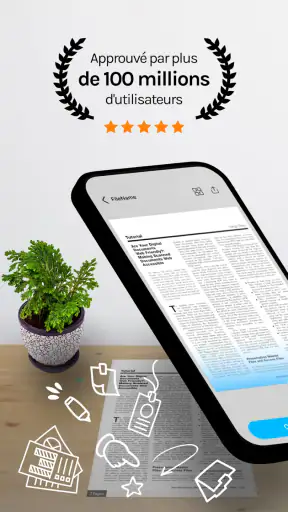
TapScanner est développée par Tap AI et appartient à la catégorie professionnelle, même si son usage peut rester très quotidien. Sa popularité est élevée, avec une moyenne de 4,5 basée sur environ 2,8 millions d’évaluations, et plus de 100 millions d’installations. Ces chiffres indiquent qu’elle est largement utilisée, mais ils ne garantissent pas que son fonctionnement correspondra à chaque appareil ou à chaque manière de travailler. Je la jugerais plutôt sur des essais avec mes propres documents, notamment les petits caractères et les pages aux bords peu nets.
Une interface intuitive et facile à utiliser
Dès l'ouverture de l'application, j'ai été frappé par sa simplicité. L'interface est épurée, ce qui rend l'expérience utilisateur vraiment agréable. Pas besoin d'être un expert en technologie pour s'y retrouver; tout est clairement indiqué et les fonctions principales sont facilement accessibles.
Fonctionnalités de numérisation
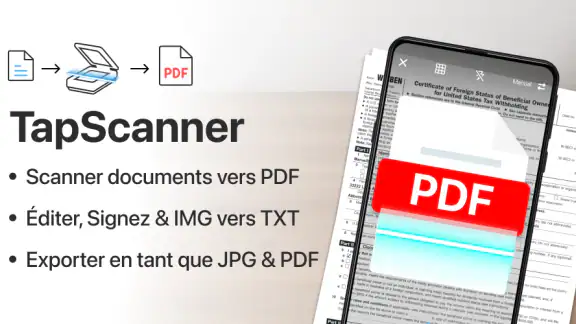
La principale fonction de TapScanner est bien sûr la numérisation de documents. En un clic, vous pouvez transformer vos papiers en fichiers PDF de haute qualité. J'ai particulièrement apprécié la fonction de cadrage automatique qui détecte les bords du document, ce qui permet de gagner du temps et d'obtenir des scans bien découpés. De plus, la possibilité d'ajuster manuellement les coins est un plus pour ceux qui aiment avoir un contrôle total sur leurs documents.
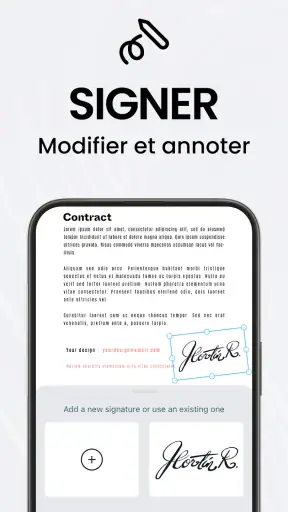
Le réglage manuel mérite qu’on prenne quelques secondes : un cadre trop serré peut couper une signature, une date ou une annotation écrite près de la marge. Pour un formulaire, je vérifie donc les quatre bords avant de valider, puis je parcours le PDF obtenu à l’écran pour confirmer que rien d’important n’a disparu. Pour des papiers ordinaires, l’automatisme est confortable ; pour une pièce officielle ou un contrat, ce contrôle supplémentaire est une habitude qui évite des reprises.
Un scénario courant consiste à préparer un dossier avant un rendez-vous : je rassemble les pages utiles, les numérise dans un ordre logique et contrôle que chaque page est lisible avant de partager le fichier. Si une feuille comporte des notes au verso qui doivent aussi être conservées, je la traite comme une page distincte au lieu de supposer que le recto suffit. Cette vérification est plus utile que de chercher à obtenir un rendu spectaculaire : l’objectif est que la personne qui reçoit le PDF puisse lire les informations sans demander une nouvelle copie.
Optimisation et filtres
L'application offre une variété de filtres pour améliorer la lisibilité des documents scannés. Que vous ayez besoin d'un noir et blanc net ou d'une couleur vive, TapScanner propose plusieurs options pour répondre à vos besoins. J'ai trouvé que les documents ressortaient très clairs, même ceux qui étaient légèrement froissés ou avec un texte pâle.
Le filtre ne peut toutefois pas recréer un détail absent de la photo. Sur une feuille pâle ou un reçu froissé, je compare le rendu avec l’original et privilégie celui qui conserve les caractères fins, même s’il paraît moins contrasté. Le noir et blanc peut rendre une page plus facile à lire, tandis que la couleur est parfois préférable si des annotations, des tampons ou des repères visuels comptent. Je garderais donc le rendu le plus fidèle au contenu, plutôt que d’appliquer le même traitement à tous les documents.
Pour des notes prises à la main, l’angle de la feuille et la stabilité du téléphone comptent autant que le filtre. Je pose le document sur une surface contrastée, évite de tenir le téléphone trop près si cela déforme les bords, puis vérifie les petites lignes après capture. Si le texte reste difficile à déchiffrer, refaire la prise dans une meilleure lumière est souvent plus efficace que de multiplier les ajustements.
Gestion des fichiers et partage
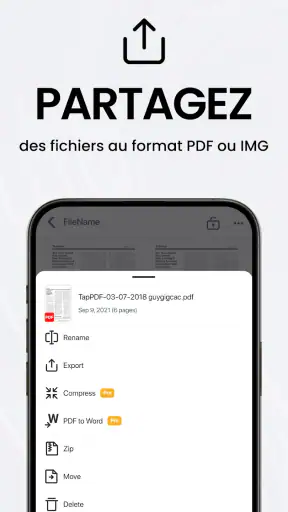
Une fois vos documents numérisés, TapScanner facilite leur organisation. Vous pouvez les enregistrer dans différentes catégories, les renommer et même les fusionner. Le partage est également un jeu d'enfant grâce à l'intégration directe avec des applications comme Gmail, Google Drive ou Dropbox. J'ai pu envoyer mes documents par email en quelques secondes, un véritable gain de temps!
La possibilité de fusionner des pages est surtout intéressante quand elles forment un seul dossier : je regroupe les feuilles d’un même formulaire dans l’ordre attendu, plutôt que de créer un PDF différent pour chaque page. En revanche, je ne fusionnerais pas des justificatifs destinés à des personnes ou à des démarches différentes. Un fichier unique paraît plus commode, mais il peut devenir difficile à consulter et exposer des informations qui n’étaient pas nécessaires au destinataire.
Par rapport à l’appareil photo classique du téléphone, un outil de numérisation apporte un cadrage pensé pour le papier et des réglages destinés à la lecture. Face à un scanner de bureau, il est plus facile à utiliser hors de chez soi et pour une page isolée, mais un scanner physique peut être préférable si je dois traiter une grande pile de feuilles avec un rendu régulier. Les outils déjà intégrés à certains téléphones peuvent aussi suffire pour une capture occasionnelle ; l’intérêt de TapScanner se fait davantage sentir quand je veux renommer, ajuster ou regrouper plusieurs pages dans un flux de travail consacré aux documents.
Je la recommande surtout aux personnes qui doivent envoyer de temps en temps des formulaires, des reçus ou des pages de cours et qui veulent tout faire depuis leur téléphone. Elle peut aussi dépanner une petite activité professionnelle quand il faut transmettre rapidement une feuille signée. En revanche, si vous numérisez régulièrement de gros volumes, avez besoin d’un système d’archivage élaboré ou souhaitez gérer des documents confidentiels dans un cadre professionnel strict, un scanner dédié et une solution de classement conçue pour cette organisation seront probablement plus adaptés.
Numérisation de PDF TapScanner est proposée gratuitement, avec des achats intégrés facturés entre 1,59 € et 109,99 € via Google Play. Elle est disponible en version 3.0.91 et fonctionne sur Android 9 ou une version ultérieure. Je vérifierais la compatibilité de mon téléphone avant l’installation, puis je commencerais par un document sans enjeu pour apprendre à cadrer et à choisir le rendu. Cette première vérification permet aussi de voir si la taille du texte et la qualité obtenue conviennent à mon usage, avant de confier à l’application des papiers plus importants.
Au quotidien, mon conseil est de penser au cycle complet du document : capture, vérification, nommage, partage, puis rangement ou suppression de la copie devenue inutile. Cette discipline évite que des scans importants se perdent parmi des fichiers anonymes et limite les erreurs d’envoi sur un appareil partagé. Elle demande peu d’effort, mais fait une vraie différence dès que plusieurs personnes utilisent le même téléphone.
En conclusion, Numérisation de PDF TapScanner est une application qui remplit parfaitement sa mission. Elle est idéale pour ceux qui recherchent une solution simple et efficace pour numériser leurs documents. Bien qu'il existe de nombreuses applications de numérisation sur le marché, TapScanner se démarque par sa facilité d'utilisation et la qualité de ses numérisations. Si vous cherchez à simplifier votre gestion de documents, je vous recommande vivement d'essayer cette application!
FAQ
Qu'est-ce que TapScanner et quelles sont ses principales fonctionnalités ?
TapScanner est une application de numérisation PDF qui transforme votre smartphone en un puissant scanner portable. Elle permet de numériser des documents en haute qualité, d'optimiser les images, de les convertir en PDF ou JPEG, et d'utiliser la reconnaissance optique de caractères (OCR) pour extraire du texte. L'application offre également des fonctionnalités de stockage dans le cloud, ce qui facilite l'accès à vos documents depuis n'importe où.
TapScanner est-elle gratuite ou faut-il payer pour l'utiliser ?
TapScanner offre une version gratuite qui inclut des fonctionnalités de base suffisantes pour la plupart des utilisateurs occasionnels. Cependant, elle propose aussi une version premium qui débloque des fonctionnalités avancées telles que l'absence de publicités, l'accès illimité à l'OCR, et le stockage dans le cloud. Les utilisateurs peuvent choisir un abonnement mensuel ou annuel selon leurs besoins.
Comment la fonction OCR de TapScanner fonctionne-t-elle ?
La fonction OCR (reconnaissance optique de caractères) de TapScanner permet de convertir des images scannées en texte modifiable. Une fois le document numérisé, l'application analyse l'image pour identifier et extraire le texte, facilitant ainsi l'édition ou le partage du contenu textuel. Cette fonctionnalité est particulièrement utile pour les documents commerciaux ou les notes manuscrites.
TapScanner nécessite-t-elle une connexion Internet pour fonctionner ?
TapScanner peut fonctionner sans connexion Internet pour la plupart des opérations de base comme la numérisation et le stockage local des documents. Cependant, certaines fonctionnalités, telles que le stockage dans le cloud ou les mises à jour de l'OCR, nécessitent une connexion Internet active pour fonctionner correctement. Cela permet d'assurer que vos documents sont sauvegardés de manière sécurisée et accessibles depuis plusieurs appareils.
Quels types de documents peuvent être numérisés avec TapScanner ?
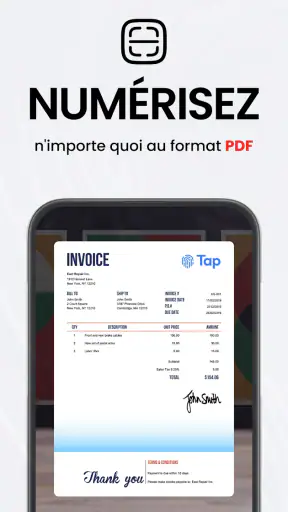
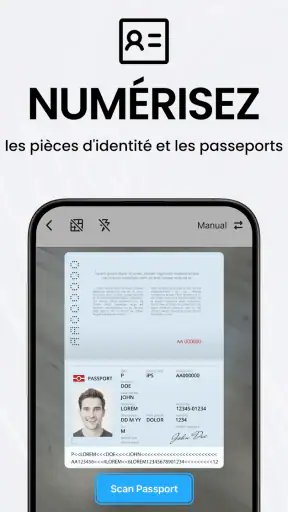
TapScanner est capable de numériser une grande variété de documents, y compris des factures, des reçus, des cartes de visite, des contrats, et même des photos. L'application est conçue pour reconnaître et optimiser automatiquement les bords du document pour obtenir une image claire et professionnelle. Que vous ayez besoin de numériser des documents pour le travail ou les études, TapScanner est une solution polyvalente et efficace.
Télécharger