

Open Camera
4,1PhotographieMis à jour le 17 octobre 2026
Captures d’écran
 Analyse par Mobexer
J’utilise une application photo surtout quand l’appareil natif ne me laisse pas régler rapidement ce qui compte pour une scène. Open Camera, développée par Mark Harman, s’adresse justement aux personnes qui veulent davantage de prise sur la capture sans quitter leur téléphone. C’est une application gratuite de photographie, compatible avec Android à partir de la version 5.0 ; sa version actuelle est la 1.55. Elle a été publiée le 17 octobre 2013, affiche une moyenne de 4,1 sur près de 284 000 notes et dépasse les 100 millions d’installations. Sa classification PEGI 3 convient à tous les publics. Ces chiffres témoignent d’une présence durable, mais ce qui m’intéresse surtout, c’est la manière dont elle s’intègre à une routine photo concrète.
Prendre ses repères avant de photographier
Si vous êtes passionné par la photographie mobile, vous avez probablement cherché une application qui peut transformer votre appareil en une caméra professionnelle. Eh bien, laissez-moi vous parler de Open Camera, une application qui prétend offrir des fonctionnalités avancées que même certains appareils photo traditionnels n'ont pas.
Mon conseil est de ne pas commencer par tout modifier. Pour une première sortie, je garde les réglages automatiques, je cadre quelques scènes familières et je repère simplement où se trouvent les commandes de mise au point, d’exposition et de balance des blancs. Cette courte prise en main évite de chercher un bouton au mauvais moment. Je vérifie aussi le résultat après la capture : une image qui paraît bien exposée à l’écran peut révéler des hautes lumières trop fortes ou un sujet flou une fois observée plus attentivement.
Dans une journée ordinaire, cette méthode est utile sans transformer chaque photo en exercice technique. En entrant dans une pièce sombre, par exemple, je peux comparer le rendu automatique avec une exposition ajustée, puis revenir à un fonctionnement simple pour photographier rapidement un détail. À l’extérieur, je prends le temps de vérifier la mise au point sur le sujet plutôt que de déclencher aussitôt. Le vrai intérêt n’est pas de manipuler constamment les paramètres : c’est de savoir lequel corriger quand le résultat ne correspond pas à ce que je vois.
Une interface simple et intuitive
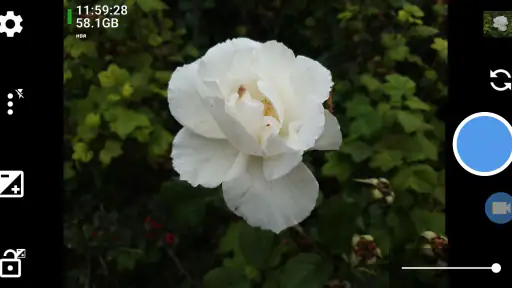
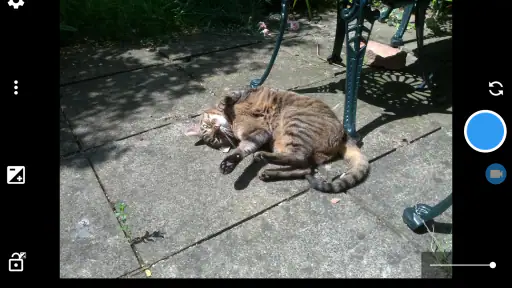
À première vue, Open Camera peut sembler un peu basique, mais c'est exactement ce qui la rend si accessible. L'interface utilisateur est dépouillée et directe, ce qui permet même aux débutants de s'y retrouver facilement. Pas de chichis, juste une interface claire où chaque fonction est à portée de main. Personnellement, j'apprécie cette approche minimaliste car elle permet de se concentrer sur l'essentiel : prendre la photo parfaite.
Cette sobriété a tout de même un revers : une interface de prise de vue dense en commandes demande un peu d’attention, et elle paraît moins soignée qu’une application native pensée autour des habitudes propres à un téléphone donné. Je prends quelques minutes pour repérer les contrôles que j’utilise vraiment au lieu d’essayer de tout mémoriser. Une fois ce tri fait, les boutons utiles deviennent plus faciles à retrouver et je passe moins de temps à hésiter entre deux réglages.
Des réglages utiles, sans automatisme magique
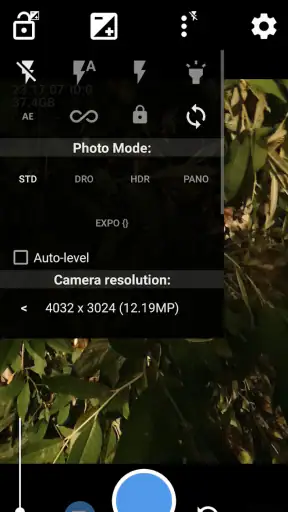
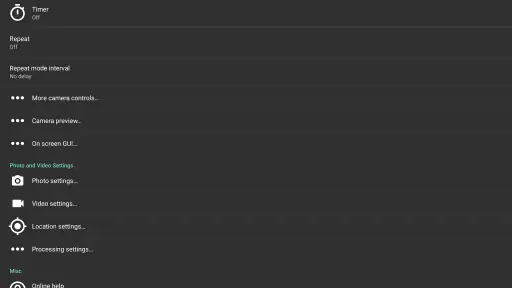
Ne vous laissez pas tromper par son apparence sobre, Open Camera regorge de fonctionnalités. Vous pouvez contrôler manuellement l'exposition, la balance des blancs et même la mise au point, offrant ainsi un niveau de personnalisation impressionnant. Pour ceux qui aiment avoir le contrôle total sur leurs prises de vue, c'est un vrai bonheur ! De plus, l'application supporte le format RAW, ce qui est un plus indéniable pour les photographes qui souhaitent retoucher leurs images par la suite.
Les dernières nouvelles

Royal Match après un raté : reprendre la partie sans perdre le fil

Agoda : réserver un hôtel sans perdre de vue le prix et les preuves

Dominez Carrom Pool: Disc Game avec des Stratégies de Pro

8 Ball Pool : Les mises à jour Android et iOS révolutionnent le jeu

Météo Live° : Simplifiez Votre Quotidien avec des Prévisions Précises

Castle Clash: Roi du monde - Stratégie et Batailles Épiques
Le mode manuel est surtout utile quand je peux répéter une prise de vue : photographier un objet sous une lumière stable, cadrer un document ou réaliser plusieurs images d’une même scène. Garder une balance des blancs cohérente aide alors à éviter que chaque photo ait une dominante différente. À l’inverse, dehors, avec un sujet qui bouge et une lumière changeante, je préfère souvent laisser davantage de travail à l’automatisme. Le contrôle manuel donne des choix supplémentaires, mais il ne remplace ni une bonne lumière ni une mise au point correctement vérifiée.
Le RAW mérite lui aussi un choix réfléchi. Je le réserve aux images que je compte réellement retoucher : il donne plus de marge dans le traitement, mais le flux de travail est moins immédiat qu’avec une photo prête à partager. Pour une photo de famille envoyée dans la foulée, la simplicité d’un fichier standard est généralement préférable. Pour une scène difficile où je veux reprendre les ombres ou ajuster les couleurs, le RAW peut se justifier. Avant une séance importante, je fais un essai et je vérifie que mon téléphone et mon outil de retouche gèrent bien le résultat attendu.
Des habitudes rapides pour les scènes spontanées
Une autre fonctionnalité qui m'a vraiment plu est la possibilité d'utiliser des commandes vocales pour prendre des photos. Imaginez être en randonnée, les mains pleines, et pouvoir simplement dire "cheese" pour capturer ce magnifique paysage. C'est non seulement pratique mais aussi très amusant !
La commande vocale prend tout son sens quand le téléphone est posé ou tenu à distance, par exemple pour une photo de groupe où je veux rejoindre les autres plutôt que rester derrière l’écran. Je fais d’abord un déclenchement d’essai dans un endroit calme pour comprendre comment l’utiliser et éviter une capture ratée au moment important. Dans une rue bruyante ou près d’autres personnes, je privilégie une commande manuelle : parler à son téléphone n’est pas toujours pratique, et un déclencheur vocal ne dispense pas de vérifier le cadrage.
Pour gagner du temps, je garde une routine répétable : ouvrir l’appareil, choisir un cadrage, toucher le sujet si la mise au point doit être précise, puis contrôler rapidement le cliché. Sur une série de photos d’un objet ou d’un document, je modifie un réglage à la fois et je prends une image de comparaison. C’est plus facile de comprendre l’effet d’un changement que de modifier simultanément l’exposition, la couleur et le point de netteté. Quand je reviens à des photos spontanées, je retrouve ainsi plus vite un réglage simple.
Je recommande aussi de réfléchir au contexte avant de sélectionner un mode de capture. Pour un portrait posé, prendre un instant afin de vérifier la mise au point est raisonnable ; pour un enfant ou un animal en mouvement, multiplier les ajustements risque de faire manquer l’expression. Open Camera est plus convaincante lorsque le photographe a une intention précise que lorsqu’il espère qu’un menu corrigera automatiquement toutes les difficultés d’une scène.
Ce qu’elle apporte face à l’appareil photo habituel
Face à l’application photo installée d’origine, Open Camera m’intéresse lorsque je veux accéder directement à des réglages manuels ou travailler une série d’images avec davantage de constance. L’application native reste souvent le choix le plus naturel pour sortir le téléphone et photographier sans réfléchir, surtout si son traitement automatique correspond déjà à mes goûts. Je ne remplacerais donc pas systématiquement l’une par l’autre : je garde l’appareil habituel pour la spontanéité et j’ouvre Open Camera quand je veux régler la prise de vue.
Les applications photo très orientées filtres et partage répondent à un autre besoin. Elles mettent volontiers l’accent sur l’apparence finale ou la publication, tandis qu’ici l’intérêt principal est le contrôle au moment de prendre la photo. Si votre priorité est d’appliquer un style en un geste et de publier aussitôt, une application centrée sur les effets peut vous convenir davantage. Si vous préférez comprendre pourquoi une image est trop froide, trop claire ou mal mise au point, les réglages d’Open Camera sont plus pertinents.
Les limites à connaître avant de s’y habituer
Le contrôle manuel n’est pas synonyme de compatibilité parfaite avec chaque téléphone. Les possibilités de prise de vue dépendent aussi du matériel et de la manière dont l’appareil expose ses fonctions à l’application. Je teste donc les réglages qui comptent sur mon propre téléphone, notamment avant de compter sur le RAW ou une commande particulière pour une séance. Une option visible n’est pas une promesse que chaque modèle produira le même résultat ni que chaque scène sera améliorée en l’activant.
Il faut également accepter un petit coût d’apprentissage. Si vous souhaitez seulement viser et déclencher, la caméra préinstallée peut être plus confortable et mieux adaptée à votre usage. Les amateurs de traitement intégré, de filtres immédiatement prêts ou d’une interface très épurée risquent de trouver Open Camera moins séduisante. Je la déconseille aussi à ceux qui ne veulent jamais vérifier leurs réglages : une valeur manuelle laissée en place peut donner un résultat inattendu dans une lumière différente.
Open Camera est une application gratuite, mais le prix nul ne signifie pas que tout le monde en tirera un bénéfice. Elle vaut surtout la peine pour les utilisateurs qui veulent apprendre à piloter l’exposition, la balance des blancs ou la mise au point, ou qui apprécient de choisir entre un flux simple et une capture RAW à retoucher. Pour une utilisation occasionnelle sans réglages, il n’y a aucune raison de remplacer un appareil photo natif qui fonctionne déjà bien.
Une prise en main qui récompense la régularité
Open Camera est légère et ne consomme pas beaucoup de ressources, ce qui signifie qu'elle fonctionne sans accroc même sur des appareils plus anciens. Que vous utilisiez un smartphone dernier cri ou un modèle plus ancien, l'application s'adapte parfaitement et offre une performance fluide.
Elle convient particulièrement aux personnes qui photographient souvent les mêmes types de sujets : petits objets à vendre, notes visuelles, détails de bricolage ou scènes de voyage que l’on souhaite retoucher ensuite. Pour un objet, je stabilise le téléphone, je fais la mise au point sur une zone précise et je prends une image de contrôle avant toute une série. Pour une note ou un document, je vérifie que les bords restent nets et que le texte est lisible plutôt que de supposer qu’un réglage manuel suffira. Cette discipline toute simple évite de découvrir trop tard que toute une série est floue ou trop sombre.
Un autre usage concret est la photo de groupe prise avec le téléphone posé sur un support. Je cadre avant de me placer, teste le déclenchement vocal, puis vérifie que personne n’est coupé et que la mise au point est au bon endroit. Cela réduit les allers-retours, mais reste moins adapté si le lieu est bruyant ou si le groupe change de position sans cesse. Dans ces cas, demander à quelqu’un de déclencher ou utiliser la méthode la plus familière est souvent plus fiable.
L’application est également open source, ce qui signifie que la communauté des développeurs peut contribuer à son amélioration continue. C'est un avantage considérable, car cela garantit une application toujours à jour avec les dernières tendances et technologies.
Je nuance toutefois l’idée qu’une application ouverte sur le plan du développement garantisse à elle seule une expérience identique sur tous les téléphones. Pour mon usage, le bon réflexe consiste à tester les fonctions importantes après l’installation et à conserver une méthode de secours : l’appareil photo natif reste à portée de main si une option se comporte différemment sur un modèle donné. Cette précaution est particulièrement utile avant une sortie ou une prise de vue que je ne pourrai pas refaire.
À qui je la conseillerais
Je la conseillerais à une personne curieuse de photographie mobile, qui veut sortir du tout-automatique sans acheter d’équipement supplémentaire. Elle peut aussi être utile à quelqu’un qui prend régulièrement des photos destinées à être retouchées, ou qui veut répéter un cadrage dans des conditions similaires. Son intérêt se construit avec quelques essais : choisir un réglage, observer le résultat et apprendre dans quelles situations il aide réellement.
En revanche, si vous ouvrez l’appareil photo uniquement pour saisir des instants très rapides, l’application native risque de mieux correspondre à vos réflexes. La même chose vaut si vous recherchez avant tout des filtres décoratifs, des retouches intégrées ou un parcours de partage très direct. Open Camera ne transforme pas le téléphone en appareil professionnel et ne peut pas effacer les limites de son objectif, de son capteur ou de la lumière disponible. Elle donne plutôt plus de moyens d’agir sur la capture, ce qui est précieux seulement si vous souhaitez vous en servir.
Mon verdict final
En conclusion, si vous cherchez une application de photographie mobile qui allie simplicité d'utilisation et fonctionnalités avancées, Open Camera est un choix solide. Elle peut ne pas avoir l'esthétique tape-à-l'œil de certaines de ses concurrentes, mais elle compense largement par sa performance et sa flexibilité. Pour moi, Open Camera est un outil indispensable dans l'arsenal de tout photographe mobile. Alors, allez-y, téléchargez-la et commencez à explorer le monde à travers votre objectif !
Après l’avoir intégrée à une routine, je la vois moins comme une caméra magique que comme un outil de décision : je peux choisir quand laisser le téléphone gérer la scène et quand reprendre la main. C’est cette souplesse qui la rend intéressante, notamment pour les prises répétées, les images à retoucher et les situations où la mise au point mérite une attention particulière. Je garderais tout de même l’application native pour les moments où la rapidité prime sur le réglage.
En bref, je recommande Open Camera aux photographes mobiles qui aiment expérimenter et qui sont prêts à vérifier leurs résultats. Sa note moyenne de 4,1 et ses quelque 1 100 avis écrits donnent un aperçu de son accueil, mais mon conseil reste pratique : essayez-la sur les scènes que vous photographiez vraiment, comparez ses réglages à votre caméra habituelle et gardez uniquement ceux qui améliorent votre manière de travailler. C’est ainsi qu’elle devient utile, sans compliquer les photos qui n’ont besoin que d’un déclenchement rapide.
FAQ
Quelles sont les principales fonctionnalités d'Open Camera ?
Open Camera est une application de photographie complète qui offre diverses fonctionnalités telles que le contrôle manuel de la caméra, le support d'exposition, des modes de scène, la prise en charge des grilles, le verrouillage de la balance des blancs, et bien plus encore. Elle permet également d'enregistrer des vidéos avec différentes résolutions et cadres par seconde.
Open Camera est-elle compatible avec tous les appareils Android ?
Bien que Open Camera soit conçue pour fonctionner sur une large gamme d'appareils Android, certaines fonctionnalités peuvent ne pas être disponibles sur tous les appareils en raison de limitations matérielles ou de version du système d'exploitation. Il est recommandé de vérifier la compatibilité avec votre appareil spécifique avant de télécharger l'application.
L'application Open Camera est-elle gratuite ?
Oui, Open Camera est une application gratuite disponible sur le Google Play Store. Elle offre un ensemble complet de fonctionnalités sans coût initial ou achats intégrés. Cependant, les développeurs acceptent les dons pour soutenir le développement continu de l'application.
Comment puis-je améliorer la qualité de mes photos avec Open Camera ?
Pour améliorer la qualité de vos photos avec Open Camera, vous pouvez utiliser les réglages manuels tels que l'ISO, la vitesse d'obturation et la balance des blancs. L'application permet également de capturer en format RAW pour un post-traitement avancé. Expérimentez avec différentes configurations pour obtenir les meilleurs résultats selon vos préférences.
Quels sont les avantages d'utiliser Open Camera par rapport à l'application de caméra par défaut de mon appareil ?
Open Camera offre plus de contrôle manuel et de fonctionnalités avancées que la plupart des applications de caméra par défaut. Elle est particulièrement utile pour les photographes qui souhaitent personnaliser leurs réglages de prise de vue. De plus, elle est régulièrement mise à jour avec de nouvelles fonctionnalités, ce qui la rend plus adaptable aux besoins des utilisateurs.
Télécharger










