

PhotoGrid: Video Collage Maker
4,6PhotographieMis à jour le 20 octobre 2026

Captures d’écran
 Analyse par Mobexer
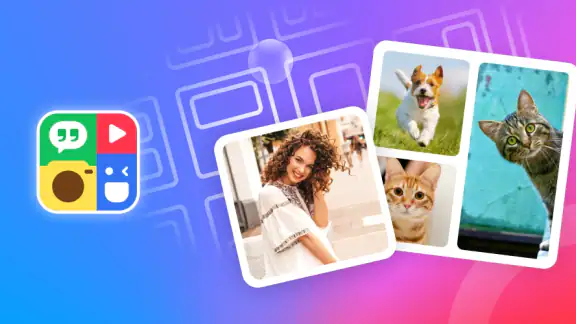
Quand je veux réunir rapidement des photos et de courtes séquences vidéo, je préfère une application qui me laisse passer de mes images à une composition partageable sans m’obliger à apprendre un logiciel de montage. C’est le terrain de PhotoGrid: Video Collage Maker, une application de photographie développée par PhotoGrid Corporation. Son intérêt, à mes yeux, tient surtout à cette approche tout-en-un : elle s’adresse à ceux qui veulent arranger, retoucher et combiner leurs souvenirs depuis leur téléphone, avec une prise en main qui reste accessible.
Un outil mobile pour composer sans tout compliquer
La version actuelle est la 9.16, et l’application est disponible gratuitement, avec des achats intégrés qui peuvent aller de 1,09 € à 109,99 € s’ils sont facturés via Google Play. Elle est classée PEGI 3 et fonctionne sur Android à partir de la version 9. Je trouve ces repères utiles avant l’installation : on sait qu’il s’agit d’un outil grand public, mais aussi qu’une partie de l’expérience peut être liée à des achats. L’application a été publiée le 3 mars 2024. Ces éléments décrivent son état actuel, sans permettre à eux seuls de savoir comment chaque outil ou écran a évolué depuis cette date.
PhotoGrid affiche une moyenne de 4,6 sur environ 80 000 évaluations et compte plus de 10 millions d’installations. Ces chiffres suggèrent qu’elle a trouvé son public, mais ils ne remplacent pas un choix selon ses propres besoins. Pour moi, le vrai critère est plus concret : est-ce que l’on veut créer rapidement un montage visuel depuis une sélection d’images, ou travailler chaque détail comme dans un éditeur spécialisé ? La première situation correspond bien à l’esprit de l’application.
Une palette créative à portée de main
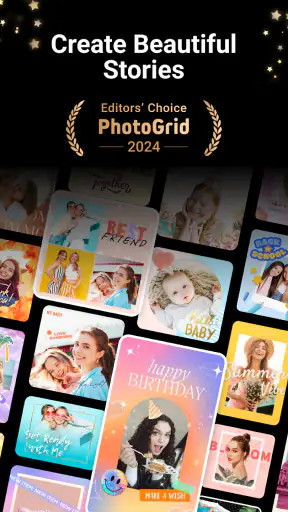
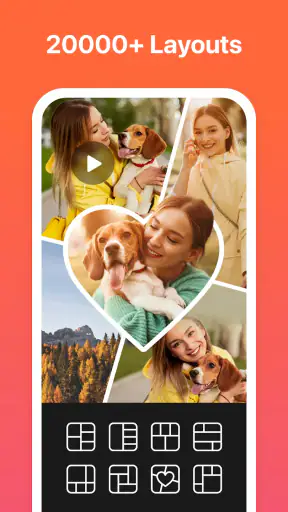
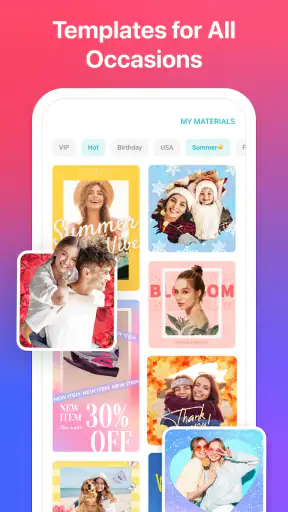
Ce qui m'a immédiatement séduit avec PhotoGrid, c'est la multitude de fonctionnalités qu'elle propose. Imaginez pouvoir créer des collages vidéo impressionnants, directement depuis votre smartphone. Avec une interface conviviale, même les débutants peuvent se lancer dans la création sans se sentir perdus. L'application propose une large gamme de modèles et de mises en page qui s'adaptent à chaque occasion, que ce soit un anniversaire, un mariage ou simplement une journée à la plage.
Choisir un modèle sans perdre le fil de son idée
Les modèles sont surtout utiles quand on a déjà un thème en tête, mais pas forcément envie de construire la mise en page à partir de zéro. Pour un album de week-end, par exemple, je commencerais par sélectionner quelques images qui racontent le même moment, puis je testerais une composition avant d’ajouter des éléments décoratifs. Cette étape de tri compte davantage qu’on ne le croit : un collage chargé de photos presque identiques est souvent moins lisible qu’une sélection courte où chaque image apporte quelque chose.
Je conseille aussi de vérifier la place laissée aux sujets principaux dans chaque case. Une photo de groupe peut être rognée de façon gênante si le cadre est étroit, tandis qu’un gros plan s’y prête mieux. Les mises en page facilitent la composition, mais elles ne choisissent pas à votre place les images qui fonctionnent ensemble. Un petit ajustement de cadrage avant de passer au texte ou aux autocollants évite souvent de devoir refaire le montage à la fin.
Des outils d'édition complets
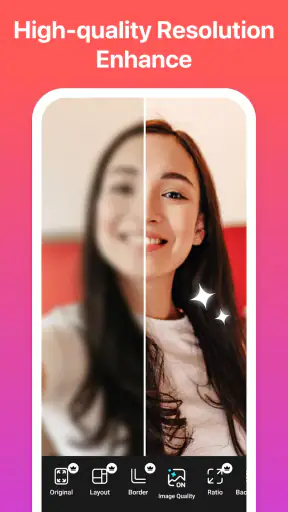
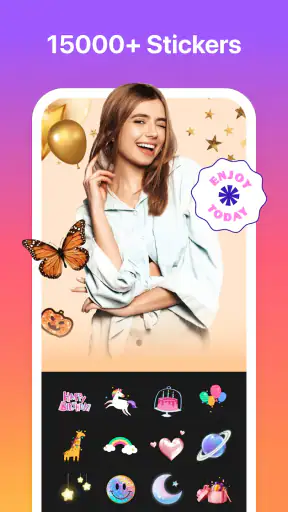
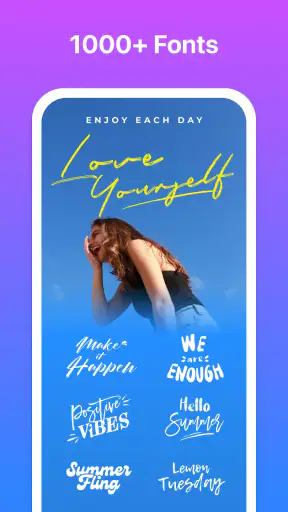
Parlons des options d'édition. PhotoGrid ne se contente pas de vous offrir des filtres basiques. Oh non, elle vous permet de retoucher vos photos avec des outils avancés tels que le recadrage, le redimensionnement, et même l'ajustement de la luminosité et du contraste. Et ce n'est que la pointe de l'iceberg! Vous pouvez également ajouter des autocollants, du texte, et même des arrière-plans musicaux à vos vidéos. C'est un peu comme avoir un studio de création directement dans votre poche.
Les dernières nouvelles

Royal Match après un raté : reprendre la partie sans perdre le fil

Agoda : réserver un hôtel sans perdre de vue le prix et les preuves

Dominez Carrom Pool: Disc Game avec des Stratégies de Pro

8 Ball Pool : Les mises à jour Android et iOS révolutionnent le jeu

Météo Live° : Simplifiez Votre Quotidien avec des Prévisions Précises

Castle Clash: Roi du monde - Stratégie et Batailles Épiques
La suppression d’arrière-plan, utile quand elle reste ciblée
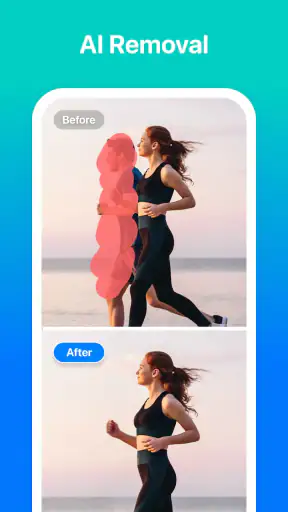
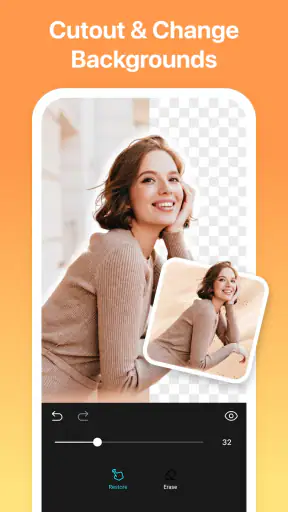
L’éditeur met aussi en avant un outil de suppression par intelligence artificielle. Je le vois comme un raccourci pratique pour isoler un sujet ou préparer une image plus propre à intégrer dans une composition, plutôt que comme une garantie de détourage parfait dans toutes les situations. Les contours complexes, comme des mèches de cheveux ou des objets qui se confondent avec l’arrière-plan, peuvent demander un examen attentif. Pour un résultat destiné à être vu de près, je vérifierais donc les bords avant de partager.
Un bon réflexe consiste à utiliser cette fonction sur une copie ou une image dont l’arrière-plan ne présente pas trop de détails concurrents. Si le sujet est net et bien séparé, le résultat a davantage de chances d’être exploitable. Pour une retouche précise destinée à l’impression ou à un projet professionnel, un logiciel spécialisé reste généralement le meilleur choix ; pour préparer rapidement un visuel destiné à un message ou à une publication, la simplicité peut compter davantage que le contrôle pixel par pixel.
Un scénario concret : raconter une journée en quelques images
Je peux imaginer l’utiliser après une sortie en famille : je sélectionne une photo de groupe, un détail amusant et une courte vidéo, puis je les rassemble dans un collage plutôt que d’envoyer une longue série de fichiers séparés. Je règle le cadrage pour que les visages restent visibles, ajoute une courte légende si elle aide à situer le moment, et garde les décorations discrètes. Cette méthode donne un souvenir facile à parcourir et évite de transformer chaque image en affiche surchargée.
Pour une invitation informelle, le même principe fonctionne autrement : une image principale, une date ajoutée en texte et un arrière-plan qui ne détourne pas l’attention. Je vérifierais la lisibilité sur l’écran d’un téléphone avant l’envoi, car un texte qui semble bien placé dans l’éditeur peut devenir trop petit une fois le montage affiché dans une conversation. Cette vérification finale est simple, mais elle évite de devoir renvoyer une version corrigée.
Comparer avec les autres façons de monter ses images
Par rapport à un éditeur photo consacré uniquement aux retouches, PhotoGrid met davantage l’accent sur la composition de plusieurs images et sur le passage entre photos et vidéos. C’est un avantage si l’objectif est un collage prêt à partager ; c’est moins intéressant si l’on cherche surtout un contrôle poussé sur une seule photo. À l’inverse, une application de montage vidéo dédiée sera plus adaptée à un projet long qui demande un travail minutieux sur le rythme, les transitions et la bande sonore.
Les outils intégrés à un réseau social peuvent être plus rapides pour ajouter un filtre et publier immédiatement, mais ils sont moins pratiques quand on veut préparer une composition réutilisable ou réunir plusieurs médias dans une même création. PhotoGrid occupe donc une place intermédiaire : plus orientée vers la mise en page qu’un simple filtre de publication, mais plus immédiate qu’un logiciel de création complexe. Le bon choix dépend de ce que l’on veut obtenir, pas du nombre d’options affichées.
Des outils utiles, avec quelques compromis
La variété des possibilités peut aussi ralentir un peu le travail. Quand on ouvre un éditeur qui réunit recadrage, texte, autocollants, musique et compositions, il est tentant de tout essayer sur le même montage. Je préfère décider d’abord du but — souvenir familial, annonce ou publication — puis limiter les ajouts à ceux qui le servent. Cela rend le résultat plus cohérent et évite de passer plus de temps à décorer qu’à choisir les images.
Il faut également garder en tête la différence entre une création rapide et un montage très contrôlé. Pour assembler quelques souvenirs, les modèles et les outils réunis au même endroit sont confortables. Pour harmoniser précisément les couleurs d’une série, travailler des calques de manière détaillée ou préparer un fichier destiné à un usage professionnel, je choisirais plutôt un éditeur spécialisé. PhotoGrid est convaincante quand la rapidité et la variété comptent ; elle n’a pas besoin de remplacer tous les outils de création pour être utile.
À qui l’application convient, et qui peut passer son chemin
Je la recommande surtout aux personnes qui publient de temps en temps, aux familles qui veulent rassembler des souvenirs et aux débutants qui préfèrent partir d’une mise en page plutôt que d’une toile vierge. Elle peut aussi convenir à quelqu’un qui prépare une petite annonce visuelle ou un montage pour une conversation, à condition de rester attentif au cadrage et à la lisibilité du texte. Son intérêt est moins évident pour les photographes qui retouchent chaque détail ou pour les vidéastes qui ont besoin d’un montage long et précis.
Avant de commencer, il est raisonnable de vérifier les options payantes affichées dans l’application et de décider si les outils gratuits répondent déjà au besoin. Les achats intégrés couvrent une large fourchette de prix lorsqu’ils sont facturés via Play ; mieux vaut donc regarder les conditions de l’option envisagée plutôt que supposer que chaque fonction est incluse sans frais. Cette précaution est particulièrement utile si l’on installe l’application pour un usage ponctuel et que l’on ne veut pas multiplier les dépenses pour un seul montage.
Partager, puis vérifier le résultat
Une autre fonctionnalité qui mérite d'être mentionnée est la facilité avec laquelle vous pouvez partager vos créations. Une fois votre chef-d'œuvre terminé, il suffit de quelques clics pour le partager sur vos réseaux sociaux préférés comme Instagram, Facebook, ou WhatsApp. C'est rapide, efficace, et cela vous permet de montrer vos talents créatifs au monde entier en un rien de temps.
Avant l’envoi, je prends tout de même le temps de regarder le montage dans son format final : les bords des photos, la taille des caractères et l’équilibre entre les images. Si la musique accompagne une vidéo, je vérifie aussi qu’elle soutient le souvenir au lieu de prendre toute la place. Ce contrôle est d’autant plus utile quand une composition sera consultée sur un petit écran, où les détails décoratifs et les textes fins se remarquent moins bien.
Ce que la suite devra confirmer
La version 9.16 donne un repère clair sur l’état actuel de l’application, tandis que sa date de publication situe son arrivée. Je préfère toutefois distinguer ces faits de ce que l’on peut seulement espérer pour la suite : ils ne suffisent pas à établir quels changements ont été apportés entre les versions. Pour les utilisateurs réguliers, les évolutions les plus utiles seraient celles qui rendent la sélection des médias, l’ajustement des compositions et la vérification du résultat encore plus simples, sans ajouter de friction au moment de partager.
Si vous l’utilisez souvent, le meilleur indicateur à surveiller reste donc très pratique : est-ce que la version que vous avez permet de retrouver facilement vos outils habituels et de produire le type de collage dont vous avez besoin ? Pour une personne qui crée rarement, une interface accessible et un résultat satisfaisant en quelques étapes pèseront davantage qu’une longue liste d’options. Pour un usage fréquent ou exigeant, la régularité des résultats et le niveau de contrôle seront plus importants.
Mon avis après avoir pesé ses usages
En conclusion, si vous cherchez à booster votre créativité et à transformer vos souvenirs en véritables œuvres d'art, PhotoGrid: Video Collage Maker est l'application qu'il vous faut. Elle combine à la fois simplicité d'utilisation et puissance créative, ce qui en fait un outil indispensable pour tous les amateurs de photographie et de montage vidéo. Alors, pourquoi ne pas l'essayer et voir par vous-même comment elle peut transformer vos moments préférés?
Je nuancerais simplement la recommandation : je la choisirais pour composer vite un collage photo-vidéo, donner une forme plus soignée à quelques souvenirs ou préparer un visuel simple depuis mon téléphone. Je passerais à un outil plus spécialisé si chaque détail doit être réglé avec précision, ou si le projet vidéo dépasse le montage léger. Pour les besoins du quotidien, PhotoGrid a une proposition assez claire : mettre plusieurs médias en forme sans imposer un apprentissage lourd. C’est cette facilité, plus que la promesse de tout faire parfaitement, qui peut en faire une application que l’on garde sous la main.
FAQ
Quelles sont les fonctionnalités principales de PhotoGrid: Video Collage Maker?
PhotoGrid: Video Collage Maker offre une variété de fonctionnalités permettant de créer des collages vidéo et photo impressionnants. Parmi celles-ci, vous trouverez des options pour ajuster la mise en page, ajouter des filtres et des autocollants, intégrer du texte, et appliquer des effets spéciaux. De plus, l'application permet de créer des diaporamas et de partager facilement vos créations sur les réseaux sociaux.
L'application PhotoGrid est-elle gratuite?
PhotoGrid propose une version gratuite qui inclut de nombreuses fonctionnalités essentielles. Cependant, pour accéder à des fonctionnalités avancées et supprimer les publicités, il existe une option d'achat intégré pour passer à la version Pro. Cela peut être intéressant pour ceux qui souhaitent utiliser l'application sans aucune restriction.
PhotoGrid: Video Collage Maker est-elle facile à utiliser pour les débutants?
Oui, PhotoGrid est conçue pour être conviviale, même pour les débutants. L'interface est intuitive avec un design simple qui rend la navigation facile. Les utilisateurs peuvent rapidement apprendre à utiliser les fonctionnalités de base grâce à des instructions claires et des outils bien organisés, facilitant ainsi la création de collages en quelques minutes.
Quels types de formats de fichiers peuvent être utilisés dans PhotoGrid?
PhotoGrid prend en charge plusieurs formats de fichiers courants pour les images et les vidéos. Vous pouvez importer des fichiers JPEG, PNG, BMP pour les images, et MP4, AVI, MOV pour les vidéos. Cela permet de travailler avec une large gamme de fichiers multimédia, rendant l'application extrêmement polyvalente pour les projets créatifs.
Comment puis-je partager mes créations PhotoGrid sur les réseaux sociaux?
PhotoGrid simplifie le partage de vos créations sur les réseaux sociaux en intégrant des fonctions de partage direct. Une fois votre collage terminé, vous pouvez le publier directement sur des plateformes comme Instagram, Facebook, et Twitter. L'application optimise automatiquement la taille et la résolution des fichiers pour s'adapter aux exigences des différentes plateformes.











