

PhotoScan, par Google Photos
4,0PhotographieMis à jour le 17 octobre 2026

Captures d’écran
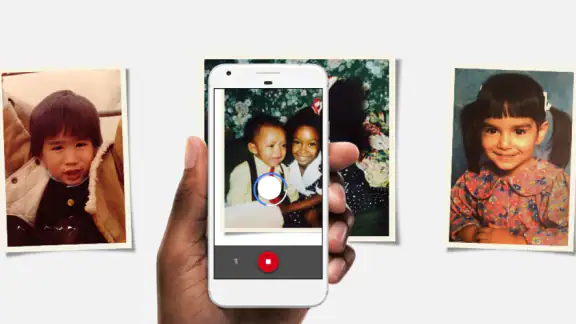
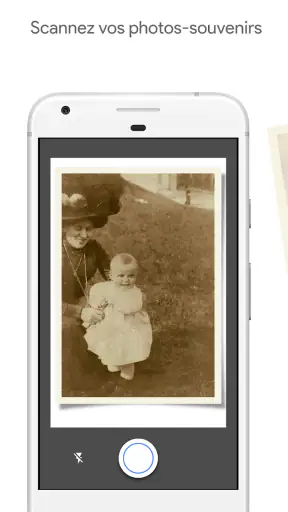
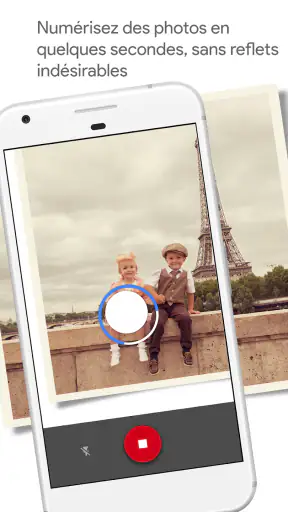

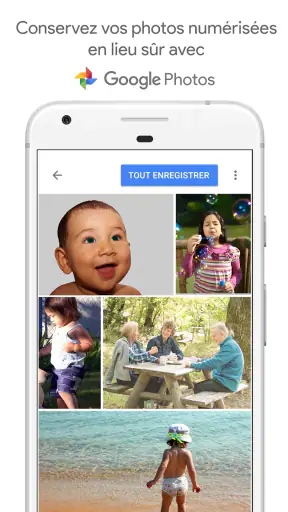
 Analyse par Mobexer
Quand je veux donner une seconde vie à de vieilles photos, je préfère une méthode simple que je peux répéter sans installer de scanner. C’est précisément le créneau de PhotoScan, l’application de photographie de Google LLC : elle sert à numériser des tirages papier avec le téléphone, en guidant la prise de vue plutôt qu’en se contentant d’enregistrer une photo rapide. Elle est gratuite, classée PEGI 3 et compatible avec Android 5.0 ou une version ultérieure. Sa version actuelle est la 1.7.1.539739820.
Un geste régulier pour numériser ses tirages
Le résultat dépend moins d’un geste parfait que d’une petite routine. Je pose le tirage bien à plat, dans un endroit lumineux mais sans reflet direct, puis je tiens le téléphone au-dessus de lui avant de suivre les indications à l’écran. PhotoScan demande plusieurs prises autour de l’image afin de composer une numérisation et de limiter les reflets. Il vaut mieux déplacer le téléphone avec calme et viser les repères sans se presser : une prise trop rapide peut laisser un coin mal cadré ou une lumière inégale.
Ce déroulement est particulièrement pratique lorsqu’on veut traiter quelques images à la fois, par exemple en retrouvant des photos dans un album de famille. Je garde l’album ouvert sur une surface stable et je numérise les tirages dans l’ordre, en vérifiant chaque résultat avant de passer au suivant. Cette habitude évite de mélanger des photos semblables ou d’oublier où elles se trouvaient. Pour des images courantes, c’est plus accessible qu’un scanner à plat, qui demande de sortir le matériel et de préparer chaque feuille séparément.
Les réglages utiles sont surtout dans la préparation
La première chose que je vérifie n’est pas un menu compliqué : c’est la lumière. Une lampe dirigée vers le tirage peut créer des zones brillantes, même si l’écran semble correctement exposé. Une lumière diffuse près d’une fenêtre est souvent plus facile à gérer, à condition d’éviter l’ombre du téléphone. Si les couleurs paraissent étranges, je change d’abord l’emplacement ou l’angle de prise de vue plutôt que de refaire plusieurs fois exactement la même capture.
Je fais aussi attention à la surface et au contraste. Un tirage légèrement courbé peut empêcher ses bords de rester nets ; le maintenir à plat aide l’application à repérer correctement ses contours. Sur une photo très claire posée sur une table claire, le cadrage peut être moins évident. Dans ce cas, une surface de couleur différente facilite le repérage visuel des bords. Ce sont de petits ajustements, mais ils rendent le processus plus régulier quand on numérise une série.
Accélérer sans sacrifier la vérification
Quand j’ai beaucoup de tirages, je prépare une pile dans l’ordre où je souhaite les conserver et je garde le téléphone à portée de main. Je capture une photo, je contrôle rapidement les coins et l’apparence générale, puis je passe à la suivante. Cette vérification brève vaut mieux qu’une longue session suivie de la découverte de plusieurs images floues ou mal cadrées. Pour des lots importants, je fais aussi des pauses : tenir le téléphone au même endroit et suivre les repères devient moins précis quand on se fatigue.
Un autre réflexe utile consiste à distinguer la numérisation de l’organisation. PhotoScan aide à obtenir des fichiers numériques, mais retrouver plus tard une image dépend aussi de la façon dont on classe et nomme ses souvenirs. Si les captures sont destinées à être conservées avec d’autres images, l’intégration avec Google Photos peut simplifier la suite. Je préfère tout de même vérifier l’organisation obtenue avant de considérer le travail terminé, surtout si plusieurs personnes de la famille utilisent la même bibliothèque.
Les dernières nouvelles

Royal Match après un raté : reprendre la partie sans perdre le fil

Agoda : réserver un hôtel sans perdre de vue le prix et les preuves

Dominez Carrom Pool: Disc Game avec des Stratégies de Pro

8 Ball Pool : Les mises à jour Android et iOS révolutionnent le jeu

Météo Live° : Simplifiez Votre Quotidien avec des Prévisions Précises

Castle Clash: Roi du monde - Stratégie et Batailles Épiques
Ce que la capture corrige, et ce qu’elle ne peut pas faire
La réduction des reflets est l’un des intérêts concrets de cette méthode, mais elle ne transforme pas un tirage abîmé en original parfait. Une rayure, une décoloration ancienne, un pli ou un détail déjà flou restent visibles dans la source numérisée. De même, une capture faite dans de mauvaises conditions ne devient pas automatiquement excellente parce que l’application assemble plusieurs vues. Pour une photo irremplaçable, je prends le temps de soigner l’éclairage et de contrôler le résultat à l’écran.
Il faut aussi garder en tête la différence entre une image pratique à consulter et une reproduction destinée à un travail exigeant. Pour archiver quelques souvenirs et les partager facilement, le téléphone est commode. Si l’objectif est une reproduction très fidèle, un grand tirage, ou un travail avec des réglages précis, un scanner à plat ou un appareil photo installé sur un support stable peut être préférable. Ces solutions demandent davantage de préparation, mais offrent un contrôle plus adapté à des besoins exigeants.
Les usages ne se limitent pas aux albums. Je peux imaginer numériser une vieille photo pour l’envoyer à un proche, conserver un tirage avant de le prêter, ou créer une copie consultable d’une image que l’on ne veut pas manipuler souvent. Pour un document scolaire ou un dessin d’enfant, l’application peut dépanner si le but est de garder une image lisible ; elle n’est toutefois pas un outil spécialisé de numérisation de documents avec reconnaissance de texte ou mise en page avancée. Pour ces tâches, une application conçue pour les documents sera plus appropriée.
Dans la catégorie des applications de photographie, PhotoScan se distingue donc par une tâche très ciblée. L’appareil photo du téléphone suffit pour photographier un tirage, mais une prise unique risque davantage de conserver les reflets de la pièce et la perspective. PhotoScan impose quelques gestes supplémentaires pour améliorer la capture. À l’inverse, un scanner matériel peut mieux convenir lorsqu’on veut traiter de nombreuses images avec une qualité constante, tandis qu’une simple photo prise au téléphone reste la solution la plus rapide quand la fidélité importe peu.
Au quotidien, un scénario réaliste serait de retrouver une photo de vacances dans un album avant une réunion familiale. Je nettoie la surface du tirage avec précaution, choisis une lumière douce, lance la capture guidée, puis vérifie que les bords et les visages sont nets. Si le résultat montre encore un reflet, je modifie l’angle de la lumière et recommence, au lieu de multiplier les captures dans les mêmes conditions. Une fois l’image obtenue, je peux la conserver avec mes autres photos et la partager plus facilement qu’un tirage posé sur la table.
Google Photos est utile pour poursuivre ce travail si c’est déjà l’endroit où je rassemble mes images. PhotoScan est développé par Google LLC et l’application peut s’inscrire dans ce flux de sauvegarde et de partage. Cela ne signifie pas qu’il faut choisir cette organisation : si je préfère garder mes fichiers dans un autre système, je peux surtout considérer l’application comme l’outil de capture et décider ensuite comment ranger les images. Cette distinction aide à choisir sans confondre numérisation et gestion de bibliothèque.
Son public idéal est assez précis : les personnes qui ont des tirages papier à préserver, qui veulent une procédure guidée et qui acceptent de consacrer quelques instants à chaque image. Les utilisateurs qui ne possèdent que des photos déjà numériques n’y gagneront pas grand-chose. Ceux qui veulent corriger en profondeur les couleurs, retoucher des défauts ou produire des fichiers répondant à des exigences d’impression élevées auront intérêt à compléter le travail avec d’autres outils ou à choisir un scanner adapté.
La popularité de l’application se reflète dans une moyenne de 4,0, environ 204 000 évaluations et plus de 50 millions d’installations. Ces chiffres ne garantissent pas que chaque tirage donnera un résultat impeccable, mais ils montrent que PhotoScan répond à un besoin répandu. Je la juge surtout sur sa capacité à rendre la numérisation de souvenirs accessible sans matériel spécialisé, avec une méthode compréhensible dès la première utilisation.
Pour savoir si elle correspond à votre téléphone, retenez aussi sa compatibilité avec Android 5.0 et les versions ultérieures. Sur iPhone, il faut vérifier la disponibilité et la compatibilité dans la boutique correspondante avant de commencer. Dans tous les cas, je recommande de faire d’abord un essai sur une photo que l’on peut manipuler sans inquiétude : on découvre ainsi le rythme de capture et l’effet de la lumière sans risquer de perdre du temps sur le tirage le plus précieux.
PhotoScan ne remplace ni un scanner professionnel ni un outil de retouche, et ce n’est pas ce que j’attends d’elle. Son intérêt est de rendre une tâche parfois repoussée assez simple pour qu’on s’y mette, puis de produire des copies faciles à consulter et à partager. Si vous avez des albums papier qui prennent la poussière et que vous cherchez une méthode guidée, je la trouve convaincante. Si votre priorité est la fidélité absolue ou le traitement massif, je choisirais plutôt un équipement plus spécialisé.
Vous vous souvenez de ces vieux albums photo poussiéreux cachés dans le grenier ? Ou de cette boîte remplie de photos de famille oubliées au fond du placard ? Eh bien, Google a créé une application qui pourrait bien révolutionner la manière dont nous numérisons nos souvenirs. Permettez-moi de vous présenter PhotoScan, par Google Photos, une application qui promet de transformer vos photos physiques en images numériques de qualité.
Une Numérisation Simple et Efficace
PhotoScan se distingue par sa simplicité d’utilisation. Dès l'ouverture de l'application, il vous suffit de pointer votre appareil photo vers la photo que vous souhaitez numériser. L'application vous guide ensuite à travers un processus de capture en plusieurs étapes, garantissant que chaque coin de la photo est parfaitement capturé et sans reflets. Pas besoin d'un scanner encombrant ou de compétences techniques, PhotoScan fait tout le travail difficile pour vous.
Qualité d'Image Impressionnante
Ce qui m'a vraiment impressionné avec PhotoScan, c'est la qualité des images numérisées. Contrairement à d'autres applications qui se contentent de prendre une simple photo de votre photo, PhotoScan utilise l'algorithme de Google pour corriger les couleurs, supprimer les reflets et améliorer la netteté. Le résultat ? Des images numériques qui semblent avoir été prises par un professionnel.
Intégration avec Google Photos
Une autre fonctionnalité pratique est l'intégration directe avec Google Photos. Une fois vos photos numérisées, elles peuvent être sauvegardées directement dans votre bibliothèque Google Photos. Cela signifie que vous pouvez facilement les organiser, les partager avec votre famille ou vos amis, et même les imprimer directement depuis l'application. Fini l'époque où vous deviez transférer manuellement vos fichiers entre différents appareils!
Un Outil Pratique pour Tous
PhotoScan n'est pas seulement pour les amateurs de technologie. Que vous soyez un parent souhaitant numériser les dessins de vos enfants, un étudiant archivant des documents scolaires, ou simplement quelqu'un désireux de préserver les photos de famille, PhotoScan est l'outil parfait. Son interface utilisateur intuitive et son processus de numérisation rapide en font un choix de premier ordre pour tout le monde.
En conclusion, PhotoScan par Google Photos est une application indispensable pour quiconque souhaite préserver ses souvenirs physiques sous forme numérique. Avec sa facilité d'utilisation, sa qualité d'image impressionnante et son intégration transparente avec Google Photos, il n'y a vraiment aucune raison de ne pas l'essayer. Alors, qu'attendez-vous ? Sortez ces vieux albums photo et laissez PhotoScan leur donner une nouvelle vie.
FAQ
Qu'est-ce que PhotoScan par Google Photos?
PhotoScan par Google Photos est une application qui permet de numériser vos photos imprimées avec votre appareil mobile. Elle utilise une technologie avancée pour capturer des images de haute qualité sans reflets, stockant automatiquement les résultats dans votre bibliothèque Google Photos pour un accès facile et une sauvegarde en ligne sécurisée.
Comment fonctionne la numérisation avec PhotoScan?
La numérisation avec PhotoScan est simple : vous placez votre photo imprimée devant la caméra de votre appareil, et l'application vous guidera pour prendre plusieurs clichés de la photo sous différents angles. Ces images sont ensuite assemblées pour créer une version numérisée claire et sans reflets.
PhotoScan est-elle gratuite?
Oui, PhotoScan par Google Photos est entièrement gratuite à télécharger et à utiliser. Cependant, pour profiter pleinement de ses fonctionnalités, comme le stockage illimité de photos en haute qualité, il est recommandé d'avoir un compte Google Photos, qui peut également être utilisé gratuitement avec certaines limitations.
Est-ce que PhotoScan nécessite une connexion Internet?
PhotoScan peut fonctionner hors ligne pour numériser vos photos, mais une connexion Internet est nécessaire pour sauvegarder les images numérisées sur Google Photos. Sans connexion, les images seront stockées localement sur votre appareil jusqu'à ce que vous puissiez les télécharger en ligne.
Quels sont les appareils compatibles avec PhotoScan?
PhotoScan est compatible avec la plupart des appareils Android et iOS modernes. Il est conseillé de vérifier les exigences spécifiques de l'application sur le Google Play Store ou l'App Store d'Apple pour s'assurer de la compatibilité avec votre appareil particulier avant de procéder au téléchargement.
Télécharger










