

quadrillage photo pour dessin
4,5Art et designMis à jour le 17 octobre 2026

Captures d’écran
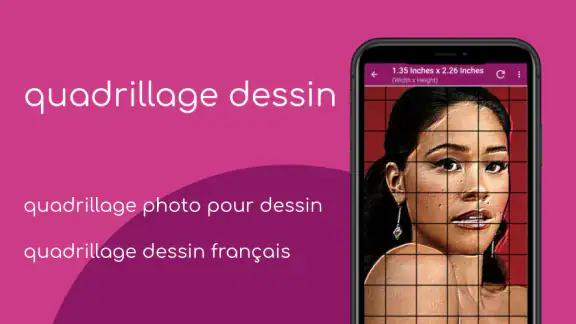
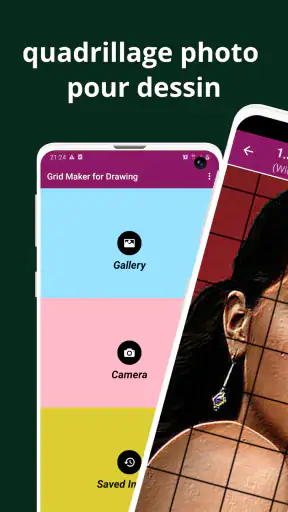
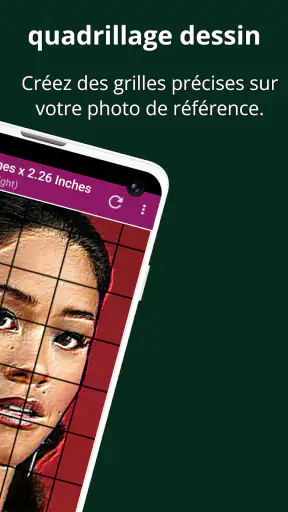
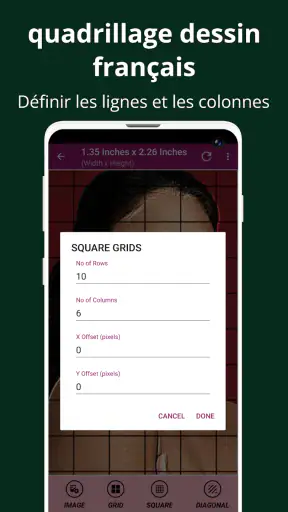
 Analyse par Mobexer
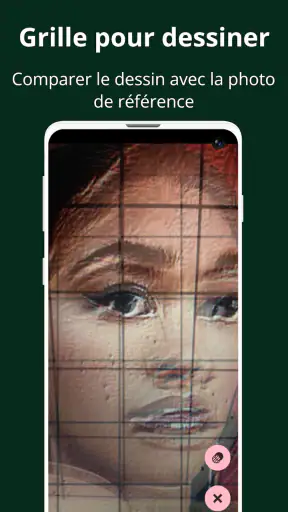
J’utilise surtout ce type d’outil quand une photo me plaît, mais que je ne sais pas encore comment en poser les proportions sur une feuille. L’idée est de découper visuellement l’image en repères simples, puis de reporter ces repères dans le même ordre sur le papier. Quadrillage Photo pour Dessin s’adresse précisément à ce moment du travail : il aide à observer une image cellule par cellule plutôt qu’à tenter de tout reproduire d’un seul regard.
Une aide pour passer de l’écran au papier
Son intérêt est particulièrement clair pour les portraits, les animaux, les objets et les compositions où la place relative des formes compte beaucoup. Je peux commencer par repérer les grandes masses dans quelques cases, puis affiner les contours sans me laisser distraire par le reste de la photo. La grille ne dessine pas à ma place et ne corrige pas une observation imprécise, mais elle rend les écarts plus visibles : si un œil, une oreille ou le bord d’un vase tombe trop haut dans une case, je m’en aperçois plus facilement avant d’avoir avancé trop loin.
Dans la pratique, je conseille de choisir une image lisible avant de régler les repères. Une photo très chargée, sombre ou composée de nombreux détails peut rester difficile à interpréter même quadrillée. Pour un premier essai, un sujet bien détaché de son fond permet de comprendre la méthode sans confondre les contours importants et les petites irrégularités. Ce choix en amont change davantage la facilité de l’exercice qu’une grille très dense.
Un outil de dessin, pas un cours complet
Cette application relève de l’art et du design, mais son rôle reste ciblé : préparer une référence quadrillée. Elle conviendra à quelqu’un qui veut s’entraîner à reproduire une image ou vérifier ses proportions, sans chercher un atelier de dessin numérique avec pinceaux, calques et retouches poussées. Pour apprendre, je trouve utile de masquer parfois la photo et de travailler seulement à partir des cases déjà observées. Cela oblige à regarder les formes au lieu de recopier mécaniquement chaque trait.
Le quadrillage a aussi une limite pédagogique : il peut aider à obtenir une mise en place plus fidèle, mais il ne remplace pas l’apprentissage des valeurs, des volumes ou de la perspective. Un dessin peut respecter les positions dans chaque carré et pourtant manquer de profondeur si les ombres sont mal comprises. Je le vois donc comme un échafaudage temporaire. Plus je prends confiance, plus je peux espacer les repères, simplifier ce que je vois et m’en détacher au lieu de garder la grille comme une règle permanente.
Pour quel profil je le recommande
Développée par The AppGuru, l’application est gratuite et affiche une moyenne de 4,5 sur environ 17 000 évaluations, avec plus d’un million d’installations. Elle est accessible dès PEGI 3, tourne à partir d’Android 5.0 et sa version actuelle est la 5.3. Je la conseillerais surtout aux débutants, aux amateurs qui dessinent de temps en temps et aux personnes qui veulent travailler à partir de leurs propres photos. Les achats intégrés peuvent atteindre 4,49 € lorsqu’ils sont facturés via Play ; je vérifierais les options proposées avant de m’engager si je souhaite garder un usage entièrement gratuit.
Je la choisirais moins volontiers pour un artiste qui a déjà une méthode de construction bien installée, qui veut retoucher directement l’image ou qui a besoin d’un espace de création complet. Dans ces cas-là, une application de dessin avec calques peut être plus adaptée, tandis qu’une règle et une grille tracées à la main suffisent parfois pour une référence imprimée. L’avantage ici est de préparer les repères sur une photo sans commencer par les construire soi-même sur papier ; le compromis est que l’exercice reste centré sur cette étape précise.
Les dernières nouvelles

Royal Match après un raté : reprendre la partie sans perdre le fil

Agoda : réserver un hôtel sans perdre de vue le prix et les preuves

Dominez Carrom Pool: Disc Game avec des Stratégies de Pro

8 Ball Pool : Les mises à jour Android et iOS révolutionnent le jeu

Météo Live° : Simplifiez Votre Quotidien avec des Prévisions Précises

Castle Clash: Roi du monde - Stratégie et Batailles Épiques
Au quotidien, je pourrais choisir une photo de mon chat près d’une fenêtre, ajuster la grille à la taille de mon carnet, puis consacrer une courte séance à quelques cases avant de reprendre le dessin plus tard. Pour garder des proportions cohérentes, je noterais aussi le nombre de lignes et de colonnes utilisé : si je change de format ou de feuille, je peux refaire la grille en conséquence plutôt que d’estimer les distances de mémoire. C’est un petit réflexe, mais il évite qu’une référence et son dessin suivent des découpages différents.
Transformez vos photos en chef-d'œuvres dessinés
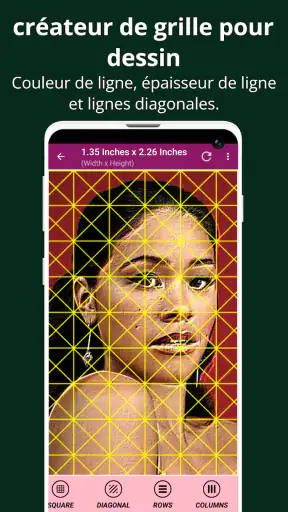
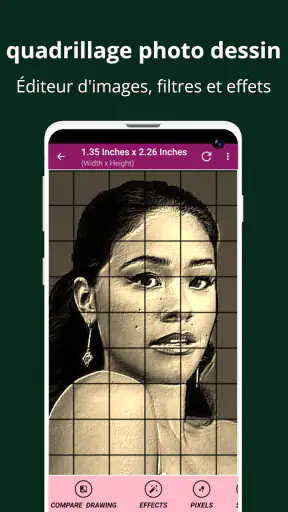
Vous vous demandez peut-être ce que Quadrillage Photo pour Dessin peut faire pour vous. Eh bien, imaginez que vous puissiez prendre n'importe quelle photo de votre galerie et la transformer en une grille parfaite pour le dessin. C'est exactement ce que fait cette application ! En quelques clics, vous pouvez ajuster la taille et le nombre de lignes de la grille sur votre image, vous permettant ainsi de reproduire vos photos préférées avec précision sur papier.
Facilité d'utilisation
Ce qui m'a vraiment séduit avec cette application, c'est sa simplicité d'utilisation. Même si vous n'êtes pas un expert en technologie, vous trouverez votre chemin sans aucun problème. L'interface est intuitive, et tout est clairement étiqueté. Cela signifie que vous pouvez passer plus de temps à dessiner et moins de temps à essayer de comprendre comment l'application fonctionne.
Les fonctionnalités qui font la différence
Parlons maintenant de quelques fonctionnalités clés qui font que cette application se démarque. Tout d'abord, la possibilité de personnaliser la grille est un énorme plus. Vous pouvez choisir le nombre de colonnes et de lignes, ce qui est très pratique selon la complexité de votre dessin. De plus, vous pouvez également ajuster l'opacité de la grille, ce qui vous aide à mieux voir les détails de votre photo.
En outre, l'application propose une fonction de sauvegarde qui vous permet de conserver votre travail en cours. C'est parfait pour ceux qui aiment travailler sur leurs dessins à différents moments de la journée. Vous pouvez même partager votre progression avec vos amis directement depuis l'application !
Quelques mots pour conclure
En résumé, Quadrillage Photo pour Dessin est un outil fantastique pour tous les artistes en herbe et les professionnels. Que vous soyez un débutant cherchant à améliorer vos compétences ou un artiste expérimenté voulant essayer quelque chose de nouveau, cette application a quelque chose à offrir. Alors, pourquoi ne pas lui donner une chance ? Vous pourriez être surpris de voir à quel point une simple grille peut améliorer votre art.
Voilà, mes amis, j'espère que vous avez apprécié ce petit tour d'horizon de l'application. N'hésitez pas à la télécharger et à l'essayer par vous-même. Joyeux dessin !
Préparer une séance sans compliquer le transfert
Le passage du mobile au support de dessin mérite un peu d’attention. Avant de commencer, je décide si je vais recopier la grille en gardant les mêmes proportions que l’image ou si je dois adapter le format à ma feuille. Dans le second cas, le nombre de cases peut rester identique, mais leur largeur et leur hauteur doivent suivre le nouveau format. Sinon, le sujet risque d’être étiré même si chaque élément semble bien placé à l’intérieur de sa case. C’est un point facile à négliger quand on se concentre uniquement sur les détails.
Pour une séance courte, je prépare aussi la feuille et le crayon avant d’ouvrir la référence, puis je traite le dessin par zones. Je commence par les limites générales du sujet et les grands contrastes, pas par les cils, les poils ou les motifs minuscules. Cette méthode évite de passer trop de temps sur une case isolée avant d’avoir vérifié l’équilibre d’ensemble. Le quadrillage est le plus utile quand il sert à comparer les positions, pas quand il pousse à copier chaque pixel de la photo.
Choisir une grille qui aide plutôt qu’elle ne gêne
Une grille plus serrée donne davantage de points de repère, mais elle augmente aussi le nombre de petites décisions à prendre. Pour un sujet simple, des cases plus grandes sont souvent plus pratiques : elles encouragent à simplifier les formes et à repérer les proportions principales. À l’inverse, un portrait ou un sujet aux contours complexes peut demander davantage de subdivisions. Je ne chercherais donc pas le réglage le plus détaillé par défaut ; je choisirais le niveau qui rend les limites importantes faciles à retrouver sans transformer la photo en mosaïque difficile à lire.
L’opacité mérite le même type de compromis. Si les lignes dominent l’image, les transitions discrètes et les ombres légères deviennent plus difficiles à distinguer. Si elles sont trop peu visibles, on perd le bénéfice des repères. Je l’ajuste selon le contraste de la photo, puis je vérifie surtout que les traits du sujet restent visibles dans les zones où ils croisent les lignes. Une image déjà très contrastée n’a pas besoin du même réglage qu’une référence pâle ou riche en détails subtils.
Quand la connexion entre en jeu
Le travail se déroule sur une image consultée dans l’application, ce qui rend le réseau pertinent surtout au moment de préparer ou de partager une séance. Pour éviter une mauvaise surprise, je chargerais la photo et réglerais la grille avant de m’installer dans un lieu où la connexion est incertaine. Je ne compterais pas sur une fonction hors ligne sans l’avoir vérifiée moi-même : le bon réflexe est de tester le parcours dont on a besoin avant une sortie, plutôt que de découvrir au dernier moment qu’une étape dépend d’un accès réseau.
Le partage peut également modifier le déroulement. Si je veux montrer une progression à quelqu’un, je le ferais après avoir obtenu un résultat que je souhaite réellement envoyer, au lieu de multiplier les essais pendant la séance. Cela limite les interruptions et permet de garder l’attention sur le dessin. Pour un usage strictement personnel, cette étape n’est pas nécessaire : l’intérêt principal reste la référence quadrillée et le travail sur papier.
Sur téléphone, tablette ou en déplacement
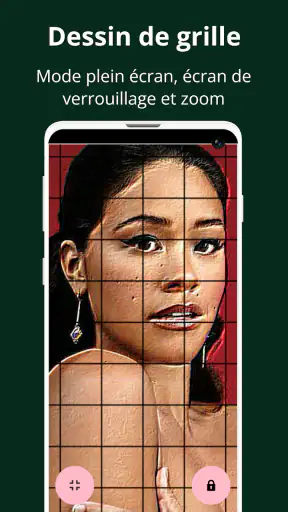
Sur un téléphone, l’écran est pratique pour choisir une photo et effectuer quelques réglages, mais il peut sembler étroit lorsqu’on examine une grande composition ou des détails fins. Je zoomerais avec mesure : trop agrandir une partie fait perdre les rapports entre les différentes cases, alors que le dessin demande constamment de revenir à l’ensemble. Si j’ai le choix, je pose le téléphone à côté de ma feuille plutôt que de le tenir en main ; je peux alors comparer plus facilement les contours sans interrompre le geste.
La méthode convient bien aux moments ordinaires où l’on a quelques minutes pour avancer : une pause à la maison, un carnet emporté en voyage ou une séance de dessin après avoir pris une photo intéressante. Elle demande toutefois une surface stable et assez de place pour voir à la fois le papier et l’écran. Dans les transports ou sous une lumière qui rend l’écran difficile à lire, je préférerais noter les grandes formes sur papier et reprendre les détails dans de meilleures conditions.
Reprendre après une interruption et protéger son attention
La sauvegarde peut rendre les séances fractionnées plus faciles, mais je garderais une trace claire de la référence utilisée et de la grille choisie, surtout si je change de feuille ou si je travaille sur plusieurs sujets. Une simple note du nombre de cases et du format suffit souvent à retrouver le bon cadre. Si l’application ne reprend pas exactement l’état souhaité après une interruption, cette petite précaution permet de reconstruire la préparation sans repartir de zéro. Je vérifierais également que le dessin sur papier correspond toujours à la même image, plutôt que de reprendre par erreur une autre photo de la galerie.
Pour rester attentif à ses données et à sa consommation, je privilégierais une photo déjà présente sur l’appareil et je limiterais les partages aux images que je veux vraiment envoyer. Cela ne suppose rien sur le fonctionnement interne de l’application ; c’est simplement une habitude raisonnable lorsqu’on travaille avec des photos personnelles. Les portraits de proches, les images prises chez soi ou les photos d’enfants méritent la même prudence que dans toute autre application : choisir avec soin ce que l’on importe et ce que l’on partage.
Un choix ciblé plutôt qu’un atelier complet
Face aux méthodes habituelles, l’application évite de tracer à la main une grille directement sur une impression ou une copie de la photo. C’est commode si je veux conserver l’image d’origine intacte et modifier les repères sans refaire toute la préparation. Une grille papier reste néanmoins intéressante pour les personnes qui préfèrent travailler sans consulter constamment un écran, ou qui veulent annoter directement leur référence. Les applications de dessin généralistes, elles, offrent souvent davantage d’outils pour peindre et retoucher, mais elles ne sont pas forcément aussi directes lorsqu’on veut seulement construire un guide de reproduction.
Je ne la choisirais pas non plus comme solution à un problème de dessin qui vient surtout de la lumière, des valeurs ou du manque de pratique. Elle facilite la comparaison des proportions, mais il reste à décider quelles lignes simplifier, quelles ombres regrouper et quels détails laisser de côté. C’est précisément là que l’exercice devient formateur : après quelques séances, essayer de dessiner une partie sans regarder toutes les cases peut aider à vérifier ce que l’on a réellement observé.
Mon verdict sur la connexion et l’usage au quotidien
La connexion ne définit pas l’intérêt de cet outil autant que le choix de la photo, la lisibilité de la grille et l’organisation de la séance. Je préparerais l’image à l’avance, garderais en tête le format du papier et éviterais de dépendre d’un partage au milieu du dessin. Ces précautions rendent l’usage plus fluide sans transformer une activité simple en procédure compliquée.
Au final, je le recommande à celles et ceux qui veulent un repère visuel concret pour dessiner à partir d’une photo, surtout s’ils apprennent encore à placer correctement les formes. Si votre priorité est de peindre numériquement, d’éditer une image en profondeur ou de travailler sans écran, une autre méthode sera probablement plus adaptée. Pour le reste, le meilleur test consiste à prendre une photo claire, choisir une grille assez espacée et dessiner d’abord les grandes masses : on voit vite si cette façon de travailler aide réellement son regard.
FAQ
Qu'est-ce que l'application Quadrillage Photo pour Dessin ?
L'application Quadrillage Photo pour Dessin est un outil utile pour les artistes et les amateurs de dessin qui souhaitent améliorer la précision de leurs œuvres. Elle permet de superposer une grille sur une photo, facilitant ainsi le processus de reproduction en dessin. Cette fonctionnalité est particulièrement bénéfique pour ceux qui débutent en dessin ou qui cherchent à perfectionner leurs compétences.
Comment puis-je utiliser la grille pour améliorer mes dessins ?
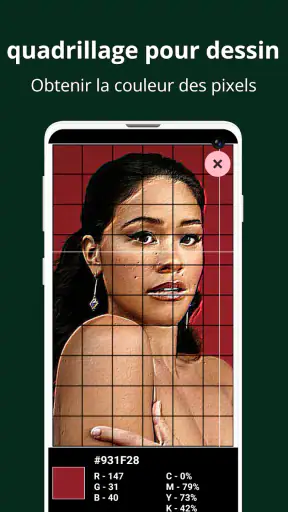
L'application permet d'ajouter une grille ajustable sur n'importe quelle photo. En utilisant cette grille, les utilisateurs peuvent décomposer l'image en sections plus petites et plus faciles à gérer. Cela aide à capturer les proportions et les détails avec plus de précision lors du dessin. L'application offre également des options pour ajuster la taille et la couleur de la grille selon les préférences de l'utilisateur.
L'application est-elle compatible avec tous les appareils Android et iOS ?
L'application Quadrillage Photo pour Dessin est conçue pour être compatible avec la plupart des appareils Android et iOS modernes. Cependant, il est toujours recommandé de vérifier les exigences spécifiques en matière de système d'exploitation et de mémoire avant de télécharger. Cela garantit que l'application fonctionnera de manière fluide et sans problème sur votre appareil.
Y a-t-il des achats intégrés dans l'application ?
Oui, l'application propose des achats intégrés qui permettent de débloquer des fonctionnalités supplémentaires. Bien que la version de base de l'application soit gratuite et offre les outils essentiels pour débuter, les utilisateurs peuvent choisir d'acheter des fonctionnalités avancées, telles que des grilles personnalisables plus élaborées ou des options de sauvegarde avancées, pour enrichir leur expérience utilisateur.
Puis-je enregistrer et partager mes œuvres directement depuis l'application ?
Oui, l'application offre la possibilité d'enregistrer vos dessins directement sur votre appareil ou de les partager sur diverses plateformes de médias sociaux. Cela permet aux utilisateurs de montrer facilement leurs progrès et leurs œuvres d'art à leurs amis ou à la communauté artistique en ligne. Les options de partage incluent également l'envoi par e-mail ou le téléchargement vers des services de stockage en nuage.
Télécharger










