

Snapseed
4,1PhotographieMis à jour le 17 octobre 2026
Captures d’écran
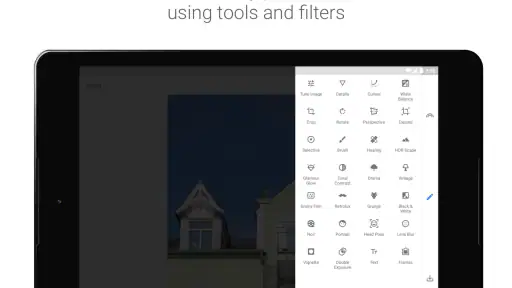
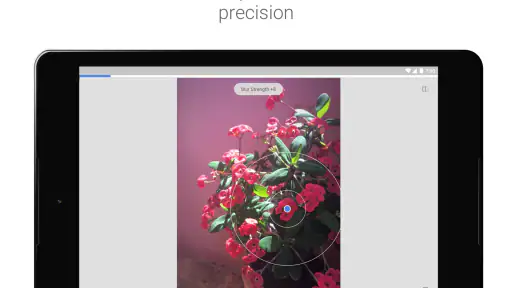
 Analyse par Mobexer
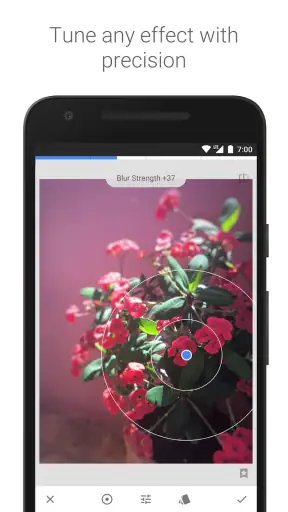
Ce que je recherche d’abord dans une application photo, ce n’est pas une longue collection d’effets, mais un moyen de corriger une image sans lui faire perdre son naturel. C’est sur ce point que Snapseed m’intéresse : ses réglages sélectifs permettent de travailler une partie du cliché plutôt que d’appliquer partout la même modification. Pour éclaircir un visage à l’ombre sans blanchir le ciel, ou donner un peu de présence à un sujet sans durcir tout le décor, cette différence se voit vite.
Corriger une zone sans dénaturer la photo
Le travail local est particulièrement utile quand la lumière n’est pas homogène. Un portrait pris près d’une fenêtre peut avoir un côté lumineux et l’autre trop sombre ; un paysage peut réunir un premier plan terne et un ciel déjà bien exposé. Un réglage global risque alors de déplacer le problème plutôt que de le résoudre. Avec un ajustement ciblé, je peux intervenir là où l’image en a besoin et laisser le reste tranquille.
Ce n’est pas pour autant une retouche magique : il faut observer la photo, essayer une correction mesurée, puis comparer le résultat à l’original. Mon conseil est de commencer par un changement discret. Si l’effet saute aux yeux avant même qu’on remarque le sujet, j’ai probablement poussé le réglage trop loin. Cette retenue donne souvent un rendu plus crédible qu’un filtre spectaculaire.
Un geste simple, mais qui demande un peu de méthode
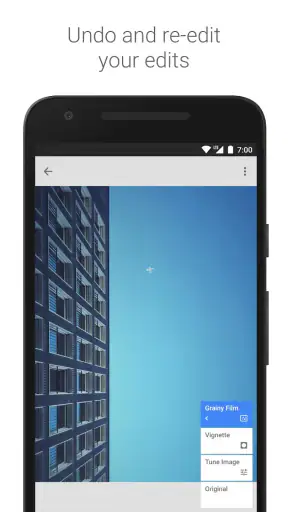
Dans la pratique, je commence par choisir l’image, puis je repère ce qui gêne vraiment : une luminosité irrégulière, des couleurs ternes ou un cadrage qui détourne l’attention. Je ne touche pas à tout à la fois. En traitant un problème après l’autre, je comprends mieux ce que chaque modification apporte et je peux revenir en arrière si le rendu devient artificiel.
Pour une photo destinée à être partagée rapidement, cette méthode évite de passer trop longtemps à empiler des effets. Je vérifie aussi l’image entière après chaque correction locale : un détail peut être réussi de près tout en jurant avec le reste quand on reprend du recul. Ce contrôle global est simple, mais il m’évite de confondre « plus retouché » et « mieux réussi ».
Un Outil Puissant dans votre Poche
La première chose qui m'a frappé avec Snapseed, c'est sa puissance. L'appli est développée par Google, et honnêtement, ils n'ont pas fait les choses à moitié. Dès que vous ouvrez l'application, vous êtes accueilli par une interface épurée et intuitive. Même si vous n'êtes pas un pro de la retouche, vous allez vite prendre vos marques et vous amuser comme un fou !
Interface et Utilisation
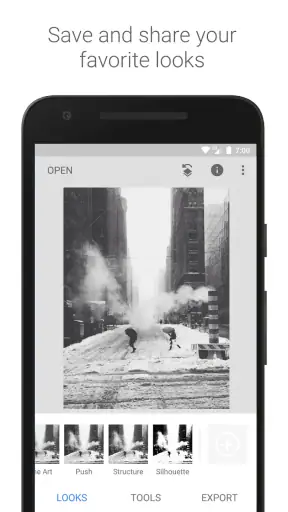
Alors, parlons un peu de l'interface. Elle est super simple, avec toutes les options bien rangées là où il faut. Vous avez un menu en bas qui vous donne accès à toutes sortes d'outils de retouche. Et ce que j'adore, c'est que vous pouvez voir vos modifications en temps réel. C'est comme avoir un studio photo pro dans votre poche.
Les dernières nouvelles

Royal Match après un raté : reprendre la partie sans perdre le fil

Agoda : réserver un hôtel sans perdre de vue le prix et les preuves

Dominez Carrom Pool: Disc Game avec des Stratégies de Pro

8 Ball Pool : Les mises à jour Android et iOS révolutionnent le jeu

Météo Live° : Simplifiez Votre Quotidien avec des Prévisions Précises

Castle Clash: Roi du monde - Stratégie et Batailles Épiques
À mes yeux, l’aperçu immédiat est plus qu’un confort : il m’aide à garder la main sur les corrections. Je peux vérifier si un éclaircissement fonctionne vraiment, ou s’il affaiblit au contraire le contraste qui rendait la scène intéressante. Pour apprendre, cette boucle entre action et résultat vaut mieux que de choisir un effet au hasard et de découvrir le rendu seulement à la fin.
Des Fonctions à Gogo
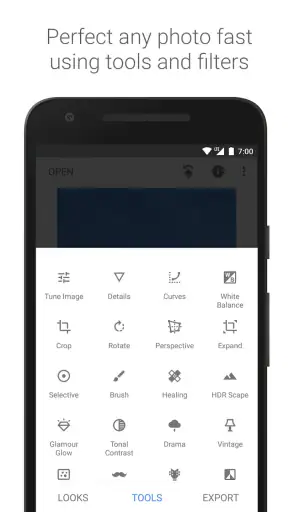
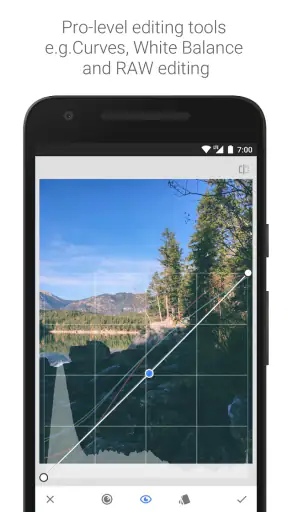
Snapseed ne se contente pas de vous offrir les basiques comme le recadrage ou la rotation. Non, non, non. Ici, vous avez accès à des fonctions avancées comme le filtre HDR, le réglage de la balance des blancs, et même la possibilité de travailler en sélectif sur certaines zones de votre image. C'est vraiment top pour ceux qui aiment entrer dans les détails.
Pour utiliser ces outils avec discernement, je réserve les corrections fortes aux images qui les réclament. Le HDR peut aider une scène dont les zones claires et sombres semblent déséquilibrées, mais un effet trop marqué donne vite un aspect peu naturel. De même, modifier la balance des blancs change l’ambiance entière : une photo légèrement chaude peut sembler accueillante, tandis qu’une correction trop froide peut lui retirer cette impression. Je juge donc le résultat en fonction de la scène, pas seulement de l’intensité de l’effet.
Une astuce utile consiste à penser en étapes : cadrer d’abord, corriger ensuite les grandes différences de lumière et de couleur, puis finir par les détails locaux. Ce n’est pas une recette obligatoire, mais cet ordre m’aide à éviter de peaufiner une zone qui sera ensuite coupée au recadrage. Pour les photos importantes, je garde aussi une version de départ intacte dans ma galerie, afin de pouvoir comparer sans me fier uniquement à ma mémoire.
Filtres et Effets
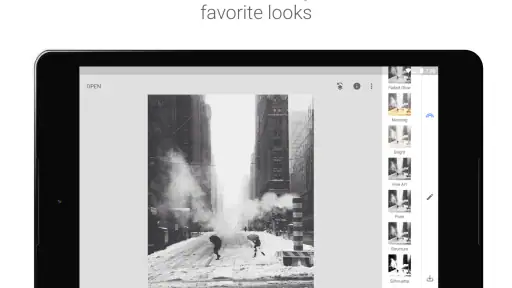
On ne va pas se mentir, les filtres, c'est un peu la cerise sur le gâteau quand on parle de retouche photo. Et Snapseed ne déçoit pas. Vous avez une panoplie de filtres qui peuvent transformer une photo banale en une véritable œuvre d'art. Et le mieux dans tout ça ? Vous pouvez ajuster l'intensité de chaque filtre pour avoir le rendu parfait. C'est pas génial ça ?
Je les utilise plutôt comme point de départ que comme solution automatique. Un filtre peut donner une direction cohérente à une photo, mais il peut aussi renforcer une dominante ou écraser des nuances auxquelles je tenais. Baisser son intensité, puis comparer le rendu avec l’image non retouchée, permet souvent de garder le caractère de la scène. Pour une série de photos prises au même endroit, je vérifie chaque cliché séparément : le même effet n’a pas forcément la même force selon la lumière.
Quand une retouche mobile suffit — et quand elle ne suffit pas
Un cas très concret : je prends une photo de repas dans un restaurant, sous une lumière un peu jaune, et je veux l’envoyer à mes proches sans attendre d’être devant un ordinateur. Je peux corriger la balance des blancs, recadrer pour retirer un bord distrayant, puis éclaircir légèrement l’assiette si elle reste trop sombre. Le réglage local évite alors de rendre la table et les murs exagérément lumineux. Pour ce type de partage courant, la retouche sur téléphone est rapide et assez précise.
En revanche, si je prépare une série cohérente pour un projet exigeant, ou si je dois reprendre de nombreux fichiers avec exactement le même rendu, une solution pensée pour un flux de travail sur ordinateur peut être plus confortable. Sur mobile, les gestes et le petit écran rendent les retouches fines moins faciles à contrôler. Snapseed me convient pour corriger et finaliser une image à la fois ; je ne le choisirais pas automatiquement pour gérer un gros ensemble de clichés.
La question du niveau requis est plus nuancée qu’« amateur ou professionnel ». Un débutant peut s’en tenir au recadrage et à quelques ajustements visibles, puis explorer le travail sélectif quand il se sent prêt. Une personne déjà habituée à retoucher appréciera de pouvoir intervenir localement sans ouvrir un logiciel sur ordinateur, mais elle devra accepter les limites d’un écran tactile pour les détails très fins. Si je veux simplement appliquer un style prêt à l’emploi, une application axée sur les modèles peut demander moins de manipulations ; si je veux décider où la correction agit, Snapseed est plus intéressant.
Une application photo accessible, avec de vrais choix
Snapseed est une application de photographie gratuite de Google LLC. Elle a été publiée le 6 décembre 2012 et reste très connue : elle affiche une note moyenne de 4,1 sur la base d’environ 1,7 million d’évaluations, avec plus de 100 millions d’installations. Son classement PEGI 3 indique un contenu adapté aux jeunes enfants, même si son intérêt pratique dépend surtout de l’envie de retoucher des images. Ces chiffres témoignent d’une adoption importante, mais ils ne remplacent pas le choix personnel : l’interface et la façon de travailler comptent davantage que la popularité pour savoir si elle vous conviendra.
Une question fréquente est de savoir si l’on peut obtenir un résultat correct sans connaître le vocabulaire de la photo. À mon avis, oui, tant qu’on avance par petites corrections et qu’on regarde l’image dans son ensemble. Il n’est pas nécessaire de maîtriser chaque outil pour améliorer une photo de vacances ou un portrait pris sur le vif. En revanche, si vous préférez que l’application choisisse seule le rendu, ou si vous ne voulez pas consacrer quelques minutes à comparer les modifications, une option plus automatique sera probablement plus agréable.
Autre hésitation : faut-il retoucher chaque image avant de la partager ? Pas du tout. Je réserve Snapseed aux clichés qui gagnent réellement à être corrigés. Une photo déjà bien exposée peut rester telle quelle ; ajouter un effet juste parce qu’il est disponible risque de lui retirer de la spontanéité. L’intérêt de l’application est aussi de pouvoir faire une intervention ciblée quand un détail gêne, sans transformer systématiquement chaque prise de vue.
Mon Avis Personnel
Pour être honnête, Snapseed a vraiment su me séduire. C'est une application qui combine simplicité et efficacité. Que vous soyez débutant ou pro, vous trouverez votre bonheur. Et le petit plus, c'est qu'elle est totalement gratuite. Alors franchement, pourquoi s'en priver ?
Je la conseillerais surtout à celles et ceux qui veulent comprendre ce qu’ils changent et garder le contrôle sur le rendu, sans ouvrir un outil de bureau pour chaque photo. Son intérêt se révèle dans les corrections modestes : récupérer un sujet trop sombre, calmer une couleur dominante ou améliorer le cadrage sans effacer l’ambiance d’origine. Pour une retouche entièrement automatique, une mise en page avec modèles ou un travail minutieux sur une grande série, une autre approche sera parfois plus adaptée.
Voilà, j'espère que ce petit tour d'horizon de Snapseed vous a plu. Si vous aimez retoucher vos photos et que vous cherchez une application fiable et complète, je ne peux que vous la recommander. Allez-y, testez-la et vous m'en direz des nouvelles !
FAQ
Qu'est-ce que Snapseed et quelles fonctionnalités propose-t-il ?
Snapseed est une application d'édition photo développée par Google. Elle offre une gamme complète d'outils pour améliorer et retoucher vos photos. Parmi ses fonctionnalités les plus populaires, on trouve des filtres, des ajustements de précision, le recadrage, la rotation, et l'ajustement de perspective. L'application est appréciée pour sa facilité d'utilisation et sa capacité à produire des résultats professionnels.
Snapseed est-il gratuit à télécharger et à utiliser ?
Oui, Snapseed est entièrement gratuit à télécharger et à utiliser. Il n'y a pas de frais cachés ou d'achats intégrés, ce qui en fait une excellente option pour les amateurs de photographie qui cherchent à améliorer leurs images sans dépenser d'argent. L'application est disponible sur les plateformes Android et iOS.
Snapseed est-il adapté aux débutants ou est-il préférable pour les utilisateurs avancés ?
Snapseed est conçu pour être accessible à la fois aux débutants et aux utilisateurs avancés. Les débutants peuvent profiter de son interface intuitive et des nombreux filtres automatiques, tandis que les utilisateurs avancés apprécieront les outils de retouche précis et les options d'ajustement manuel qui permettent un contrôle créatif approfondi.
Quelles sont les exigences système pour installer Snapseed ?
Pour installer Snapseed, les utilisateurs Android doivent disposer d'un appareil fonctionnant sous Android 4.4 ou une version ultérieure. Pour les utilisateurs iOS, l'application nécessite iOS 12.0 ou version ultérieure. Assurez-vous d'avoir suffisamment d'espace de stockage disponible pour installer l'application et enregistrer vos photos éditées.
Snapseed prend-il en charge les formats d'image RAW ?
Oui, Snapseed prend en charge l'édition des images au format RAW. Les photographes qui prennent des photos en RAW peuvent ainsi bénéficier des outils puissants de Snapseed pour ajuster avec précision l'exposition, la balance des blancs, et d'autres paramètres spécifiques, tout en préservant la qualité d'image originale.
Télécharger










