

Air Play: Partage d'écran
4,6Lecteurs et éditeurs vidéoMis à jour le 20 octobre 2026

Captures d’écran
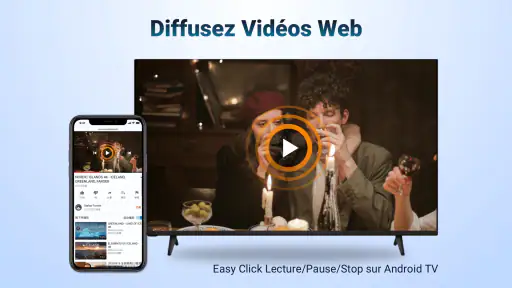
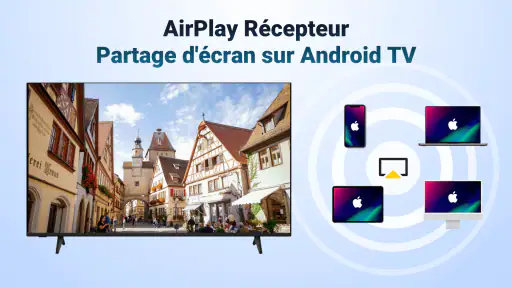
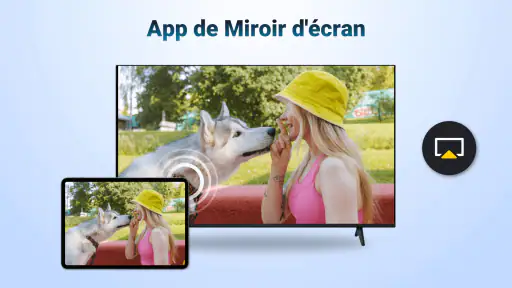
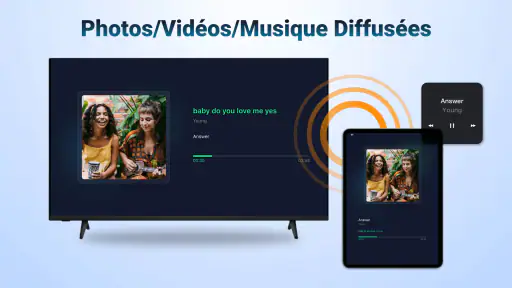
 Analyse par Mobexer
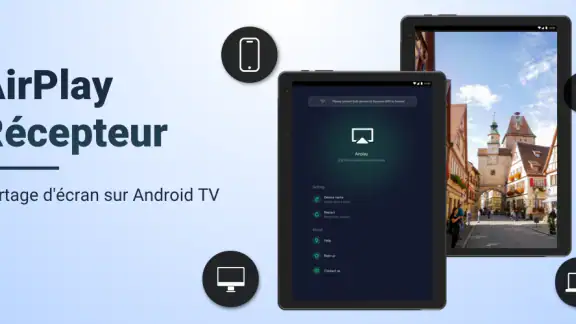
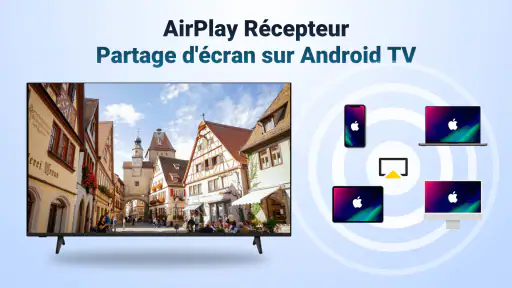
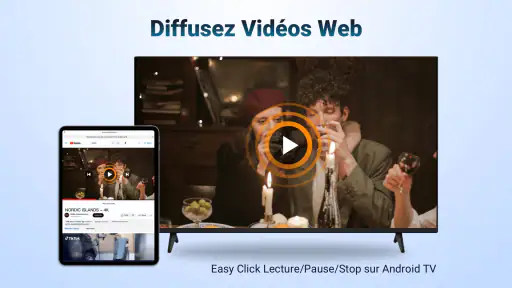
Quand je prépare quelque chose à montrer sur un téléviseur, je veux surtout éviter de perdre du temps à chercher une méthode différente selon le téléphone et l’écran en face de moi. Air Play: Partage d'écran vise précisément ce passage entre un appareil iOS et un téléviseur Android : l’idée est d’afficher le contenu du téléphone sur un écran plus grand, plutôt que de fabriquer ou retoucher ce contenu dans l’application. Je la vois donc comme un outil de présentation et de diffusion, utile quand le résultat est déjà prêt et que l’on veut le partager dans la pièce.
Partir d’un contenu déjà prêt
Cette distinction change la façon dont je l’utiliserais dans un flux créatif. Pour montrer une maquette, une vidéo montée ailleurs, des photos ou une page de travail, le téléphone reste le point de départ et le téléviseur devient la surface de présentation. L’application appartient aux lecteurs et éditeurs vidéo, mais son intérêt concret ici est surtout le relais entre écran mobile et Android TV : elle ne remplace pas un éditeur vidéo, un logiciel de dessin ni un outil de mise en page.
Le développeur, BoostVision, propose une application gratuite, avec des achats intégrés facturés via Google Play entre 1,69 € et 7,49 €. Elle affiche une moyenne de 4,6 basée sur environ 12 000 évaluations, compte plus d’un million d’installations et possède une classification PEGI 3. La version actuelle est 1.4.7 et elle demande Android 6.0 au minimum. Ces repères situent le produit, mais ils ne disent pas à eux seuls si votre téléviseur et votre configuration conviendront : le meilleur test reste de vérifier le fonctionnement avec vos appareils avant de prévoir une présentation importante.
Préparer la séance sans transformer le téléphone en atelier
Je commencerais par choisir à l’avance ce que je veux afficher et par fermer les contenus que je ne souhaite pas voir apparaître pendant le partage. C’est un réflexe particulièrement utile pour une démonstration : les notifications et les changements d’application peuvent interrompre le fil, et un écran de téléphone peut contenir des informations personnelles. L’intérêt d’une diffusion simple dépend aussi de cette préparation, pas seulement de la connexion.
Pour un travail créatif, le téléviseur sert mieux à recueillir des réactions sur l’ensemble d’une image ou d’une séquence qu’à inspecter des détails fins. Une photo qui paraît équilibrée sur grand écran peut révéler une composition différente à distance, mais la précision de retouche reste plus confortable sur l’appareil ou dans l’outil qui a servi à la créer. Je garderais donc les corrections pour le logiciel d’origine et utiliserais le partage pour discuter du cadrage, du rythme ou de l’ordre des éléments avec d’autres personnes.
Quand le grand écran aide vraiment
Le cas le plus naturel, à mes yeux, est une présentation informelle à la maison ou dans une petite équipe : on ouvre les images sur le téléphone, puis on les montre à plusieurs personnes sans faire circuler l’appareil. Un créateur peut ainsi présenter une sélection de visuels à un client assis dans la pièce, ou comparer deux versions d’une séquence en les faisant défiler depuis le mobile. Pour un usage professionnel, je le considérerais comme un moyen pratique de partager une vue, pas comme une solution complète de réunion ou de collaboration à distance.
Dans une situation quotidienne, imaginez que vous ayez terminé une courte vidéo sur votre téléphone et que vous souhaitiez la montrer à votre famille le soir même. La diffusion permet de passer d’un visionnage individuel à une discussion commune : chacun peut réagir au montage sans se pencher au-dessus du mobile. En revanche, si le moment repose sur une lecture parfaitement synchronisée, une commande à distance précise ou une présentation formelle, mieux vaut faire un essai avant que tout le monde soit réuni. Une démonstration préparée mérite toujours un plan de secours, comme garder le fichier accessible sur un autre appareil compatible.
Les dernières nouvelles

Royal Match après un raté : reprendre la partie sans perdre le fil

Agoda : réserver un hôtel sans perdre de vue le prix et les preuves

Dominez Carrom Pool: Disc Game avec des Stratégies de Pro

8 Ball Pool : Les mises à jour Android et iOS révolutionnent le jeu

Météo Live° : Simplifiez Votre Quotidien avec des Prévisions Précises

Castle Clash: Roi du monde - Stratégie et Batailles Épiques
Choisir entre miroir, diffusion et câble
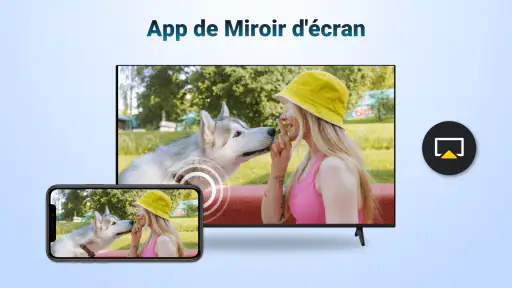
Le partage d’écran et la diffusion directe d’un service vidéo ne répondent pas tout à fait au même besoin. Le miroir convient lorsque je veux montrer l’interface du téléphone, passer d’une photo à un document ou présenter un contenu qui n’a pas de bouton de diffusion dédié. Une application de vidéo qui sait envoyer directement sa lecture au téléviseur peut être plus adaptée pour regarder un film : elle évite de faire dépendre toute l’expérience de l’affichage complet du mobile. Le câble, lui, peut être préférable lorsqu’une liaison stable et prévisible compte davantage que la liberté de se déplacer.
Cette différence aide aussi à décider si l’application mérite une place sur son téléphone. Si vous voulez surtout regarder des contenus depuis quelques services précis, leurs fonctions de diffusion intégrées peuvent suffire. Si vous souhaitez montrer des éléments variés depuis un appareil iOS sur un téléviseur Android, l’approche de miroir est plus polyvalente dans son principe. Je ne choisirais toutefois pas une méthode sans vérifier d’abord que l’écran visé est bien celui que l’application peut rejoindre dans votre installation.
Partager, ajuster et transmettre sans perdre le fil
Air Play: Partage d'écran est devenue une application incontournable pour ceux qui cherchent à partager leur écran de manière simple et efficace. C'est un peu comme avoir un projecteur portable dans votre poche, prêt à transformer n'importe quel moment en une session de partage collaboratif ou en une expérience cinématographique improvisée.
Fonctionnalité de partage d'écran
La première chose qui frappe avec Air Play: Partage d'écran, c'est sa facilité d'utilisation. Je dois dire que l'installation est un véritable jeu d'enfant. Quelques clics ici et là, et voilà, votre écran est prêt à être partagé. Que vous soyez en train de présenter un projet important au travail ou simplement de montrer les dernières photos de vos vacances à vos amis, cette application est là pour vous.
Compatibilité et performance
Ce qui m'a vraiment impressionné, c'est la compatibilité étendue de l'application. Non seulement elle fonctionne comme un charme sur les appareils iOS, mais elle s'intègre également parfaitement avec les appareils Android. Cela signifie que peu importe le type de téléphone que vos amis ou collègues utilisent, vous serez toujours en mesure de partager votre écran sans accroc. De plus, la qualité de transmission est remarquable. Il n'y a pas de décalage perceptible, et l'image reste nette et claire tout au long de l'utilisation.
Une présentation plus lisible, avec quelques précautions
Pour obtenir une séance plus agréable, je préparerais l’ordre des éléments avant de lancer le partage : une galerie déjà ouverte, les images choisies à portée de main et les documents inutiles fermés. C’est un détail facile à négliger, mais il évite de faire défiler longtemps du contenu devant les autres et réduit le risque de montrer par accident une notification ou une page privée. Pour une vidéo, je vérifierais aussi le volume du téléviseur et le réglage sonore avant de commencer, afin de ne pas interrompre la présentation au milieu.
Le miroir présente une limite pratique : le téléviseur montre ce qui se passe sur le téléphone, et le téléphone reste donc au centre de la séance. Si vous devez en même temps consulter des notes, répondre à un message ou préparer le visuel suivant, ces gestes peuvent devenir visibles. Pour une présentation, je préfère anticiper ces changements et garder le mobile dans une position confortable. Si vous devez contrôler une lecture longue sans toucher au téléphone, une diffusion directe depuis le service concerné peut être plus commode.
Je serais également prudent avant d’en faire l’unique solution pour une présentation avec des enjeux. Un essai préalable permet de voir si la connexion entre les appareils et la lisibilité du contenu conviennent à la pièce. Les textes petits et les détails d’interface sont naturellement moins faciles à suivre de loin qu’une grande image ou une vidéo. Pour commenter un écran de travail, je zoomerais ou préparerais une version plus lisible dans l’application d’origine au lieu d’espérer que le téléviseur rende chaque détail évident.
Un outil indispensable pour la collaboration
Dans un monde où la collaboration à distance est devenue la norme, Air Play: Partage d'écran se positionne comme un outil essentiel. Imaginez être en réunion et pouvoir partager instantanément votre écran pour illustrer un point ou expliquer un concept complexe. C'est comme si vous étiez tous dans la même pièce. L'application offre une fluidité qui rend le travail collaboratif beaucoup plus productif et engageant.
Je nuancerais toutefois cet usage en fonction du contexte. Pour une explication en présence d’autres personnes, montrer directement un écran peut être plus spontané que d’envoyer un fichier ou de demander à chacun de l’ouvrir. Pour une réunion à distance, le miroir vers un téléviseur ne remplace pas, à lui seul, les outils de visioconférence, les commentaires partagés ou la gestion des versions. Je le choisirais pour donner un support visuel à une conversation dans la même pièce, et non pour organiser tout le travail d’équipe.
Un autre arbitrage concerne la confidentialité. Quand un écran entier est visible, ce n’est pas seulement le document prévu qui peut attirer l’attention : les menus, les changements d’application et les alertes peuvent aussi apparaître. Avant de partager un projet sensible, je vérifierais ce qui est ouvert et je m’assurerais que les personnes présentes sont censées voir le contenu affiché. Pour une démonstration publique ou un environnement professionnel strict, un fichier exporté et ouvert dans un lecteur dédié peut offrir une présentation plus contrôlée.
Du téléphone au téléviseur pour le visionnage
Et bien sûr, pour les moments de détente, rien de tel que de pouvoir diffuser vos films ou séries préférés sur un écran plus grand depuis votre téléphone. Finies les soirées où tout le monde se penche sur un petit écran !
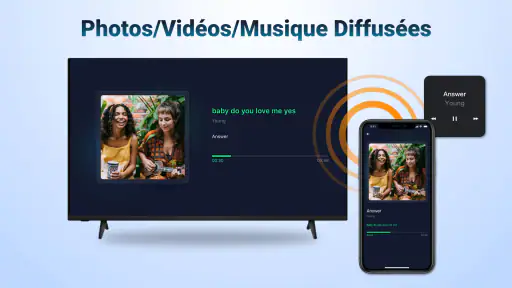
Pour décider si le miroir est le bon choix pour une séance de vidéo, je distinguerais le contenu ponctuel d’un visionnage prolongé. Montrer rapidement un extrait ou une vidéo personnelle peut être pratique, tandis qu’un service de streaming disposant déjà d’une fonction dédiée sera souvent plus simple pour lancer un long programme et laisser le téléphone de côté. Le téléphone reflété reste aussi un appareil actif : un appel, une notification ou le passage à une autre application peut couper le rythme. Je mettrais donc le mobile en mode adapté à la séance et lancerais le contenu avant de s’installer.
Il faut aussi tenir compte de la forme du contenu. Une vidéo verticale reste verticale lorsqu’elle est montrée sur un grand écran, ce qui peut laisser beaucoup d’espace inutilisé; une image pensée pour un affichage large sera généralement plus confortable à regarder en groupe. Je ne convertirais pas tout mon usage vidéo au miroir pour autant : cette méthode est surtout intéressante quand le fichier ou l’écran du téléphone est le moyen le plus direct de montrer ce que je veux.
À qui je la conseillerais
Je la conseillerais d’abord aux personnes qui ont régulièrement besoin de montrer des photos, des pages ou des vidéos depuis un téléphone iOS vers un Android TV, sans vouloir transférer chaque fichier séparément. Elle peut aussi convenir à celles et ceux qui improvisent des présentations à la maison ou dans un petit espace de travail et acceptent de garder le téléphone comme commande principale. Son intérêt augmente lorsque les contenus changent souvent et qu’un simple miroir est plus rapide que l’export de plusieurs fichiers.
Je la conseillerais moins à quelqu’un qui cherche à monter ses vidéos, à annoter un document à plusieurs ou à piloter une réunion entière depuis le téléviseur : ce ne sont pas les mêmes besoins. Si votre priorité est la diffusion d’un seul service vidéo, commencez par la fonction intégrée à ce service. Si vous avez besoin d’une installation prévisible pour une salle de présentation, testez la connexion à l’avance et gardez un autre moyen d’afficher le contenu. Cette précaution n’enlève rien à l’utilité d’un outil de miroir; elle évite simplement de lui demander de remplacer un équipement ou un logiciel conçu pour un autre rôle.
Conclusion
En résumé, Air Play: Partage d'écran est plus qu'une simple application de partage d'écran. C'est un outil polyvalent qui simplifie la vie, que ce soit pour le travail ou le divertissement. Sa facilité d'utilisation, sa compatibilité étendue et sa performance en font un must-have. Si vous ne l'avez pas encore testé, je vous recommande vivement de le faire. Vous pourriez bien vous demander comment vous avez pu vous en passer jusqu'à maintenant !
Mon avis final est plus ciblé : je la trouve pertinente quand le besoin est de faire passer rapidement l’écran d’un téléphone iOS à un Android TV, surtout pour montrer des contenus variés à des personnes réunies dans la même pièce. Je ne la considérerais ni comme un éditeur créatif ni comme le meilleur choix universel pour chaque vidéo ou présentation. Si ce rôle de passerelle correspond à votre quotidien, l’application gratuite mérite un essai; si vous privilégiez le contrôle fin, la diffusion d’un service précis ou une connexion de secours pour un événement important, les solutions intégrées ou filaires peuvent mieux vous convenir.
FAQ
Qu'est-ce qu'Air Play et comment fonctionne-t-il ?
Air Play est une application qui permet de partager l'écran de votre appareil mobile avec d'autres appareils compatibles. Pour l'utiliser, assurez-vous que tous les appareils sont connectés au même réseau Wi-Fi. Ensuite, sélectionnez l'appareil sur lequel vous souhaitez diffuser votre écran et suivez les instructions pour établir la connexion.
Quels appareils sont compatibles avec Air Play ?
Air Play est principalement compatible avec les appareils Apple tels que l'iPhone, l'iPad, et l'Apple TV. Cependant, certaines applications et téléviseurs intelligents Android peuvent également prendre en charge la diffusion via Air Play, à condition qu'ils soient compatibles avec la technologie de partage d'écran d'Apple.
L'utilisation d'Air Play nécessite-t-elle une connexion Internet ?
Oui, pour utiliser Air Play efficacement, tous les appareils doivent être connectés au même réseau Wi-Fi. Bien qu'une connexion Internet ne soit pas nécessaire pour diffuser directement entre appareils, une connexion stable peut améliorer la qualité et la stabilité du partage d'écran.
Comment résoudre les problèmes de connexion courants avec Air Play ?
Si vous rencontrez des problèmes de connexion avec Air Play, assurez-vous que tous vos appareils sont à jour avec les dernières versions logicielles. Redémarrez vos appareils et vérifiez que le réseau Wi-Fi est stable. Si le problème persiste, consultez le site d'assistance d'Apple pour des solutions spécifiques.
Air Play est-il sécurisé pour le partage de contenu ?
Oui, Air Play utilise des protocoles de sécurité avancés pour assurer que le partage de contenu est sécurisé. Les flux vidéo et audio sont cryptés, ce qui protège vos données pendant le partage. Cependant, il est important de s'assurer que votre réseau Wi-Fi est sécurisé pour éviter tout accès non autorisé.











