

Auto Clicker - Automatic tap
4,3OutilsMis à jour le 17 octobre 2026

Captures d’écran

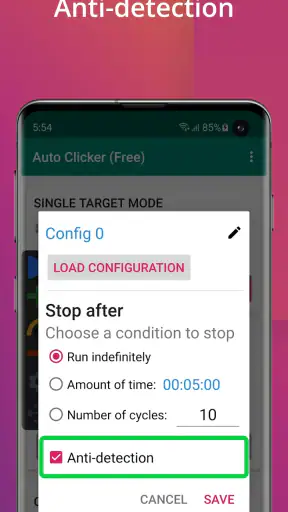
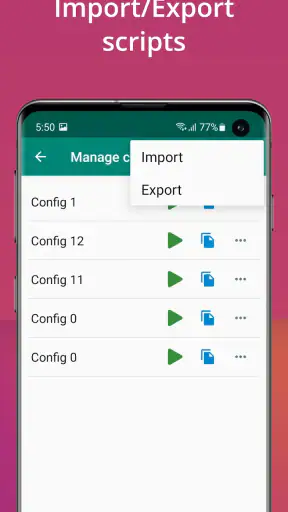
 Analyse par Mobexer
Un outil de tapotement automatique paraît simple jusqu’au moment où une connexion lente, une page qui ne répond plus ou un changement d’écran dérègle le geste prévu. C’est dans ces situations concrètes que je juge son intérêt : il peut éviter une répétition fastidieuse, mais il ne rend pas une application plus rapide et ne remplace pas un réseau instable. Auto Clicker - Automatic tap s’adresse surtout à ceux qui veulent automatiser des pressions répétées sur leur téléphone, avec une configuration ajustable plutôt qu’une action manuelle sans fin.
Cette application gratuite de la catégorie des outils est développée par True Developers Studio. Elle affiche une moyenne de 4,3 sur plus de 750 000 évaluations, et a été installée plus de 100 millions de fois. Elle est réservée à un public PEGI 3. Sa version actuelle est la 2.3.0, elle demande Android 7.0 ou une version ultérieure, et un achat intégré est proposé à 1,99 € s’il est facturé via Google Play.
Quand le réseau change la donne
Un clic automatisé agit sur l’écran ; il ne garantit pas que l’action derrière ce clic aboutisse. Sur un formulaire en ligne, par exemple, une pression répétée sur le bouton d’envoi peut devenir contre-productive si la page attend une réponse du serveur. De même, dans un jeu connecté, le téléphone peut envoyer le geste alors que le chargement ou la synchronisation n’est pas terminé. À mes yeux, la règle la plus utile est de tester d’abord une courte séquence et de vérifier le résultat avant de laisser les tapotements continuer.
Pour une action locale et répétitive, la qualité de la connexion peut compter beaucoup moins. En revanche, dès que l’écran dépend d’un contenu qui arrive par Internet, il vaut mieux éviter une cadence agressive. Un clic de plus ne fait pas apparaître plus vite un élément qui n’a pas fini de charger ; il peut simplement toucher le mauvais endroit après un changement d’affichage. Je réserverais donc l’automatisation aux écrans stables, et garderais la main pour les menus, les validations importantes et les opérations où une double pression aurait des conséquences.
Des usages mobiles plus précis qu’un simple jeu
Les jeux attirent naturellement l’attention, mais l’intérêt pratique ne s’arrête pas là. Une personne qui doit répéter le même geste dans une interface de démonstration, parcourir une séquence de commandes identiques ou déclencher plusieurs fois une action sans enjeu peut y trouver un vrai confort. Le bénéfice n’est pas seulement de gagner quelques secondes : c’est aussi de réduire la fatigue du doigt lors d’une tâche monotone. Pour une utilisation ponctuelle, mieux vaut préparer le geste, lancer une courte série, puis contrôler l’écran au lieu de s’éloigner du téléphone.
Dans les déplacements, je serais plus prudent. Un téléphone tenu d’une main dans les transports bouge, les notifications peuvent recouvrir l’écran et une application peut changer d’état pendant la séquence. Une automatisation réglée pour un écran précis n’est pas nécessairement adaptée à un autre contexte. Si je sais que je vais devoir répondre à un message, changer d’application ou interrompre la tâche, une série courte et surveillée est plus judicieuse qu’un automatisme prolongé. Pour les actions sensibles, le contrôle manuel reste le choix le plus sûr.
Préparer, surveiller et reprendre proprement
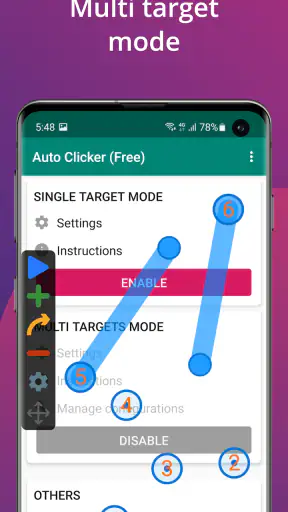
La personnalisation permet d’ajuster la fréquence, les intervalles et la durée des pressions, tandis que plusieurs configurations peuvent être sauvegardées. C’est utile lorsqu’on alterne entre deux tâches qui n’exigent pas le même rythme : au lieu de repartir de zéro, on peut réutiliser le réglage adapté. Je conseille toutefois de donner à chaque configuration un nom qui rappelle son usage et de la vérifier avant de la lancer. Un profil conservé n’est pas une garantie qu’il conviendra à un nouvel écran ou à une interface qui a changé.
Les dernières nouvelles

Royal Match après un raté : reprendre la partie sans perdre le fil

Agoda : réserver un hôtel sans perdre de vue le prix et les preuves

Dominez Carrom Pool: Disc Game avec des Stratégies de Pro

8 Ball Pool : Les mises à jour Android et iOS révolutionnent le jeu

Météo Live° : Simplifiez Votre Quotidien avec des Prévisions Précises

Castle Clash: Roi du monde - Stratégie et Batailles Épiques
Le meilleur réflexe en cas de blocage est de ne pas laisser l’application répéter à l’aveugle. Si la page semble figée, si un chargement dure ou si le téléphone affiche une notification, interrompez la séquence, regardez où vous en êtes, puis relancez seulement après avoir retrouvé l’écran attendu. Cette façon de faire limite les pressions accidentelles et évite de confondre une action non terminée avec une action qui doit être répétée. Pour un paiement, une publication ou une suppression, je choisirais toujours une validation manuelle plutôt qu’un clic automatique.
Ce que l’automatisation ne remplace pas
Par rapport aux fonctions d’accessibilité ou aux raccourcis déjà proposés par certaines applications, un clicker est surtout intéressant lorsque le même point de l’écran doit être touché plusieurs fois. Les options intégrées sont généralement préférables si elles exécutent directement l’action voulue, car elles évitent de dépendre de la position d’un bouton. À l’inverse, une séquence de gestes identiques dans une interface visuelle peut être plus simple à automatiser qu’à répéter à la main. Le choix dépend donc moins du nombre de réglages que de la stabilité de l’écran et du risque associé à une erreur.
Cette approche convient mal aux interfaces qui bougent, aux tâches où chaque pression ouvre une fenêtre différente et aux jeux dont les règles interdisent l’automatisation. Elle ne remplace pas non plus une connexion fiable ni une vérification humaine. Avant de démarrer, demandez-vous ce qui se passerait si le téléphone enregistrait une pression supplémentaire : si la réponse est gênante ou coûteuse, le geste manuel est préférable. Pour un jeu, vérifiez aussi les règles applicables ; l’avantage de réduire les tapotements ne justifie pas de compromettre un compte ou l’équité de la partie.
La connexion mérite également une attention particulière lorsqu’on utilise l’application dans un contexte où les données mobiles sont limitées. Un clicker ne réduit pas, à lui seul, les échanges réseau provoqués par le jeu ou le service utilisé : c’est l’application cible qui détermine ce qui est chargé et synchronisé. Si une série automatique déclenche des rafraîchissements ou des changements d’écran, elle peut entraîner davantage d’activité dans cette autre application. Pour éviter les surprises, je commencerais par une courte session et je laisserais les tâches connectées sous surveillance, plutôt que de supposer que des tapotements automatiques signifient moins de données consommées.
Automatisez vos clics en un rien de temps
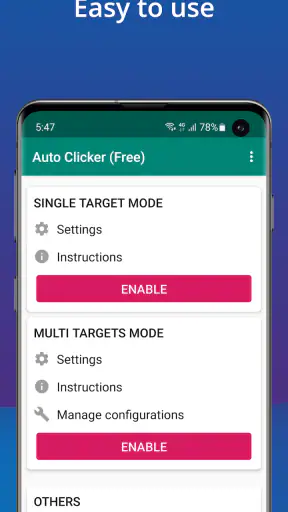
L'une des premières choses que l'on remarque avec Auto Clicker - Automatic tap, c'est sa simplicité d'utilisation. Dès l'ouverture de l'application, l'interface utilisateur est intuitive, même pour ceux qui ne sont pas des habitués de la technologie. Vous pouvez configurer des tapotements automatiques en un clin d'œil. Que ce soit pour des jeux qui nécessitent des clics incessants ou pour automatiser des tâches fastidieuses, cette application vous fait gagner un temps précieux.
Personnalisation à souhait
Ce qui est vraiment génial avec cette application, c'est le niveau de personnalisation qu'elle offre. Vous pouvez ajuster la fréquence des clics, définir les intervalles et même déterminer la durée de chaque clic. Cela permet une expérience vraiment sur mesure, ce qui est idéal pour répondre aux besoins spécifiques de chaque utilisateur. Par exemple, si vous jouez à un jeu nécessitant des clics rapides pour obtenir des bonus, vous pouvez régler l'application en conséquence.
En plus de cela, l'application permet de sauvegarder plusieurs configurations. Donc, si vous avez des besoins variés, vous pouvez facilement passer de l'une à l'autre sans avoir à tout reconfigurer à chaque fois.
Une aide précieuse pour les joueurs
En parlant de jeux, Auto Clicker - Automatic tap m'a particulièrement impressionné par son utilité pour les gamers. Dans des jeux où chaque milliseconde compte, la capacité de l'application à exécuter des clics à une vitesse inhumaine peut réellement faire la différence. Cela dit, assurez-vous de l'utiliser de manière éthique et en conformité avec les règles du jeu. Personne n'aime un tricheur, après tout!
Astuce : Pour les jeux de gestion ou d'aventure où les clics sont répétitifs mais non cruciaux, cette application peut transformer votre expérience de jeu, la rendant beaucoup plus agréable et moins fatigante pour vos doigts.
À qui je le conseillerais
Je le recommande surtout aux personnes qui ont identifié une action bien délimitée, répétée au même endroit et sans conséquence grave en cas d’interruption. Un joueur qui doit effectuer des tapotements réguliers dans une séquence stable, ou quelqu’un qui teste une interface de façon répétitive, peut profiter des réglages sans devoir recommencer à chaque fois. À l’inverse, si votre besoin consiste à naviguer entre plusieurs écrans, à prendre des décisions ou à attendre une réponse réseau avant chaque étape, le clicker risque d’ajouter de la friction au lieu d’en enlever.
Il faut aussi garder des attentes réalistes : l’automatisation reproduit des pressions, elle ne comprend pas le contenu de l’écran comme le ferait une personne. Elle ne sait pas, par elle-même, qu’un bouton a changé de place ou qu’un message réclame votre attention. Pour un usage occasionnel, cette limite est facile à gérer en restant à proximité. Pour une tâche longue, imprévisible ou importante, une fonction intégrée à l’application concernée, un raccourci système ou une action manuelle peuvent être plus adaptés.
Un essai prudent avant une longue session
Dans un scénario quotidien, imaginez que vous jouez quelques minutes à un jeu de gestion après le travail et que vous devez répéter la même pression pour une action sans enjeu. Je commencerais par régler un rythme modéré, lancer une courte séquence tout en regardant l’écran, puis vérifier que l’action se produit comme prévu. Si le jeu affiche une publicité, un chargement ou un écran inattendu, j’arrêterais immédiatement plutôt que de laisser le geste continuer. Cette petite vérification au départ vaut mieux que de découvrir plus tard que le téléphone a tapoté une zone différente.
La même prudence s’applique aux changements de réseau. Si une connexion ralentit au milieu d’une tâche, attendez que l’écran se stabilise avant de relancer quoi que ce soit. Un bouton qui semble inactif peut simplement être en attente ; appuyer plusieurs fois ne résout pas forcément le problème et peut parfois répéter l’action une fois la réponse reçue. Je considère donc la surveillance comme une partie du processus, et non comme une précaution facultative. Le réglage le plus rapide n’est pas nécessairement le plus efficace si l’application cible ne suit pas.
Un outil gratuit, avec quelques réserves
Le fait qu’il soit gratuit facilite l’essai, mais la présence d’un achat intégré à 1,99 € s’il est facturé via Google Play mérite d’être prise en compte si vous envisagez de l’utiliser régulièrement. Je vérifierais les conditions affichées dans la boutique avant tout achat et je ne paierais que si les fonctions proposées répondent réellement à mon besoin. Sa large adoption et sa moyenne de 4,3 peuvent rassurer sur son intérêt pour beaucoup d’utilisateurs, mais elles ne garantissent pas que chaque interface, chaque jeu ou chaque téléphone se comportera de la même façon.
Son âge PEGI 3 indique une classification adaptée à un large public, mais cela ne signifie pas que toutes les utilisations sont sans risque : le contexte compte. Un tapotement automatique sur un écran de jeu sans enjeu n’a pas les mêmes conséquences que des pressions répétées sur une commande qui confirme, supprime ou envoie quelque chose. Je réserverais les séquences aux actions réversibles et faciles à surveiller. Cette distinction est plus importante que la vitesse maximale ou le nombre de profils enregistrés.
Rester attentif aux règles et à l’écran
Pour les joueurs, la question n’est pas seulement de savoir si l’automatisation fonctionne, mais si elle est autorisée dans le jeu concerné. Certains jeux peuvent considérer les clics automatisés comme un avantage indu ou les interdire dans leurs règles. Avant de s’en servir, mieux vaut vérifier les conditions du jeu, surtout si un compte ou une progression en ligne est en jeu. Quand les règles ne permettent pas cet usage, je laisserais le clicker de côté : éviter une fatigue au doigt ne vaut pas le risque de perdre l’accès à un compte.
Dans les autres applications, je garderais la même logique de prudence pour toute action qui transmet des informations ou engage une décision. Une série courte peut servir à tester un écran répétitif, mais je désactiverais l’automatisation avant de passer à une autre tâche. Ce changement de contexte est un point facile à oublier : un réglage correct dans un écran peut devenir inadapté après une notification, un changement de page ou une rotation du contenu. Revenir à une utilisation manuelle dès que l’interface évolue est, à mon avis, le meilleur moyen d’éviter les mauvaises surprises.
Un choix utile quand le geste est prévisible
En bref, Auto Clicker - Automatic tap est une application qui, bien que simple en apparence, peut vous épargner beaucoup de temps et de peine. Que vous soyez un gamer passionné ou simplement quelqu'un cherchant à automatiser des tâches répétitives, elle vaut vraiment le détour. L'essayer, c'est l'adopter. Et avec sa personnalisation poussée et sa facilité d'utilisation, elle ne manquera pas de trouver sa place sur votre écran d'accueil. Alors, pourquoi ne pas lui donner sa chance ?
Mon verdict sur la connexion
Pour moi, son intérêt dépend d’abord de la prévisibilité de l’écran, pas de la qualité du réseau seule. Sur une tâche stable, le réglage peut épargner des gestes monotones ; dans une activité en ligne qui attend des chargements ou des validations, il faut ralentir, surveiller et reprendre manuellement dès que l’interface change. Si vous cherchez un outil pour répéter un tapotement précis et que vous êtes prêt à rester attentif, il mérite un essai. Si vous avez besoin d’un processus autonome qui comprend les écrans et gère les erreurs, ce n’est pas le bon choix.
FAQ
Qu'est-ce qu'Auto Clicker - Automatic Tap?
Auto Clicker - Automatic Tap est une application qui permet aux utilisateurs d'automatiser les clics sur leur appareil mobile. Que vous jouiez à des jeux nécessitant des clics répétitifs ou que vous souhaitiez automatiser des tâches sur votre téléphone, cette application offre une solution facile et efficace pour gérer ces actions sans effort manuel constant.
Comment fonctionne Auto Clicker - Automatic Tap?
Auto Clicker fonctionne en simulant des clics à l'écran selon les paramètres définis par l'utilisateur. Vous pouvez définir l'emplacement des clics, la fréquence et la durée, ce qui permet de personnaliser entièrement l'automatisation selon vos besoins spécifiques. L'application fonctionne en arrière-plan, vous permettant de poursuivre d'autres activités sur votre appareil.
Est-il sûr d'utiliser Auto Clicker - Automatic Tap?
L'application est généralement sûre à utiliser, mais il est essentiel de la télécharger à partir de sources fiables pour éviter les versions modifiées contenant des logiciels malveillants. De plus, l'utilisation excessive de l'application pourrait entraîner une usure prématurée de votre écran tactile, il est donc conseillé de l'utiliser de manière judicieuse.
Auto Clicker est-il compatible avec tous les appareils?
Auto Clicker est principalement compatible avec les appareils Android. Cependant, sa compatibilité peut varier en fonction du modèle spécifique et de la version du système d'exploitation. Il est toujours recommandé de vérifier la compatibilité de l'application avec votre appareil avant de la télécharger pour éviter les problèmes de fonctionnement.
Auto Clicker nécessite-t-il des permissions spéciales?
Oui, pour fonctionner correctement, Auto Clicker nécessite des autorisations pour accéder aux services d'accessibilité de votre appareil. Ces permissions permettent à l'application d'interagir avec l'écran et d'effectuer les clics automatisés. Assurez-vous de bien comprendre et d'accepter ces permissions avant de les accorder, afin de garantir la confidentialité et la sécurité de vos données.
Télécharger










