Gboard, le clavier Google
4,4 Outils Mis à jour 11 juin 2026

Captures d'écran

Avantages
- Interface intuitive et personnalisable.
- Prédiction de texte précise et rapide.
- Intégration fluide avec Google Services.
- Support multilingue impressionnant.
- Recherche Google intégrée directement.
Inconvénients
- Peut consommer plus de batterie.
- Certains thèmes manquent de variété.
- Nécessite un accès internet constant.
- Personnalisation limitée des gestes.
- Occupe plus d'espace de stockage.
Si vous êtes comme moi, l'un des premiers outils que vous utilisez chaque jour sur votre téléphone est le clavier. Et quand il s'agit de claviers, Gboard, le clavier Google, est souvent en tête de liste. Aujourd’hui, je vais vous parler de cette application que j'ai eu le plaisir d'explorer en profondeur. Promis, je vous donne tous les détails croustillants !
Premiers Pas avec Gboard
L’installation de Gboard est un jeu d’enfant. Téléchargeable gratuitement sur Google Play Store et l’App Store, il suffit de quelques clics pour le configurer comme clavier par défaut. Une fois installé, la magie commence. La première chose que j'ai remarquée, c'est sa simplicité d'utilisation. Le design est épuré, mais ne vous méprenez pas, il cache une multitude de fonctionnalités.
Les Fonctionnalités Qui Font la Différence
Le premier point fort de Gboard, c’est la fonction de recherche intégrée. Vous pouvez effectuer une recherche Google directement depuis le clavier sans avoir à quitter votre application actuelle. Imaginez que vous êtes en train de discuter avec un ami et que vous avez besoin de vérifier rapidement une information ; c'est un gain de temps incroyable.
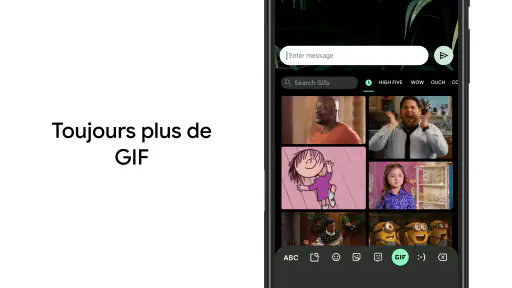
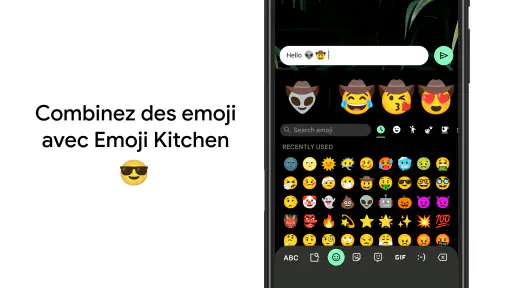
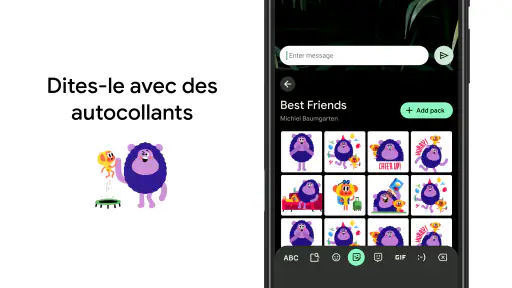
Ensuite, parlons des suggestions de texte et emojis. Gboard apprend de vos habitudes de frappe pour vous proposer des suggestions pertinentes, ce qui améliore nettement la vitesse de frappe. Et si, comme moi, vous adorez les emojis, vous serez ravis de savoir que Gboard propose une recherche d’emojis et de GIFs en un clin d'œil. Fini les scrolls interminables pour trouver l’emoji parfait !
Personnalisation et Accessibilité
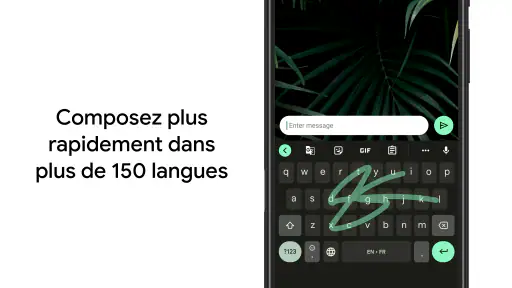
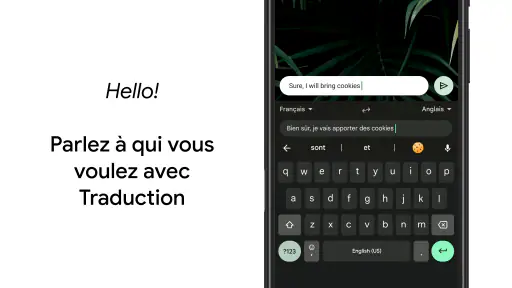
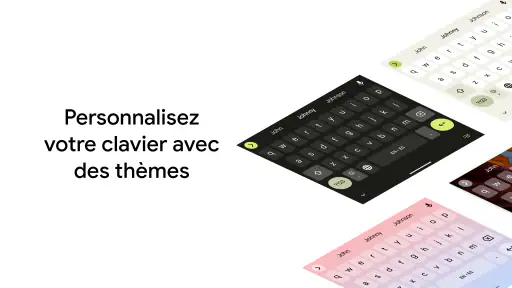
J'ai aussi été impressionné par le niveau de personnalisation que Gboard offre. Que vous souhaitiez changer le thème, ajuster la taille du clavier ou activer le mode à une main, tout est possible. Et pour ceux qui aiment écrire dans plusieurs langues, Gboard supporte plus de 500 langues, ce qui est un atout considérable pour les polyglottes.
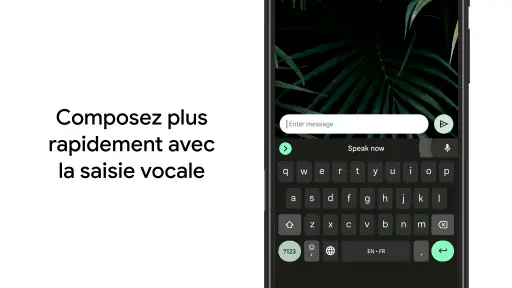
En termes d’accessibilité, Gboard intègre la reconnaissance vocale qui est une fonctionnalité super pratique, surtout en déplacement. Il suffit de parler pour que le clavier transcrive vos paroles en texte. C’est parfois bluffant de précision !
Mais Alors, Y a-t-il des Inconvénients ?
Bien sûr, aucune application n’est parfaite. Même si Gboard est assez fluide, certaines personnes ont rapporté des ralentissements occasionnels, surtout sur des appareils plus anciens. De plus, certaines fonctionnalités avancées nécessitent une connexion Internet, ce qui peut être un inconvénient si vous êtes souvent hors ligne.
J'ai aussi remarqué que, bien que riche en fonctionnalités, l'interface peut sembler un peu surchargée pour un nouvel utilisateur. Cela dit, une fois que vous vous y habituez, c'est un véritable jeu d'enfant.
En Conclusion
En définitive, Gboard est un clavier exceptionnel qui améliore vraiment l'expérience de frappe sur mobile. Avec ses multiples fonctionnalités, sa personnalisation poussée et sa capacité à s'adapter à vos habitudes, c'est un compagnon fidèle pour votre smartphone. Si vous ne l’avez pas encore essayé, je vous recommande vivement de lui donner une chance. Pour moi, c'est un vrai coup de cœur.
Et vous, avez-vous déjà testé Gboard ? Quelles sont vos impressions ? Laissez-moi vos commentaires, je suis curieux de savoir ce que vous en pensez !