

Google Authenticator
3,9OutilsMis à jour le 17 octobre 2026

Captures d’écran

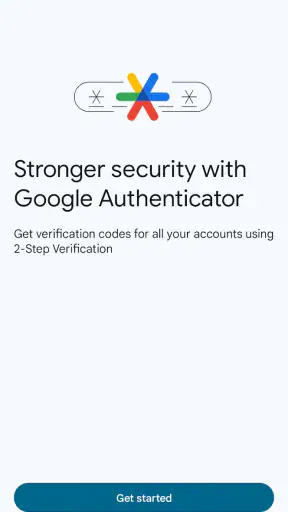
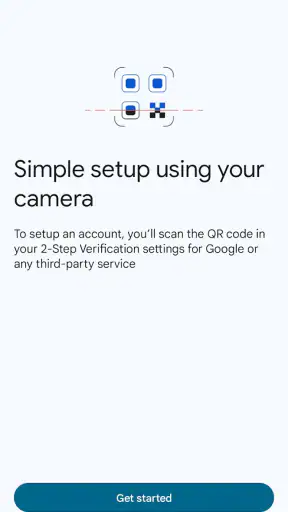
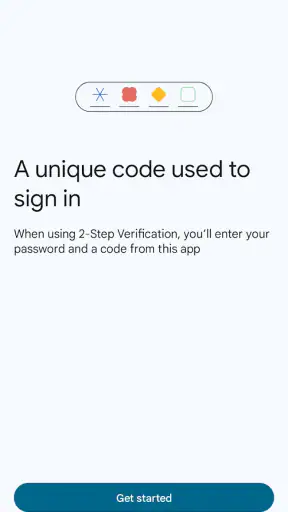
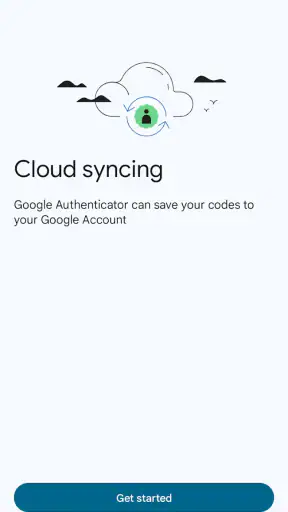
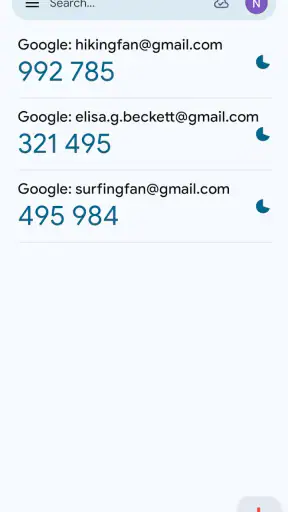
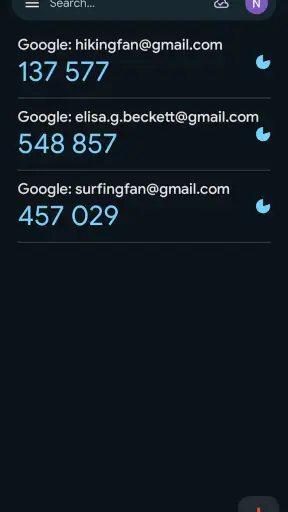
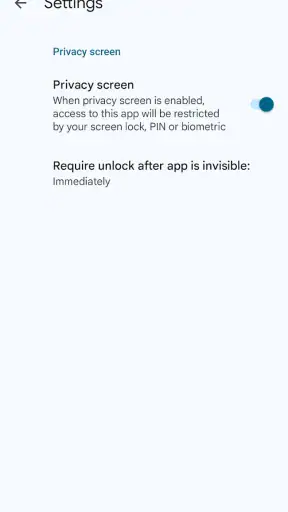
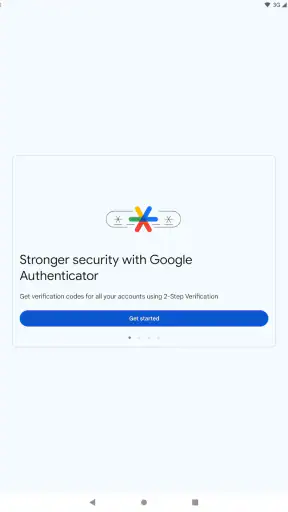
 Analyse par Mobexer
La validation en deux étapes ne sert vraiment que si elle reste assez simple pour être utilisée à chaque connexion. C’est là que Google Authenticator trouve sa place : l’application transforme un téléphone en générateur de codes temporaires, sans demander de recevoir un texto à chaque fois. À mes yeux, son intérêt principal tient à cette combinaison très concrète : renforcer l’accès à ses comptes tout en gardant la procédure sous son contrôle.
Le rôle précis des codes temporaires
Un mot de passe peut être réutilisé, deviné ou récupéré à la suite d’une fuite. Le code affiché dans l’application ajoute une vérification distincte au moment de la connexion. Il ne remplace pas le mot de passe : il vient après, lorsque le service concerné vous le demande. C’est une protection utile contre quelqu’un qui connaîtrait votre mot de passe, même si elle ne rend pas un compte invulnérable et ne dispense pas de choisir un mot de passe solide.
Cette méthode est particulièrement pratique pour les comptes que vous ouvrez depuis plusieurs appareils : messagerie, espace de stockage ou réseau social, par exemple. Elle peut aussi être utile pour un compte rarement consulté mais important, où une étape supplémentaire à la connexion est un compromis raisonnable. L’application est un outil de sécurité gratuit de Google LLC, classé PEGI 3 ; elle est disponible depuis le 21 mars 2012 et affiche une note moyenne de 3,9 sur plus de 627 000 évaluations. Son ample adoption — plus de 100 millions d’installations — ne signifie pas qu’elle conviendra à tous, mais elle montre que ce type de vérification est devenu courant.
Comment l’utiliser sans compliquer ses connexions
Pour démarrer, il faut d’abord activer la validation en deux étapes dans les réglages du compte que vous souhaitez protéger. Le service vous propose alors généralement une méthode de configuration, souvent un QR code à scanner avec l’application. Il faut suivre les instructions affichées par ce service : installer l’outil seul ne protège pas automatiquement tous vos comptes. Chaque compte doit être associé à la méthode de vérification qui lui est propre.
Une fois l’association faite, vous choisissez le compte correspondant dans la liste, puis vous saisissez le code lorsque le site ou l’application le réclame. Dans une journée ordinaire, cela peut arriver après une déconnexion, lors d’une connexion sur un nouvel appareil ou quand un service vérifie à nouveau votre identité. Le petit coût est réel : il faut avoir le téléphone à portée de main et ajouter une étape. En échange, la vérification ne dépend pas de la réception d’un SMS, ce qui peut être appréciable quand le réseau mobile est faible ou que vous voyagez.
Un détail utile quand le temps presse
Comme le code change régulièrement, je vérifie toujours qu’il reste assez de temps avant de le recopier. Si le compte à rebours est presque terminé, attendre le code suivant évite de saisir une suite qui expire pendant la connexion. C’est une précaution modeste, mais elle évite de croire que la configuration a échoué alors qu’il suffit de réessayer avec un code renouvelé.
Je conseille aussi de donner aux entrées des noms faciles à reconnaître, surtout si plusieurs comptes sont associés. Quand une demande de connexion survient, choisir la bonne ligne sans hésiter réduit les erreurs, en particulier entre deux adresses personnelles ou professionnelles. Ce rangement compte davantage qu’il n’y paraît : un outil de sécurité reste pratique seulement si l’on peut identifier rapidement le code demandé.
Les dernières nouvelles

Royal Match après un raté : reprendre la partie sans perdre le fil

Agoda : réserver un hôtel sans perdre de vue le prix et les preuves

Dominez Carrom Pool: Disc Game avec des Stratégies de Pro

8 Ball Pool : Les mises à jour Android et iOS révolutionnent le jeu

Météo Live° : Simplifiez Votre Quotidien avec des Prévisions Précises

Castle Clash: Roi du monde - Stratégie et Batailles Épiques
Ce que l’absence de connexion change
Le fait que l’application puisse générer ses codes sans connexion Internet est l’un de ses avantages les plus concrets. Vous pouvez les consulter dans un train, dans un bâtiment où le Wi-Fi ne passe pas ou pendant un déplacement à l’étranger, sans attendre un message. Cela ne signifie pas que le site auquel vous vous connectez fonctionnera hors ligne : seul le code est disponible sur le téléphone, tandis que la connexion au service nécessite toujours son propre accès réseau.
Cette distinction aide à choisir la bonne méthode de vérification. Si vous avez souvent un réseau mobile irrégulier, un code généré sur l’appareil peut être plus commode qu’un code envoyé par texto. Si, au contraire, vous changez fréquemment de téléphone ou souhaitez centraliser vos identifiants et vos méthodes de connexion dans un même gestionnaire, un autre outil peut mieux correspondre à votre organisation. Je vois ici une application volontairement ciblée plutôt qu’un centre complet de gestion des comptes.
Le vrai point de friction : changer de téléphone
La simplicité au quotidien a une contrepartie lors d’un remplacement ou d’une perte du téléphone. Avant de modifier votre appareil, vérifiez les options de transfert proposées dans l’application et par chacun des services protégés, puis conservez leurs méthodes de récupération dans un endroit sûr, séparé du téléphone. Ne supposez pas qu’une nouvelle installation suffira à restaurer automatiquement toutes les associations : perdre l’accès à l’application au mauvais moment peut transformer une connexion banale en démarche de récupération de compte.
Les codes de récupération méritent donc une attention particulière. Ils sont destinés aux situations où la méthode habituelle n’est pas disponible ; les garder uniquement dans une note accessible depuis le téléphone que vous pourriez perdre annule une bonne partie de leur utilité. Je préfère les conserver dans un emplacement sécurisé auquel je peux accéder autrement. Il vaut également mieux vérifier, compte par compte, que la récupération est bien configurée pendant que vous êtes encore connecté, plutôt que d’attendre une panne ou un changement d’appareil.
Quand une autre méthode est préférable
Pour une personne qui veut simplement ajouter un second contrôle et qui garde son téléphone à proximité, Google Authenticator est facile à comprendre. Face aux codes reçus par SMS, il évite d’attendre la livraison d’un message et reste utilisable sans réseau sur le téléphone. En revanche, le SMS peut être plus accessible à quelqu’un qui ne souhaite pas ouvrir une application dédiée, à condition d’accepter ses limites et sa dépendance au réseau mobile.
Un gestionnaire de mots de passe proposant aussi la gestion des codes peut être plus pratique si vous cherchez à regrouper vos outils. Cette centralisation réduit les allers-retours entre applications, mais elle rassemble aussi plusieurs éléments sensibles au même endroit. À l’inverse, séparer le mot de passe et le code dans deux outils distincts ajoute un peu de manipulation, tout en évitant de confondre simplicité et séparation des protections. Le meilleur choix dépend donc de votre priorité : moins d’étapes, ou une organisation plus compartimentée.
Je ne choisirais pas cette application comme unique plan de secours pour quelqu’un qui perd souvent son téléphone, change régulièrement d’appareil ou ne veut pas gérer de codes de récupération. Elle demande une petite discipline : associer chaque compte, garder une solution de repli et contrôler l’accès avant une migration. Pour une personne qui veut une expérience entièrement automatisée ou qui a besoin d’un accompagnement détaillé à chaque étape, une méthode intégrée au service concerné peut sembler moins déroutante.
Une situation ordinaire où elle est à sa place
Imaginez que vous ouvriez votre messagerie sur un ordinateur partagé ou un nouvel ordinateur. Après le mot de passe, le service réclame un code ; vous prenez votre téléphone, repérez l’entrée de la messagerie et recopiez la suite affichée. Une fois la connexion terminée, vous pensez à vous déconnecter de l’ordinateur partagé. Le code aide à vérifier l’accès, mais il ne remplace ni cette précaution ni le contrôle des appareils connectés à votre compte.
Ce scénario montre aussi pourquoi je recommande de protéger en priorité les comptes qui peuvent servir à réinitialiser les autres. Une adresse de messagerie principale, par exemple, peut être le point de passage de nombreuses demandes de récupération. Ajouter une vérification à ce compte peut donc avoir davantage d’effet qu’activer la méthode partout sans réfléchir. Je commencerais par les comptes importants, puis j’ajouterais les autres selon leur sensibilité et la fréquence d’utilisation.
À qui cette application convient le mieux
À mon avis, elle s’adresse surtout aux personnes qui veulent une authentification à deux étapes compréhensible, qui se connectent depuis différents appareils et qui acceptent de garder leur téléphone à portée de main. Elle convient aussi à celles et ceux qui se déplacent dans des zones où la réception des SMS est aléatoire. L’interface reste centrée sur une tâche précise, ce qui limite les distractions et rend l’usage quotidien facile à expliquer à un proche.
Je la conseillerais moins à quelqu’un qui ne peut pas assurer la conservation des moyens de récupération, partage régulièrement son téléphone ou veut éviter toute gestion manuelle lors d’un changement d’appareil. Dans ces cas, mieux vaut comparer les options de récupération du service et les outils déjà utilisés, plutôt que d’activer une méthode sans plan de secours. La sécurité ne se résume pas à ajouter une étape : il faut pouvoir retrouver l’accès de façon réfléchie si l’appareil principal n’est plus disponible.
Si vous hésitez encore, posez-vous une question simple : êtes-vous prêt à consacrer quelques secondes de plus à certaines connexions et à préparer une solution de secours ? Si oui, cet outil apporte une protection additionnelle sans dépendre d’un SMS pour afficher les codes. Si la réponse est non, une méthode mieux intégrée à votre façon de vous connecter sera peut-être plus durable qu’une configuration que vous finirez par abandonner.
Si vous êtes comme moi, toujours à la recherche d'une méthode efficace pour sécuriser vos comptes en ligne, alors vous avez probablement entendu parler de Google Authenticator. Cette application a fait un petit bout de chemin depuis sa création, et elle mérite vraiment qu'on s'y attarde. Laissez-moi vous raconter mon expérience avec cette application intrigante.
Qu'est-ce que Google Authenticator ?
Google Authenticator est une application dédiée à la génération de codes de vérification en deux étapes, aussi appelés codes 2FA (Two-Factor Authentication). En gros, cette application vous aide à ajouter une couche supplémentaire de sécurité à vos comptes en ligne. Elle fonctionne en générant un code unique toutes les 30 secondes, que vous devez entrer en plus de votre mot de passe habituel lorsque vous vous connectez à un service.
Installation et configuration
Démarrer avec Google Authenticator est un jeu d'enfant. Il suffit de télécharger l'application depuis le Google Play Store ou l'App Store sur votre smartphone. Une fois installée, vous pouvez lier vos comptes en scannant un simple code QR fourni par les services compatibles que vous utilisez, comme Gmail, Dropbox, ou même vos réseaux sociaux préférés.
Ce que j'ai vraiment aimé, c'est la simplicité du processus. En quelques minutes, tout est configuré et prêt à l'emploi. Pas besoin d'être un expert en technologie pour s'y retrouver, et ça, c'est un vrai plus !
Utilisation au quotidien
Au quotidien, Google Authenticator s'est avéré être un compagnon fiable. Chaque fois que je me connecte à l'un de mes comptes, il suffit d'ouvrir l'application et de saisir le code à six chiffres qu'elle génère. Même si cela ajoute une étape supplémentaire à la connexion, je me sens nettement plus en sécurité.
Un petit conseil d'ami : assurez-vous de garder une copie de vos codes de récupération. Si jamais vous perdez votre téléphone, ces codes seront votre planche de salut pour accéder à vos comptes sans problème.
Ce que j'ai apprécié
Ce qui m'a vraiment impressionné avec Google Authenticator, c'est sa simplicité et son efficacité. L'application n'a pas besoin de connexion Internet pour fonctionner, ce qui est un atout non négligeable, surtout lorsque vous êtes en déplacement ou dans une zone avec une couverture réseau limitée.
De plus, l'application ne vous bombarde pas de notifications ou de publicités intrusives. Elle se contente de faire ce qu'on lui demande : sécuriser vos comptes, ni plus ni moins.
Quelques limitations
Il est important de mentionner que Google Authenticator ne propose pas de sauvegarde automatisée des comptes liés. Ainsi, si vous changez de téléphone, vous devrez reconfigurer chaque compte manuellement. Cela peut être un peu fastidieux, surtout si vous avez une longue liste de services associés.
En résumé, malgré quelques petites limitations, Google Authenticator reste une application essentielle pour toute personne soucieuse de la sécurité de ses comptes en ligne. Elle est simple, fiable et, surtout, elle fait bien son travail. Si vous ne l'avez pas encore essayé, je vous recommande vivement de lui donner une chance. Après tout, mieux vaut prévenir que guérir, n'est-ce pas ?
FAQ
Qu'est-ce que Google Authenticator et comment fonctionne-t-il ?
Google Authenticator est une application de sécurité qui génère des codes de vérification en deux étapes sur votre smartphone. Lorsque vous vous connectez à un compte qui utilise l'authentification à deux facteurs, l'application génère un code unique que vous devez entrer, en plus de votre mot de passe, pour accéder à votre compte. Cela ajoute une couche de sécurité supplémentaire pour protéger vos informations.
Comment configurer Google Authenticator sur mon smartphone ?
Pour configurer Google Authenticator, téléchargez et installez l'application depuis le Google Play Store ou l'App Store. Ensuite, connectez-vous à votre compte en ligne, accédez aux paramètres de sécurité, et choisissez l'option d'activer l'authentification à deux facteurs. Scannez le code QR fourni avec l'application pour lier votre compte à Google Authenticator. Suivez les instructions à l'écran pour finaliser la configuration.
Que se passe-t-il si je perds mon téléphone ?
Si vous perdez votre téléphone, vous risquez de perdre l'accès aux codes de Google Authenticator. Il est crucial de sauvegarder les clés de récupération fournies lors de la configuration initiale. Ces clés vous permettent de restaurer l'application sur un nouvel appareil. Certains services offrent également des codes de secours que vous pouvez utiliser pour accéder à vos comptes en cas de perte de votre téléphone.
Google Authenticator fonctionne-t-il sans connexion Internet ?
Oui, Google Authenticator fonctionne sans connexion Internet. L'application génère des codes temporaires basés sur un algorithme temporel et ne nécessite pas d'accès à Internet pour fonctionner. Cela signifie que vous pouvez toujours recevoir vos codes de vérification même lorsque vous êtes hors ligne, tant que l'application est installée et configurée sur votre appareil.
Puis-je utiliser Google Authenticator pour plusieurs comptes ?
Oui, Google Authenticator peut être utilisé pour plusieurs comptes. Vous pouvez ajouter plusieurs comptes dans l'application, chacun ayant son propre code de vérification unique. Pour ajouter un nouveau compte, suivez le même processus de configuration en scannant le code QR du service que vous souhaitez sécuriser. Cela vous permet de gérer plusieurs comptes avec un seul appareil.
Télécharger










