Camera endoscope
3,1DiversMis à jour le 7 octobre 2026
Captures d’écran
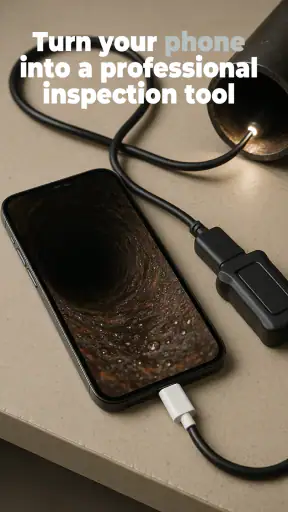
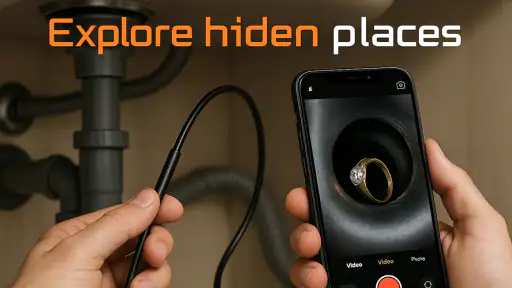
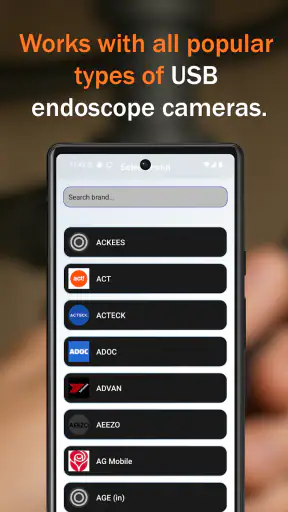
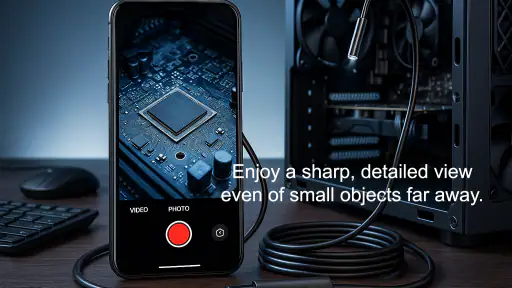
Avantages
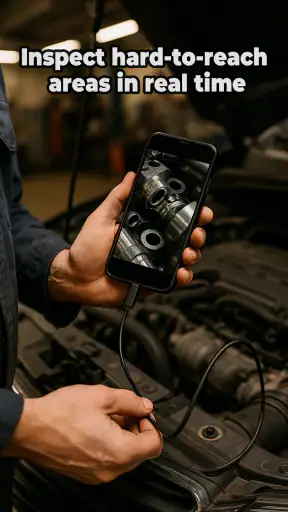
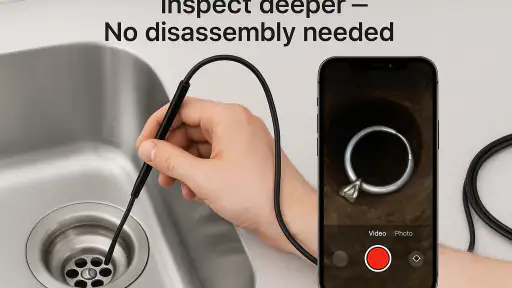
- Permet d’inspecter des zones difficiles d’accès sans démonter l’équipement.
- L’image en direct facilite le repérage des problèmes pendant l’inspection.
- La prise de photos aide à garder une trace des défauts observés.
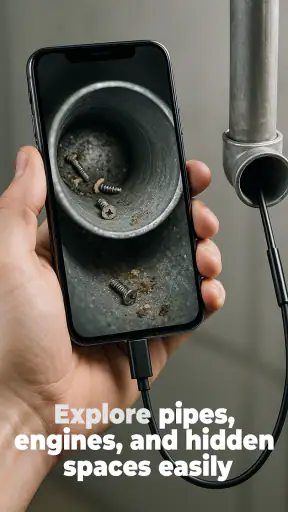
- Peut s’avérer utile pour vérifier des conduits
- moteurs ou espaces étroits.
- Une interface simple permet de lancer rapidement une inspection.
Inconvénients
- Nécessite une caméra endoscopique compatible
- souvent vendue séparément.
- La qualité d’image dépend fortement de la caméra et de son éclairage.
- Les connexions Wi-Fi ou USB peuvent varier selon le téléphone utilisé.
- L’application ne remplace pas un diagnostic réalisé par un professionnel.
- Une caméra non étanche peut être inutilisable dans les environnements humides.
 Analyse par Mobexer
Une caméra endoscopique est utile précisément parce qu’elle permet de regarder là où une lampe torche ou l’œil nu ne suffisent pas. Camera endoscope sert de passerelle entre une caméra USB compatible et le téléphone : l’intérêt est d’obtenir un aperçu en direct pour inspecter un espace étroit sans démonter aussitôt ce qui l’entoure. J’y vois un outil pratique pour des vérifications ponctuelles, à condition de garder en tête que la qualité de l’expérience dépend autant de la caméra et de la connexion physique que de l’application.
Une expérience qui commence par le branchement
Cette application Android, développée par Fa9ssa, appartient à la catégorie des outils divers plutôt qu’à celle des caméras classiques. Elle est gratuite au téléchargement, affiche une moyenne de 3,1 sur 5 fondée sur environ 1 100 évaluations, et dépasse les 100 000 installations. Ces chiffres suggèrent un usage réel, mais aussi des avis partagés : je la considérerais comme un utilitaire à tester avec son propre matériel, pas comme une garantie que toute caméra USB fonctionnera immédiatement.
Le principe est simple : brancher une caméra endoscopique USB et utiliser l’écran du téléphone pour observer son image. C’est différent d’une caméra de sécurité connectée au réseau ou d’un appareil photo autonome. Ici, le téléphone et la caméra doivent pouvoir communiquer directement. Une connexion Internet ne remplace donc pas un branchement compatible, et l’application ne peut pas corriger une prise inadaptée, un câble défectueux ou une caméra non reconnue.
Pour éviter une première séance frustrante, je commencerais par un essai sur une surface bien éclairée et dans un endroit facile d’accès. Cela permet de vérifier que l’image apparaît avant de guider le câble derrière un meuble ou dans une cavité. Si le téléphone ne réagit pas, mieux vaut contrôler d’abord le connecteur et la compatibilité de l’ensemble plutôt que de conclure immédiatement que l’application est en cause.
Quand la connexion devient le facteur décisif
Dans l’usage quotidien, le mot « connexion » recouvre deux choses différentes. La liaison essentielle est celle entre la caméra USB et le téléphone ; le réseau mobile ou le Wi-Fi n’est pas ce qui transporte l’image de la caméra vers l’écran. Cette distinction évite une erreur fréquente : chercher à améliorer le signal Internet alors que le problème vient du câble, du port ou de la reconnaissance du périphérique.
Le réseau peut toutefois compter pour d’autres tâches autour de l’application, comme son téléchargement ou sa mise à jour. La version actuelle est la 13.0, et l’application est annoncée pour Android 7.0 ou une version ultérieure. Si vous êtes dans un atelier, un garage ou une maison avec une couverture médiocre, cela ne devrait pas empêcher à lui seul une inspection déjà préparée, mais je prendrais soin d’installer l’application et de vérifier le matériel avant de partir dans un endroit isolé.
Une caméra endoscopique filaire impose aussi une contrainte que les modèles sans fil n’ont pas de la même façon : le téléphone doit rester relié au câble. C’est souvent un avantage, car on n’a pas à gérer une liaison vidéo distincte entre deux appareils, mais cela limite la liberté de mouvement. Quand l’accès est au fond d’un conduit ou derrière un équipement encombrant, je placerais le téléphone dans un endroit stable et visible avant de faire avancer la caméra.
Dernières nouvelles

Royal Match après un raté : reprendre la partie sans perdre le fil

Agoda : réserver un hôtel sans perdre de vue le prix et les preuves

Dominez Carrom Pool: Disc Game avec des Stratégies de Pro

8 Ball Pool : Les mises à jour Android et iOS révolutionnent le jeu

Météo Live° : Simplifiez Votre Quotidien avec des Prévisions Précises

Castle Clash: Roi du monde - Stratégie et Batailles Épiques
Des situations mobiles, avec quelques précautions
Le scénario le plus convaincant est celui d’un contrôle rapide à la maison. Une petite pièce tombe derrière un meuble, un objet semble coincé sous un appareil, ou l’on veut regarder dans une ouverture avant de déplacer un élément lourd. Avec une caméra USB compatible, l’application peut aider à orienter la recherche depuis l’écran, sans devoir s’allonger au sol pour regarder à l’aveugle. Je l’utiliserais pour localiser ou inspecter, pas pour remplacer un diagnostic professionnel lorsque la sécurité ou une réparation importante est en jeu.
En voiture, elle peut également servir à jeter un œil dans une zone peu accessible, par exemple pour repérer visuellement un objet tombé dans un espace étroit. La prudence s’impose cependant : une inspection à l’arrêt est préférable, et l’image ne donne pas toujours assez de recul pour juger précisément la profondeur ou l’état d’une pièce. Si vous avez besoin d’une mesure fiable, d’un éclairage spécialisé ou d’une inspection documentée, un outil conçu pour ce travail sera plus approprié.
Le téléphone devient alors un petit écran de contrôle qu’il faut protéger et positionner avec soin. Je ne le poserais pas au bord d’un évier, sur une surface instable ou à portée d’un câble qui risque de s’accrocher. Une fois l’image affichée, il est plus facile de faire progresser lentement la caméra et de corriger son orientation par petites étapes. Avancer trop vite peut rendre l’observation confuse, surtout dans un espace où l’on ne voit pas directement la tête de la caméra.
La fiche de l’application indique une classification PEGI 3, mais son public réel est surtout constitué de personnes qui possèdent déjà une caméra USB adaptée ou envisagent d’en utiliser une. Elle ne remplace pas la caméra elle-même : sans accessoire compatible, l’intérêt est limité. C’est donc un choix plus pertinent pour un bricoleur curieux ou quelqu’un qui doit inspecter occasionnellement des recoins que pour une personne cherchant une caméra autonome prête à fonctionner dès l’ouverture de l’application.
Que faire si l’image n’apparaît pas ?
En cas d’échec, je suivrais une démarche simple et progressive. Je vérifierais d’abord que la fiche est correctement insérée, puis je débrancherais et rebrancherais la caméra sans forcer. Ensuite, je contrôlerais si le téléphone et la caméra sont bien adaptés l’un à l’autre. Un test dans une autre application ou avec un autre appareil compatible peut aider à isoler la cause, mais il ne faut pas supposer que toutes les caméras USB suivent le même fonctionnement.
Si l’image apparaît puis se coupe lorsque le câble bouge, le problème peut être mécanique plutôt que lié au réseau. Je stabiliserais le téléphone et le connecteur, puis je retenterais l’inspection sans tirer sur le fil. Pour un contrôle dans un conduit ou derrière un meuble, une boucle de câble trop serrée risque de gêner les mouvements ; garder une longueur libre près du téléphone rend les petites corrections plus faciles et réduit les débranchements accidentels.
Il faut aussi distinguer une image difficile à interpréter d’une panne de connexion. Dans un espace sombre, brillant ou très proche de l’objectif, l’aperçu peut ne pas montrer ce que l’on espère clairement. Je déplacerais alors lentement la caméra, changerais son angle et éviterais de tirer une conclusion à partir d’une seule vue. Une caméra endoscopique facilite l’accès visuel, mais elle ne transforme pas automatiquement un recoin compliqué en image parfaitement lisible.
Si le matériel n’est pas reconnu, recommencer plusieurs fois la même manipulation n’apporte pas grand-chose. Mieux vaut confirmer la compatibilité de la caméra et du téléphone, puis consulter les indications propres aux accessoires utilisés. Je garderais aussi l’application à jour lorsque cela est possible, tout en sachant qu’une mise à jour ne rend pas nécessairement compatible un périphérique qui ne l’était pas auparavant.
Un usage raisonnable des données et des achats
Pour une session d’inspection, la question centrale est le lien USB, pas la consommation de données mobiles : l’image est destinée à être vue sur le téléphone pendant que la caméra y est branchée. Je ne laisserais pas cette distinction conduire à négliger les réglages habituels du téléphone, mais je n’activerais pas non plus le réseau dans l’espoir de réparer une liaison filaire instable. En pratique, préparer l’application avant l’intervention permet de ne pas dépendre d’une bonne couverture au moment où l’on a les mains occupées.
L’application est gratuite, avec des achats intégrés pouvant atteindre 14,99 € s’ils sont facturés via Google Play. Avant de valider un achat, je vérifierais ce qu’il apporte concrètement et si la fonction est utile à mon usage : pour une inspection occasionnelle, il vaut mieux éviter de payer simplement parce qu’une option est visible. Le montant dépend du parcours d’achat indiqué, et je le traiterais comme un coût à vérifier au moment de l’achat plutôt que comme une raison de supposer que toutes les fonctions sont payantes.
Je ferais également attention à ce que l’on peut réellement déduire d’une image. Inspecter une zone privée, un appareil appartenant à quelqu’un d’autre ou un espace partagé demande du bon sens et l’autorisation nécessaire. Pour un travail qui exige de conserver des preuves, de partager une séquence ou de suivre une procédure précise, choisissez une solution dont les fonctions de capture et de gestion des fichiers correspondent clairement à vos besoins ; je ne baserais pas un processus important sur des possibilités que je n’ai pas vérifiées sur mon appareil.
Face aux autres solutions d’inspection
Par rapport à une lampe torche et au regard direct, une caméra endoscopique USB a un avantage évident : elle peut atteindre des endroits où le téléphone ou la tête ne passent pas. Par rapport à une caméra endoscopique sans fil, le câble est moins libre, mais la configuration repose sur un branchement direct plutôt que sur une liaison séparée à établir. Le meilleur choix dépend donc de votre tâche : pour un contrôle ponctuel à proximité du téléphone, le fil peut être acceptable ; pour une exploration où la mobilité prime, un modèle sans fil peut être plus commode.
Une caméra spécialisée avec son propre écran peut être préférable si vous travaillez souvent dans des conditions difficiles ou si plusieurs personnes doivent suivre l’inspection. À l’inverse, si vous avez déjà un téléphone Android et une caméra USB compatible, Camera endoscope évite d’ajouter un écran dédié à votre équipement. Cette économie de matériel ne supprime toutefois pas les limites de l’accessoire : l’image, la souplesse du câble et la facilité d’orientation dépendent beaucoup de la caméra utilisée.
Je ne la conseillerais pas à quelqu’un qui attend une caméra intégrée au téléphone, un système de surveillance à distance ou un outil de diagnostic complet. Ce n’est pas non plus l’option la plus simple pour une personne qui ne souhaite pas vérifier la compatibilité de son matériel. En revanche, pour un usage occasionnel, accepter un câble et savoir procéder à quelques essais de connexion peut suffire à rendre l’application utile.
Mon avis sur la connectivité au quotidien
Au final, l’expérience est surtout déterminée par une question très concrète : la caméra USB est-elle reconnue de façon fiable par votre téléphone ? Quand la réponse est oui, l’application peut rendre une inspection visuelle plus pratique et éviter des démontages inutiles. Quand elle est non, une bonne connexion Internet ne changera pas grand-chose ; il faut examiner le matériel, le branchement et la compatibilité avant d’aller plus loin.
Fa9ssa propose ici un outil simple à envisager pour les petits contrôles, plutôt qu’une solution universelle. Sa version 13.0 convient aux appareils sous Android 7.0 ou plus récent, et son accès gratuit permet de l’essayer sans frais de téléchargement. Je garderais cependant des attentes mesurées face à une moyenne de 3,1 sur 5 : testez d’abord l’ensemble téléphone-caméra dans un endroit facile, puis décidez si le résultat répond à votre besoin réel.
Ma recommandation est donc conditionnelle, mais claire : si vous possédez déjà une caméra USB compatible et cherchez un aperçu rapide de zones difficiles d’accès, cette application mérite un essai. Si vous avez besoin d’une installation sans câble, d’une inspection professionnelle ou d’une expérience qui fonctionne sans vérifier les accessoires, une autre solution sera probablement plus adaptée. Le bon réflexe est de valider la connexion avant de compter sur l’image : c’est ce qui transforme cet outil de dépannage pratique en achat utile plutôt qu’en source de frustration.
FAQ
Qu’est-ce que Camera endoscope et à quoi sert cette application ?
Camera endoscope est une application conçue pour afficher sur un téléphone l’image transmise par une caméra endoscopique compatible. Elle peut servir à inspecter des endroits difficiles d’accès, comme l’intérieur d’un tuyau, une cavité ou derrière un meuble. Ses fonctions exactes dépendent de la caméra et de la version de l’application : vérifiez donc la compatibilité indiquée par le fabricant avant de la télécharger.
De quel matériel ai-je besoin pour utiliser Camera endoscope ?
L’application seule ne transforme généralement pas le téléphone en endoscope : il faut une caméra d’inspection compatible, souvent reliée par USB ou connectée sans fil. Selon le modèle, un adaptateur peut également être nécessaire, par exemple pour un port USB-C ou Lightning. Assurez-vous que votre téléphone prend en charge le type de connexion et que l’application reconnaît bien la caméra avant l’achat ou le branchement.
Camera endoscope fonctionne-t-elle sur Android et iOS ?
La disponibilité et les exigences peuvent varier selon l’édition de l’application et l’appareil utilisé. Avant l’installation, consultez sa fiche sur Google Play ou l’App Store pour confirmer la compatibilité avec votre version d’Android ou d’iOS, ainsi qu’avec votre modèle de téléphone. Vérifiez aussi les instructions de la caméra : certains accessoires sont conçus uniquement pour un système, un connecteur ou une méthode de connexion particulière.
Quelles fonctions peut-on attendre de Camera endoscope ?
Selon la version et la caméra connectée, Camera endoscope peut afficher un flux vidéo et proposer des commandes utiles, comme la prise de photos, l’enregistrement, le réglage de l’éclairage ou la rotation de l’image. Toutes ces options ne sont pas nécessairement présentes sur chaque appareil. La résolution, la fluidité et la visibilité dépendent aussi beaucoup de la caméra, de la connexion et des conditions d’éclairage.
L’application est-elle gratuite et quelles autorisations faut-il vérifier ?
Le prix, les achats intégrés et les éventuelles publicités peuvent changer selon la version et la boutique ; consultez donc la fiche officielle avant le téléchargement. L’application peut demander l’accès à la caméra, au microphone, aux fichiers ou à la connexion USB afin de communiquer avec l’accessoire et d’enregistrer du contenu. Accordez uniquement les autorisations nécessaires et examinez la politique de confidentialité si vous avez des préoccupations concernant vos données.