

Canon PRINT
4,6OutilsMis à jour le 17 octobre 2026
Captures d’écran
 Analyse par Mobexer
Dans un foyer où plusieurs personnes partagent une imprimante Canon, l’intérêt d’une appli mobile se mesure surtout au moment où quelqu’un a besoin d’une feuille tout de suite. J’utilise Canon PRINT comme un raccourci entre le téléphone et l’imprimante : c’est pratique pour lancer une impression sans passer par un ordinateur, mais ce n’est pas un outil de gestion familiale. Chacun garde son appareil et ses propres habitudes ; il faut donc s’entendre sur l’imprimante disponible, le papier et les travaux en attente.
Quand toute la maison utilise la même imprimante
Un exemple courant : un parent doit imprimer un document tandis qu’un autre membre du foyer veut sortir une photo, et l’imprimante sert aussi ponctuellement pour des papiers administratifs. Dans ce cas, l’application facilite l’envoi depuis un appareil mobile, mais elle ne remplace pas une petite coordination entre les personnes. Je conseille de vérifier le format de papier avant un travail important et de prévenir les autres lorsqu’un document volumineux risque de monopoliser l’appareil.
La numérisation peut aussi être utile dans cette organisation. On peut transformer un papier reçu à la maison en fichier à conserver ou à transmettre, plutôt que de le laisser traîner sur une table. Pour éviter les confusions, je prends le temps de vérifier le document sélectionné avant de lancer l’opération, surtout quand plusieurs fichiers se ressemblent. C’est une précaution simple qui compte davantage sur un téléphone partagé ou utilisé par plusieurs personnes que sur un poste personnel.
Une configuration à garder dans ses limites
La première installation est le moment où il vaut mieux avancer calmement : choisir la bonne imprimante, suivre les étapes affichées et s’assurer que le téléphone et l’appareil d’impression sont prêts à communiquer. Les menus peuvent paraître évidents une fois la configuration terminée, mais le succès dépend aussi de la compatibilité du modèle et des possibilités de connexion de celui-ci. Si l’imprimante n’apparaît pas, je vérifie d’abord les réglages de connexion et l’état de l’appareil au lieu de recommencer immédiatement toute l’installation.
Dans un logement avec des invités ou des appareils qui ne servent qu’occasionnellement, je préfère éviter de configurer chaque téléphone sans raison. Ajouter un appareil peut être utile pour une personne qui imprime souvent ; pour un besoin isolé, envoyer le fichier depuis un appareil déjà configuré peut être plus simple. Il faut aussi distinguer l’application de l’imprimante elle-même : une panne, un bac vide ou un souci de réseau ne se règle pas forcément depuis le téléphone.
Se répartir les impressions sans se compliquer la vie
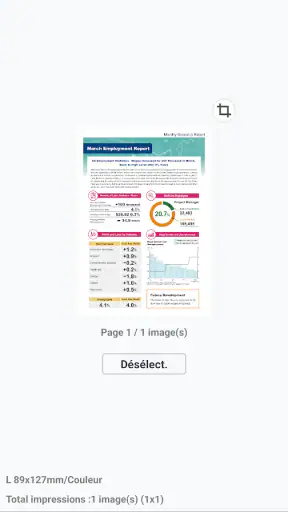
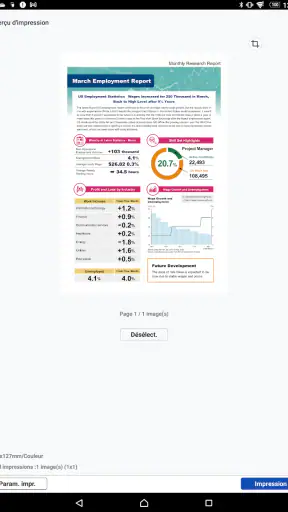
Une habitude qui m’aide est de regrouper les petits travaux lorsque c’est possible, plutôt que d’envoyer chaque page séparément. Avant de confirmer, je relis le choix des fichiers et le nombre de pages ; une seconde vérification évite les tirages inutiles et les documents oubliés. C’est particulièrement utile quand on imprime depuis des photos, des courriels et des documents différents, car le contenu n’a pas toujours le même objectif ni le même format.
Pour un usage partagé, je ne considérerais pas l’application comme un tableau de suivi des travaux de chacun. La coordination repose plutôt sur des gestes simples : annoncer qu’une impression est en cours, récupérer ses feuilles et laisser le matériel prêt pour la personne suivante. Si plusieurs membres du foyer utilisent l’imprimante à des fins très différentes, un ordinateur commun ou les options intégrées à leur appareil peuvent parfois mieux convenir pour préparer des documents complexes avant l’impression.
Les dernières nouvelles

Royal Match après un raté : reprendre la partie sans perdre le fil

Agoda : réserver un hôtel sans perdre de vue le prix et les preuves

Dominez Carrom Pool: Disc Game avec des Stratégies de Pro

8 Ball Pool : Les mises à jour Android et iOS révolutionnent le jeu

Météo Live° : Simplifiez Votre Quotidien avec des Prévisions Précises

Castle Clash: Roi du monde - Stratégie et Batailles Épiques
Âge, confiance et contrôle avant impression
Canon PRINT convient à un usage familial ordinaire, mais l’âge indiqué est PEGI 3 et ne signifie pas qu’un enfant devrait imprimer sans accompagnement. L’application peut donner accès à des documents personnels ou à des photos présents sur l’appareil utilisé ; je recommande donc à un adulte de superviser les premières utilisations et de vérifier le contenu ainsi que le destinataire avant l’envoi ou la numérisation. Ce sont des précautions de bon sens, pas des contrôles parentaux intégrés que je supposerais présents.
Dans un foyer où les téléphones sont prêtés, mieux vaut aussi réfléchir à la personne qui ouvre l’application et aux fichiers auxquels son appareil donne accès. Pour un document sensible, je préfère utiliser mon propre appareil, contrôler le résultat et récupérer immédiatement les pages imprimées. L’application rend l’opération plus directe, mais la responsabilité de protéger les papiers et les fichiers reste à l’utilisateur.
À qui l’application rend vraiment service
Canon PRINT est surtout intéressante si vous possédez une imprimante Canon compatible et que vous imprimez régulièrement depuis un téléphone ou une tablette. Elle évite de transférer systématiquement un fichier vers un ordinateur, et la numérisation donne un moyen pratique de faire passer un document papier au format numérique. Pour quelqu’un qui imprime rarement et dispose déjà d’un ordinateur bien configuré, l’application peut rester secondaire ; elle n’apporte pas forcément un avantage suffisant pour changer une routine qui fonctionne.
Face aux fonctions d’impression déjà proposées par les téléphones ou aux outils d’autres fabricants, son intérêt principal est son lien direct avec l’écosystème Canon. Une solution intégrée au système peut suffire pour une impression ponctuelle, tandis que l’application du fabricant est plus pertinente lorsqu’on veut aussi accéder aux fonctions propres à l’imprimante. En revanche, si vous n’avez pas d’imprimante Canon, ou si votre priorité est de gérer des appareils de marques différentes depuis un seul endroit, une solution plus générale sera probablement plus adaptée.
Le bon réflexe avant les tâches importantes
Pour un billet, un formulaire ou un document à remettre le jour même, je ne me fie pas à la seule apparence d’un bouton d’impression. Je vérifie la connexion, le papier disponible et le fichier choisi, puis je lance une page de contrôle lorsque l’enjeu le justifie. Cette petite étape peut éviter de découvrir trop tard qu’un document est coupé ou qu’une photo ne rend pas comme prévu. Pour des impressions simples, elle n’est pas toujours nécessaire ; pour un document important, elle vaut souvent le temps qu’elle prend.
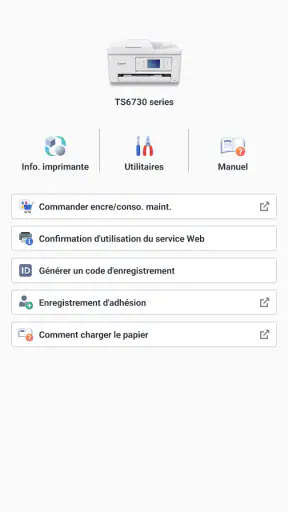
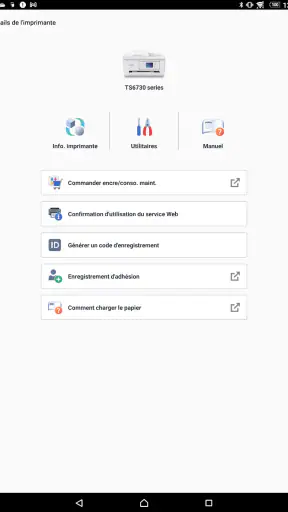
La gestion de l’encre peut aider à anticiper un réapprovisionnement, mais une alerte ne remplace pas la vérification physique si l’impression est urgente. Je garde également en tête que l’achat de cartouches depuis l’application est une commodité, pas une obligation : on peut préférer comparer les options par ses moyens habituels. Cette distinction est utile dans une famille, car la personne qui imprime n’est pas forcément celle qui s’occupe des consommables.
Si vous hésitez avant de l’installer, retenez surtout ceci : l’application est gratuite, développée par Canon Inc. et classée dans les outils. Elle affiche une moyenne de 4,6 sur près de 800 000 évaluations, avec plus de 50 millions d’installations. Elle convient à un public très large, avec une classification PEGI 3, mais son utilité dépend d’abord de votre imprimante et de votre façon d’imprimer. Je la vois comme un complément pratique pour les propriétaires d’un modèle Canon, pas comme une raison à elle seule d’acheter une imprimante ni comme un gestionnaire universel de documents.
Si votre foyer utilise déjà une imprimante Canon et que plusieurs personnes ont parfois besoin d’imprimer depuis leur mobile, l’installation vaut généralement l’essai. Si vous imprimez rarement, travaillez surtout sur ordinateur ou cherchez à centraliser des imprimantes de marques différentes, les outils déjà disponibles sur vos appareils peuvent être suffisants. Mon conseil est de commencer avec l’appareil de la personne qui imprime le plus, puis d’ajouter d’autres usages seulement si cela simplifie réellement la routine de la maison.
Si vous cherchez une application pour simplifier l'impression à partir de vos appareils mobiles, ne cherchez pas plus loin. L'application Canon PRINT est là pour vous faciliter la vie. J'ai eu l'occasion de la tester et je dois dire que c'est un petit bijou pour quiconque possède une imprimante Canon.
Installation et configuration
Commençons par l'installation. Franchement, rien de plus simple. Rendez-vous simplement sur le Google Play Store ou l'App Store, selon votre appareil, et téléchargez l'application Canon PRINT. Une fois installée, l'application vous guide pas à pas pour connecter votre imprimante Canon à votre smartphone ou tablette. Pas besoin de jongler avec des câbles ou de se perdre dans des menus compliqués. La connexion se fait soit par Wi-Fi, soit par Bluetooth, selon les capacités de votre imprimante.
Interface utilisateur
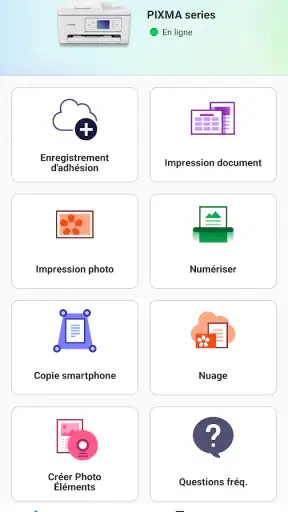
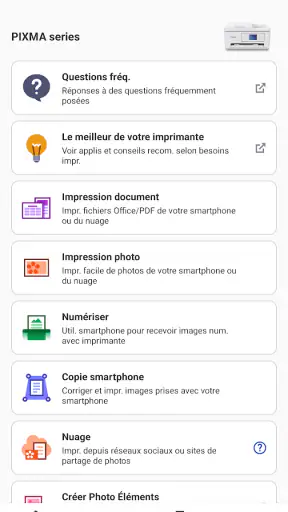
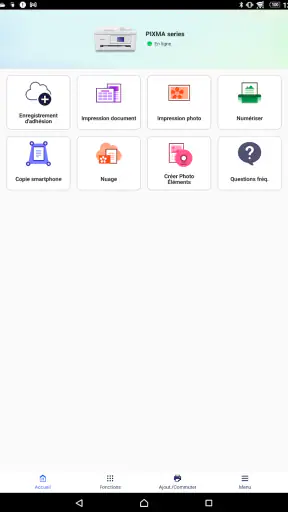
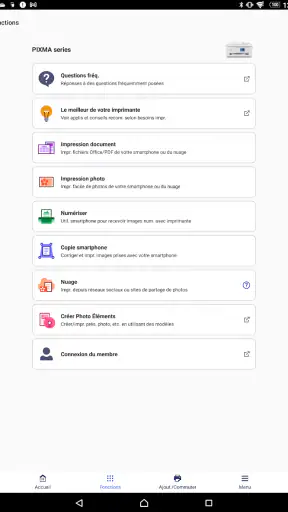
Passons à l'interface utilisateur. Canon a fait un excellent travail pour rendre l'application intuitive et facile à naviguer. Les icônes sont claires et bien placées, ce qui rend l'expérience utilisateur fluide. Je dois avouer que je ne suis pas un expert en technologie, mais je me suis senti à l'aise en l'utilisant.
Fonctionnalités principales
L'une des caractéristiques que j'ai particulièrement appréciées est la possibilité d'imprimer directement depuis mes photos, mes documents ou même mes emails. Vous pouvez sélectionner plusieurs fichiers à la fois et les imprimer en un seul clic. L'application propose également une fonction de numérisation qui permet de transformer vos documents papier en fichiers numériques, prêts à être envoyés par email ou sauvegardés dans le cloud.
Une autre fonctionnalité qui mérite d'être mentionnée est la gestion de l'encre. L'application vous avertit lorsque les niveaux d'encre sont bas, ce qui vous évite la mauvaise surprise de tomber à court d'encre en plein travail. Vous pouvez même commander des cartouches directement depuis l'application. C'est ce que j'appelle une fonctionnalité bien pensée !
Performances et fiabilité
En ce qui concerne les performances, l'application Canon PRINT est rapide et réactive. Les impressions se lancent presque instantanément après avoir appuyé sur le bouton "Imprimer". Je n'ai rencontré aucun bug ou plantage lors de mes tests, ce qui est toujours un plus.
La fiabilité est également au rendez-vous. L'application se connecte facilement à l'imprimante à chaque fois que je l'utilise, sans avoir à refaire tout le processus de configuration. C'est un gain de temps considérable.
Conclusion
En résumé, l'application Canon PRINT est un incontournable pour tous les propriétaires d'imprimantes Canon. Elle combine simplicité d'utilisation, fonctionnalités utiles et performances solides. Que vous soyez un utilisateur occasionnel ou un professionnel, elle répondra sans aucun doute à vos besoins d'impression mobile. Alors, pourquoi ne pas l'essayer et voir par vous-même à quel point elle peut simplifier votre vie ?
FAQ
Qu'est-ce que Canon PRINT et quelles sont ses principales fonctionnalités ?
Canon PRINT est une application mobile conçue pour simplifier l'impression, la numérisation et la gestion de documents avec votre imprimante Canon à partir de votre appareil Android ou iOS. Elle permet d'imprimer directement depuis votre smartphone ou tablette, de numériser des documents vers votre appareil mobile, et de gérer les paramètres de votre imprimante Canon à distance. L'application supporte également une variété de formats de fichiers et offre la possibilité de se connecter à des services cloud.
Canon PRINT est-elle compatible avec toutes les imprimantes Canon ?
Canon PRINT est compatible avec une large gamme d'imprimantes Canon, mais il est important de vérifier la compatibilité avec votre modèle spécifique avant de télécharger l'application. La compatibilité dépend souvent de la série et du modèle de l'imprimante. Vous pouvez consulter la liste des modèles compatibles sur le site officiel de Canon ou dans la description de l'application sur le magasin d'applications.
Puis-je utiliser Canon PRINT sans connexion Internet ?
Oui, Canon PRINT peut être utilisée sans connexion Internet pour certaines fonctions de base, comme l'impression directe via une connexion Wi-Fi locale. Toutefois, pour accéder à des fonctionnalités avancées telles que l'impression à partir de services cloud ou la mise à jour des paramètres de l'imprimante à distance, une connexion Internet est requise. Cela permet également de garantir que vous utilisez la version la plus récente de l'application.
Comment configurer Canon PRINT pour la première fois ?
Pour configurer Canon PRINT, téléchargez et installez l'application depuis le Google Play Store ou l'App Store. Une fois installée, ouvrez l'application et suivez les instructions à l'écran pour connecter votre imprimante Canon à votre appareil mobile via Wi-Fi. Assurez-vous que votre imprimante est allumée et connectée au même réseau Wi-Fi que votre appareil pour une configuration réussie. L'application vous guidera à travers le processus étape par étape.
Canon PRINT est-elle une application gratuite ?
Oui, Canon PRINT est disponible en téléchargement gratuit sur le Google Play Store et l'App Store. Cependant, certaines fonctionnalités avancées peuvent nécessiter des achats intégrés ou un abonnement à des services supplémentaires. Il est conseillé de vérifier les détails de l'application et les éventuels coûts supplémentaires avant de procéder au téléchargement pour éviter toute surprise.
Télécharger










