

Caster Écran TV
4,1Lecteurs et éditeurs vidéoMis à jour le 20 octobre 2026

Captures d’écran
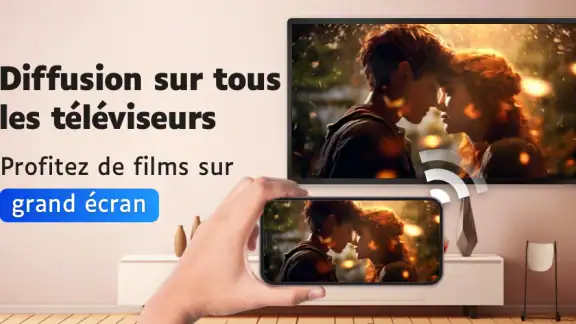
 Analyse par Mobexer
Quand une vidéo reste sur le téléphone alors qu’on voulait la regarder sur grand écran, le problème peut venir de plusieurs endroits : la connexion, le téléviseur ou la façon dont l’appareil est configuré. C’est dans ce genre de situation que Caster Écran TV peut simplifier le passage du mobile à la TV, à condition de prendre quelques instants pour vérifier le réseau et la compatibilité avant de lancer la diffusion. Je la vois surtout comme un outil pratique pour les usages du quotidien, plutôt que comme une solution magique à tous les soucis de lecture.
Bien démarrer et résoudre les blocages courants
Je commencerais par les vérifications les moins contraignantes : confirmer que le téléphone et le téléviseur utilisent bien le réseau attendu, puis relancer l’application et l’écran avant de changer d’autres réglages. Cette méthode aide à repérer si le blocage vient de la découverte de l’appareil, de la connexion ou d’un contenu particulier. Pour un usage important, je ferais un essai court à l’avance afin de garder une autre façon de partager le contenu sous la main.
Installation et configuration
La première chose que j'ai remarquée, c'est à quel point il est facile d'installer Caster Écran TV. Un rapide passage par le Google Play Store ou l'App Store, et voilà, l'application est prête à l'emploi. Une fois installée, l'application vous guide à travers un processus de configuration simple. Il suffit de connecter votre téléphone et votre téléviseur au même réseau Wi-Fi, et vous êtes prêt à partir.
Dans la pratique, « même réseau » mérite une petite vérification si le téléviseur n’apparaît pas. Deux appareils peuvent être connectés au même routeur tout en utilisant des réseaux distincts, par exemple si le routeur sépare ses bandes ou si le téléphone est passé sur un réseau invité. Je commencerais par vérifier le nom du Wi-Fi affiché sur les deux appareils, puis je fermerais et relancerais l’application avant de réessayer. Cela évite de modifier des réglages au hasard lorsque le souci vient simplement d’une connexion qui n’est pas celle attendue.
Cette application est destinée aux personnes qui veulent envoyer rapidement une vidéo, une photo ou de la musique depuis leur téléphone vers un écran compatible, sans installer un système de diffusion plus complexe. Elle est gratuite, avec des achats intégrés pouvant aller de 7,99 € à 38,99 € s’ils sont facturés via Play. Je vérifierais l’écran de paiement avant de valider quoi que ce soit, surtout si je souhaite seulement tester une diffusion ponctuelle.
Interface utilisateur
L'interface utilisateur est intuitive et épurée, ce qui est un vrai plus. On ne se perd pas dans des menus compliqués, et tout est clairement indiqué. Même si vous n'êtes pas un as de la technologie, vous naviguerez sans problème à travers les différentes fonctionnalités.
Cette simplicité aide particulièrement lorsqu’on prête son téléphone à quelqu’un d’autre pour choisir une vidéo ou afficher une photo. Mon conseil est de lancer d’abord l’application et de repérer l’écran de sélection du téléviseur avant de réunir tout le monde autour de l’écran : on évite ainsi de transformer le début d’un film en séance de dépannage. Pour un usage fréquent, garder le téléphone déverrouillé pendant la connexion initiale peut aussi rendre le parcours plus lisible, puis on peut le poser une fois la diffusion lancée.
Les dernières nouvelles

Royal Match après un raté : reprendre la partie sans perdre le fil

Agoda : réserver un hôtel sans perdre de vue le prix et les preuves

Dominez Carrom Pool: Disc Game avec des Stratégies de Pro

8 Ball Pool : Les mises à jour Android et iOS révolutionnent le jeu

Météo Live° : Simplifiez Votre Quotidien avec des Prévisions Précises

Castle Clash: Roi du monde - Stratégie et Batailles Épiques
Fonctionnalités principales
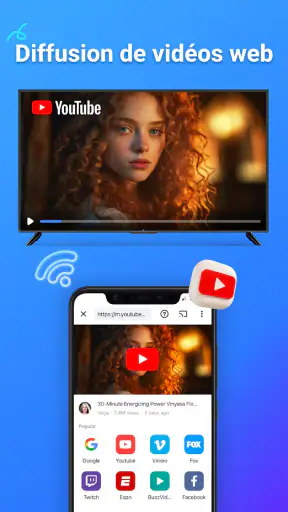
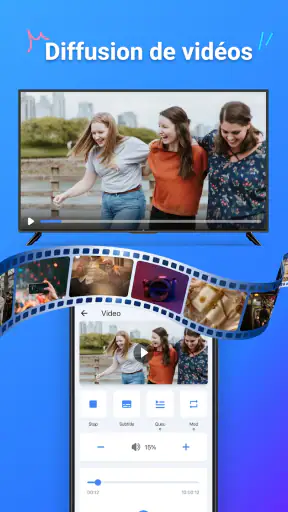
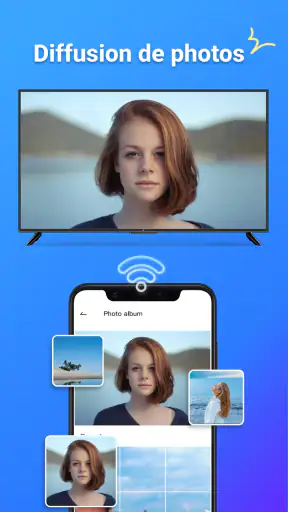
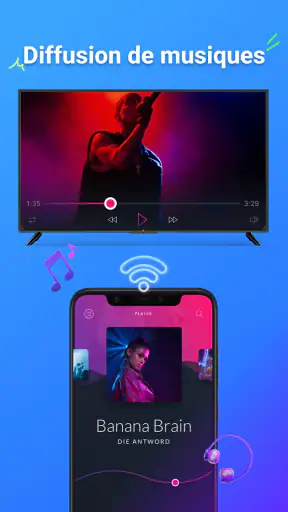
L'une des fonctionnalités les plus intéressantes est la possibilité de diffuser non seulement des vidéos, mais aussi des photos et de la musique. Vous pouvez partager vos souvenirs de vacances ou vos playlists préférées en quelques clics. De plus, l'application prend en charge de nombreux formats de fichiers, ce qui est pratique pour éviter les incompatibilités.
Le partage de photos se prête bien à un usage auquel on ne pense pas toujours : montrer une série d’images à plusieurs personnes sans faire circuler le téléphone de main en main. Pour une soirée, je préparerais l’album à l’avance et je vérifierais que les images voulues sont faciles à retrouver. Pour la musique, l’intérêt est différent : l’écran du téléviseur sert surtout de point de diffusion, tandis que le téléphone reste l’outil de sélection. Ces usages sont moins exigeants qu’un film long et permettent de voir rapidement si la connexion entre les appareils fonctionne.
La prise en charge de nombreux formats ne signifie pas pour autant que chaque fichier se comportera exactement de la même façon. Si un élément refuse de partir, je testerais d’abord un autre fichier connu, puis je reviendrais au contenu initial. Ce petit contrôle permet de distinguer un problème général de connexion d’une difficulté liée à un fichier précis, sans perdre de temps à recommencer toute la configuration.
Qualité de diffusion
La qualité de diffusion est généralement bonne. J'ai remarqué un léger décalage lors de la diffusion de vidéos de haute qualité, mais rien de bien gênant. La fluidité dépend beaucoup de la stabilité de votre connexion Wi-Fi, alors assurez-vous d'être bien connecté avant de lancer un film ou un concert live.
Pour un film regardé seul, un bref retard peut rester acceptable ; pour une vidéo où le son doit suivre des gestes précis, il se remarque davantage. Si l’image saccade, je commencerais par rapprocher le téléphone du routeur ou réduire les activités réseau qui peuvent attendre, puis je relancerais la lecture. Pour un événement en direct, je privilégierais la connexion la plus stable disponible et je lancerais la diffusion quelques minutes avant le début. Ce sont des gestes simples, mais ils évitent de confondre les limites du réseau avec un défaut de l’application.
Compatibilité
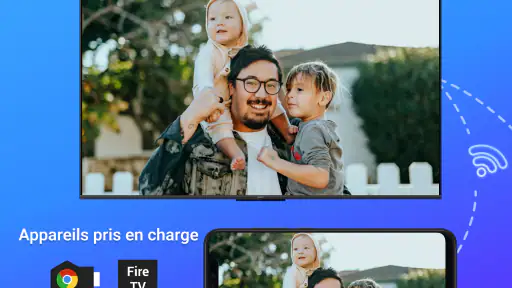
Un autre point fort est la compatibilité de l'application. Que vous ayez une Smart TV, une Chromecast, ou même une Apple TV, Caster Écran TV fonctionne avec presque tout. Cela rend l'application incroyablement flexible pour ceux qui ont plusieurs appareils à la maison.
Je garderais toutefois une approche pragmatique : la présence d’un appareil dans le salon ne garantit pas à elle seule que la découverte et la connexion réussiront du premier coup. Le téléviseur ou le boîtier doit être prêt à recevoir la diffusion et rester accessible sur le réseau. Si plusieurs écrans sont allumés, sélectionnez soigneusement le bon appareil avant de lancer le contenu ; c’est une précaution utile dans une maison où les noms des téléviseurs se ressemblent ou ne sont pas évidents.
Pour choisir entre cette application et les options déjà présentes sur un téléviseur ou un boîtier, je regarderais d’abord le contenu à partager. La fonction native d’une plateforme peut être plus directe quand on diffuse depuis son propre service vidéo. Une application de diffusion généraliste devient plus intéressante quand on veut passer d’un fichier personnel à des photos ou de la musique sans changer constamment de méthode. En revanche, si vous avez besoin d’un contrôle très poussé ou d’un flux de travail professionnel, un outil spécialisé sera probablement plus adapté.
Quand le problème vient d’ailleurs
Un téléviseur absent de la liste ne signifie pas automatiquement que l’application est en cause. Je vérifierais d’abord que les deux appareils sont allumés, connectés au réseau attendu et prêts à communiquer, puis je réessaierais après avoir fermé l’application. Si cela ne suffit pas, redémarrer le routeur peut rafraîchir la connexion, mais je ne le ferais qu’après les contrôles les plus simples : interrompre le Wi-Fi sur le téléphone puis le réactiver, ou relancer le téléviseur, est souvent moins contraignant.
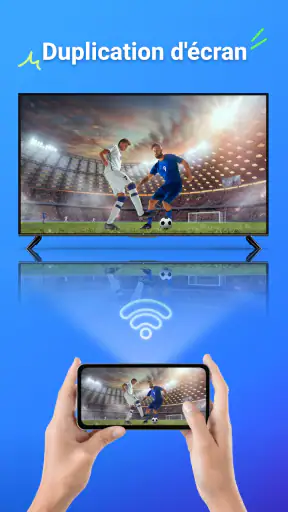
Il faut aussi distinguer la diffusion d’un contenu et la duplication complète de l’écran. Une personne qui veut montrer une présentation ou naviguer dans plusieurs applications doit vérifier que le mode de partage choisi correspond bien à cet objectif. Le simple fait de pouvoir envoyer une vidéo ne garantit pas que toutes les applications du téléphone se comporteront de la même manière sur le téléviseur. Pour une réunion, je testerais le parcours avant l’arrivée des participants et je garderais une copie locale ou une autre méthode de présentation en secours.
Support client
En cas de problème, le support client est réactif et utile. J'ai contacté l'équipe pour une question sur une fonctionnalité, et j'ai reçu une réponse claire et rapide. C'est rassurant de savoir que vous pouvez compter sur un bon service client.
Avant de demander de l’aide, je noterais ce qui se passe exactement : le téléviseur apparaît-il, la connexion démarre-t-elle, et le souci concerne-t-il un seul fichier ou tous les contenus ? Ces détails rendent la question plus facile à comprendre et évitent de recommencer les vérifications déjà faites. Si l’application fonctionne avec des photos mais pas avec une vidéo particulière, cette différence est plus utile à expliquer qu’un simple « ça ne marche pas ».
Quelques astuces
- Assurez-vous que votre téléviseur et votre téléphone sont bien connectés au même réseau Wi-Fi pour éviter les interruptions.
- Si vous avez des problèmes de connexion, redémarrez votre routeur pour rafraîchir la connexion.
- Explorez toutes les fonctionnalités de l'application pour en tirer le meilleur parti, comme le partage d'écran pour les présentations.
Pour une soirée de vacances, par exemple, je sélectionnerais les photos avant de connecter le téléviseur, puis je vérifierais le réseau et choisirais l’écran voulu. Si des proches attendent, ce petit ordre de préparation est plus efficace que de chercher le bon album pendant que tout le monde regarde le téléphone. Pour un film, je ferais plutôt un essai avec une courte vidéo : cela permet de repérer un décalage ou une connexion instable avant de s’engager dans une longue lecture.
Développée par Video Player & Cast to TV, l’application appartient à la catégorie des lecteurs et éditeurs vidéo. Elle affiche une moyenne de 4,1 sur environ 14 000 évaluations, et elle a dépassé le million d’installations. Son classement PEGI 3 la rend accessible à un large public. La version actuelle est la 1.7.7 et elle demande Android 7.0 ou une version ultérieure. Ces repères situent l’application, mais mon choix dépendrait surtout de la façon dont je compte l’utiliser : pour envoyer ponctuellement des médias personnels, son approche simple est appréciable ; pour une installation où la diffusion doit être irréprochable à chaque fois, je testerais d’abord le téléviseur et le réseau dans les conditions réelles.
À qui elle convient le mieux
Je la conseillerais à quelqu’un qui veut partager des contenus personnels sans se limiter à une seule vidéo : photos de voyage, musique choisie depuis le téléphone, ou lecture occasionnelle sur un écran plus confortable. Elle peut aussi dépanner dans un foyer où différents membres utilisent des appareils variés, à condition que les équipements soient compatibles et correctement reliés au réseau. Pour une utilisation rare, l’intérêt est de pouvoir essayer une voie de diffusion sans acheter d’emblée un appareil supplémentaire.
Je la déconseillerais en revanche à ceux qui recherchent une solution garantie pour chaque service vidéo, ou qui veulent remplacer les fonctions propres à leur téléviseur. Les applications natives restent souvent le meilleur choix pour accéder directement à un service donné, tandis qu’une connexion filaire peut être préférable lorsque la stabilité prime sur la commodité. La diffusion sans fil apporte de la souplesse, mais elle dépend davantage de l’environnement domestique.
En conclusion, Caster Écran TV est une application pratique et facile à utiliser pour tous ceux qui souhaitent partager leur contenu mobile sur grand écran. Avec une interface simple, une compatibilité étendue et un bon support client, elle mérite vraiment d'être essayée. Alors, n'hésitez pas à la télécharger et à voir par vous-même comment elle peut simplifier votre expérience de visionnage à la maison.
FAQ
Comment puis-je connecter Caster Écran TV à mon téléviseur ?
Pour connecter Caster Écran TV à votre téléviseur, assurez-vous que votre téléviseur est compatible avec la fonction de casting et qu'il est connecté au même réseau Wi-Fi que votre appareil mobile. Ouvrez l'application, sélectionnez le contenu à diffuser, puis choisissez votre téléviseur dans la liste des appareils disponibles.
Quelles sont les exigences système pour utiliser Caster Écran TV ?
Caster Écran TV nécessite un appareil fonctionnant sous Android ou iOS avec une version minimale du système spécifiée dans la description de l'application. Assurez-vous également que votre téléviseur est compatible avec le casting et dispose d'une connexion Wi-Fi stable pour une expérience fluide.
L'application Caster Écran TV est-elle gratuite ?
Caster Écran TV propose une version gratuite avec des fonctionnalités de base. Cependant, il peut y avoir des options d'achat in-app pour débloquer des fonctionnalités supplémentaires ou supprimer les publicités. Consultez la section des achats intégrés pour plus de détails sur les options payantes.
Puis-je diffuser du contenu de toutes les applications avec Caster Écran TV ?
Caster Écran TV prend en charge une large gamme d'applications pour le casting, mais certaines applications peuvent avoir des restrictions en raison de droits d'auteur ou de limitations techniques. Vérifiez les spécifications de l'application pour savoir quelles applications sont prises en charge pour le casting.
Que faire si le casting échoue ou se déconnecte souvent ?
Si le casting échoue ou se déconnecte, assurez-vous que votre appareil et votre téléviseur sont sur le même réseau Wi-Fi. Vérifiez la stabilité de votre connexion internet et redémarrez les appareils si nécessaire. Consultez le centre d'aide de l'application pour des solutions supplémentaires.











