Centre de contrôle iOS:Panneau
4,3PersonnalisationMis à jour le 7 octobre 2026
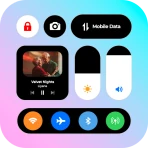
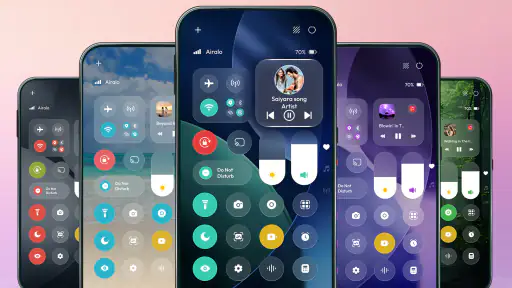
Captures d’écran
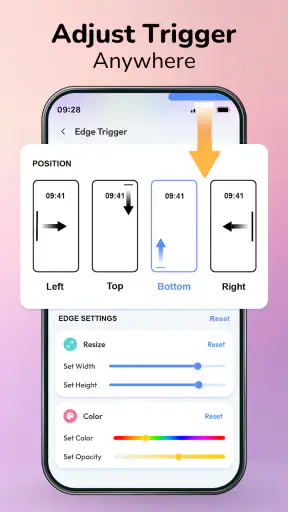
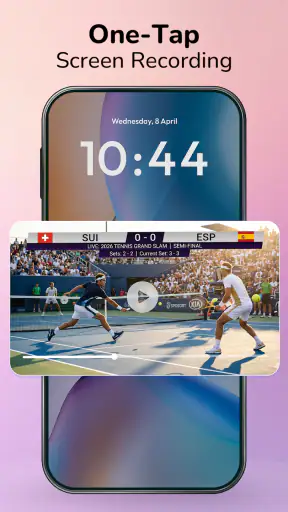
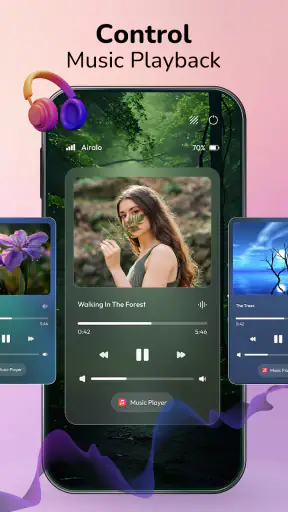
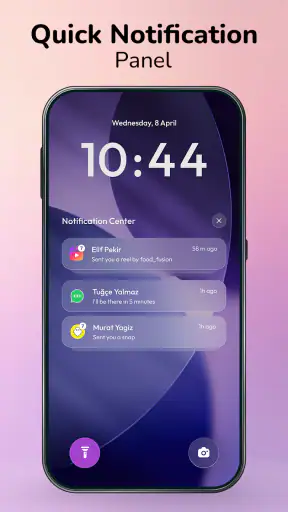
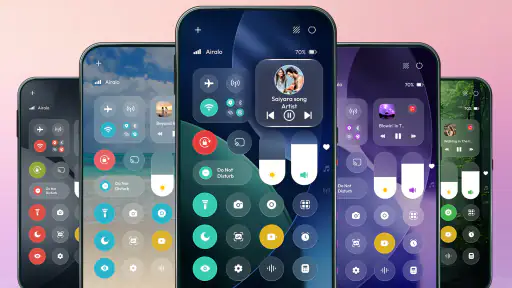
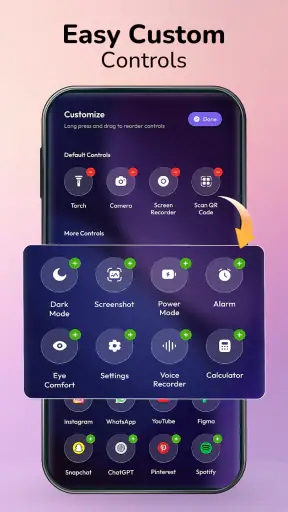
Avantages
- Raccourcis pratiques pour accéder rapidement aux réglages courants.
- Interface personnalisable selon les fonctions utilisées le plus souvent.
- Commandes regroupées dans un panneau facile à consulter.
- Accès rapide à des outils comme la lampe torche ou la calculatrice.
- Peut simplifier les gestes répétitifs sur le téléphone.
Inconvénients
- La disponibilité de certaines fonctions dépend du modèle Android.
- Des publicités peuvent gêner l’utilisation du panneau.
- L’application peut demander des autorisations sensibles pour fonctionner.
- Une superposition peut masquer des éléments d’autres applications.
- La ressemblance avec iOS reste limitée par les différences entre Android et iOS.
 Analyse par Mobexer
Quand plusieurs personnes se servent du même téléphone Android, les petits réglages deviennent vite une affaire de coordination : baisser la luminosité avant de passer l’appareil, couper le son pendant un repas ou retrouver rapidement un accès utile. Centre de contrôle iOS:Panneau cherche à rendre ces gestes plus directs avec une interface inspirée du centre de contrôle d’iOS. Je le vois surtout comme une option de personnalisation pour ceux qui veulent accéder plus vite aux commandes courantes, sans remplacer Android ni transformer le téléphone en véritable appareil familial partagé.
Le bon test avant de l’adopter à la maison
Je commencerais par une situation simple : laisser le téléphone sur la table pendant que quelqu’un choisit une vidéo ou baisse le son. Observez si cette personne trouve facilement le panneau et comprend ce qu’elle peut y faire. Ce petit essai vaut mieux qu’une longue explication : si l’accès est intuitif, la présentation apporte quelque chose ; si elle provoque des hésitations, les commandes déjà connues d’Android seront probablement plus pratiques pour ce foyer.
Il faut aussi distinguer un appareil prêté d’un appareil partagé au quotidien. Dans le premier cas, une interface différente peut rendre un geste ponctuel plus rapide. Dans le second, les habitudes, les comptes et les données de chacun prennent le dessus. Pour des usages réguliers à plusieurs, je vérifierais d’abord les possibilités de profils proposées par le téléphone, puis je déciderais si une personnalisation supplémentaire aide réellement ou ajoute seulement un autre repère à mémoriser.
Un panneau pratique quand le téléphone circule
Dans une maison, un téléphone peut servir à plusieurs membres de façon ponctuelle : on le prête pour une recherche, on le pose près d’une enceinte ou on le tend à quelqu’un pour montrer une photo. Un panneau de raccourcis accessible rapidement peut alors éviter de fouiller dans les réglages à chaque changement de situation. C’est l’intérêt concret de cette application, développée par Byte Bloom dans la catégorie de la personnalisation : elle propose une autre manière d’atteindre des commandes système sur Android.
Je trouve cette approche utile quand le téléphone est utilisé dans des contextes qui changent souvent. Avant de donner l’appareil à un enfant pour regarder une vidéo, par exemple, on peut vouloir ajuster le volume ou la luminosité. Après l’avoir récupéré, on peut remettre le son à un niveau adapté ou retrouver ses habitudes. Le panneau peut rendre ces gestes plus immédiats, mais il ne prend pas en charge à lui seul le prêt du téléphone, les profils d’utilisateur ou la supervision d’un enfant.
Cette distinction compte dans un foyer. L’application peut améliorer la façon dont une personne accède aux réglages, mais elle ne crée pas de frontières entre les comptes et ne décide pas quelles applications un autre utilisateur peut ouvrir. Si plusieurs personnes utilisent régulièrement le même appareil avec des besoins différents, les fonctions Android prévues pour les utilisateurs ou les profils restent plus adaptées lorsqu’elles sont disponibles sur le téléphone.
Un raccourci ne remplace pas une organisation familiale
Le cas le plus convaincant est celui d’un appareil qui reste principalement associé à une seule personne, mais que les autres empruntent de temps en temps. Le propriétaire garde alors ses applications et ses comptes, tandis que l’interface de commandes rapides peut rendre certains réglages plus faciles à retrouver. En revanche, pour un téléphone réellement commun, où chacun devrait disposer de ses propres données ou limites, une couche de personnalisation ne suffit pas.
Dernières nouvelles

Royal Match après un raté : reprendre la partie sans perdre le fil

Agoda : réserver un hôtel sans perdre de vue le prix et les preuves

Dominez Carrom Pool: Disc Game avec des Stratégies de Pro

8 Ball Pool : Les mises à jour Android et iOS révolutionnent le jeu

Météo Live° : Simplifiez Votre Quotidien avec des Prévisions Précises

Castle Clash: Roi du monde - Stratégie et Batailles Épiques
Je conseille donc de réfléchir à la fréquence du partage avant de l’installer. Pour un prêt de quelques minutes, un accès simplifié aux commandes peut être appréciable. Pour un usage quotidien à plusieurs, la question essentielle n’est pas seulement la rapidité d’accès, mais la séparation des messages, des historiques, des achats et des comptes. Cette application ne doit pas être considérée comme une solution à ces enjeux.
Prendre le temps de régler les limites
Au premier usage, le bon réflexe est de comparer le panneau avec les commandes déjà présentes sur le téléphone. Android offre souvent ses propres raccourcis ; ajouter une interface d’inspiration iOS n’a de sens que si elle rend réellement les actions plus faciles à atteindre ou si son organisation vous convient mieux. Je commencerais par tester les gestes que l’on fait le plus souvent, plutôt que de chercher à modifier toute l’expérience dès le départ.
Un point pratique, souvent négligé, consiste à vérifier l’effet du panneau sur les habitudes de chacun. Sur un appareil emprunté, une interface différente peut dérouter une personne qui sait déjà ouvrir les réglages Android habituels. Si vous prêtez le téléphone, montrez une fois comment accéder aux commandes, puis observez si cela simplifie vraiment l’usage. Un outil conçu pour gagner du temps peut devenir une étape supplémentaire si les autres utilisateurs ne le reconnaissent pas.
Je garderais aussi une méthode simple pour revenir aux commandes Android ordinaires. En cas de difficulté, il est préférable que le propriétaire sache retrouver les réglages système sans dépendre de l’interface personnalisée. Cette précaution ne suppose pas que l’application pose problème ; elle évite simplement de confondre un raccourci de personnalisation avec les réglages natifs du téléphone.
Coordonner les gestes sans multiplier les consignes
Dans un foyer, les désaccords viennent parfois de changements minuscules : le volume a été laissé trop fort, l’écran est devenu trop sombre ou quelqu’un ne retrouve plus une commande. Un panneau de contrôle accessible peut faciliter une remise en ordre rapide, à condition que les utilisateurs sachent où le trouver. Je le présenterais comme un moyen d’accéder à des réglages, pas comme un espace partagé où l’on suivrait qui a modifié quoi.
Un workflow utile consiste à associer le panneau à un moment précis : avant de prêter le téléphone, on ajuste les commandes nécessaires ; après usage, le propriétaire vérifie les réglages qui comptent pour lui. Cette habitude fonctionne mieux que d’essayer de prévoir tous les scénarios à l’avance. Elle est aussi plus réaliste pour un appareil qui n’a ni configuration familiale dédiée ni usage partagé permanent.
Le compromis est que la facilité d’accès profite à toute personne ayant le téléphone en main. C’est pratique pour un membre du foyer qui doit simplement baisser le son, mais cela signifie aussi qu’il ne faut pas compter sur le panneau pour protéger un réglage contre les changements. Pour éviter les malentendus, mieux vaut expliquer clairement quelles commandes peuvent être modifiées et lesquelles le propriétaire préfère laisser telles quelles.
Face aux alternatives, le choix dépend de votre priorité. Les raccourcis natifs Android ont l’avantage de rester cohérents avec le système et de ne pas demander une autre manière d’interagir. Une application de personnalisation comme celle-ci intéressera davantage les personnes qui préfèrent une présentation rappelant iOS ou qui veulent essayer une autre organisation des accès rapides. Si vous cherchez plutôt une gestion de profils ou un contrôle d’accès, il vaut mieux examiner les outils système conçus pour cela, quand le modèle de téléphone les propose.
Âge, confiance et usage raisonnable
L’application est classée PEGI 3, ce qui la place dans une tranche d’âge adaptée à tous les publics. Pour un usage en famille, je ne confondrais toutefois pas cette classification avec une garantie de supervision ou de sécurité parentale. Elle renseigne sur l’âge indiqué pour le contenu, pas sur la gestion des comptes du téléphone ni sur les actions qu’un enfant peut effectuer dans les autres applications.
Si un enfant utilise l’appareil, le point important reste donc la configuration générale du téléphone et le niveau de confiance accordé à la personne qui le tient. Un panneau de commandes rend certains réglages accessibles plus vite ; cela peut être commode, mais ce n’est pas un verrouillage. Pour un jeune utilisateur, je privilégierais les options de contrôle et de partage proposées par Android ou par les outils familiaux adaptés à l’appareil, plutôt que d’attendre de cette personnalisation qu’elle joue ce rôle.
La confiance joue aussi entre adultes. Sur un téléphone commun, il est utile de distinguer les modifications temporaires, comme baisser le volume, des préférences personnelles que le propriétaire souhaite retrouver. L’application peut participer à une routine claire, mais elle ne remplace pas une conversation sur les comptes, les notifications ou les données privées. Cette limite est facile à oublier lorsque l’interface donne l’impression de centraliser les commandes.
Compatibilité et coût à garder en tête
L’application est gratuite à télécharger et vise les appareils sous Android 8.0 ou une version ultérieure. Elle compte plus d’un million d’installations et affiche une moyenne de 4,3 sur environ 1 900 évaluations. Ces éléments peuvent aider à situer son adoption, mais ils ne disent pas si son apparence ou son fonctionnement conviendra à votre modèle précis : le test le plus utile reste de vérifier si le panneau s’intègre bien à votre manière d’utiliser le téléphone.
La version actuelle est la 1.0.12, et l’application est indiquée comme publiée le 11 mai 2026. Des achats intégrés peuvent être facturés via Google Play entre 16,99 € et 22,99 €. Je regarderais attentivement l’écran de paiement avant de valider quoi que ce soit, surtout si le téléphone est partagé ou si un enfant peut effectuer des achats. Le téléchargement gratuit ne signifie pas que toutes les options éventuelles sont nécessairement incluses sans frais.
Pour une personne qui aime personnaliser Android, l’intérêt financier dépendra surtout de ce qu’elle souhaite réellement obtenir. Si les raccourcis natifs suffisent, il n’y a aucune raison de payer pour une autre présentation. Si l’interface proposée correspond mieux à vos gestes et que les possibilités payantes vous attirent, prenez le temps d’examiner leur coût dans l’application plutôt que de supposer qu’elles sont indispensables.
À qui je la conseillerais, et à qui non
Je la recommanderais à quelqu’un qui apprécie l’apparence des commandes rapides d’iOS, utilise un appareil Android compatible et souhaite essayer une autre façon d’accéder aux réglages courants. Elle peut aussi convenir dans un foyer où le téléphone reste personnel mais est prêté à l’occasion, tant que chacun comprend que l’application n’isole ni les comptes ni les contenus.
Je la déconseillerais comme solution principale à une famille qui cherche à partager un appareil de manière structurée, à protéger certaines actions ou à séparer les usages de plusieurs personnes. Dans ces situations, les profils Android et les outils de contrôle adaptés au téléphone sont plus pertinents. Je la déconseillerais également à ceux qui sont pleinement satisfaits des raccourcis natifs et ne souhaitent pas modifier leurs repères pour une interface différente.
Mon avis pour un foyer
Le vrai intérêt de cette application est de rendre l’accès aux commandes plus familier pour ceux qui préfèrent une présentation inspirée d’iOS. Elle peut fluidifier des gestes ordinaires dans une maison, mais son rôle reste celui d’un outil de personnalisation. Elle ne coordonne pas les membres du foyer, ne crée pas de comptes séparés et ne remplace pas les réglages de sécurité d’Android.
Si vous envisagez de l’installer, je commencerais par l’essayer sur votre propre téléphone, puis je vérifierais si les personnes qui l’empruntent la trouvent réellement plus simple que le panneau habituel. Centre de contrôle iOS:Panneau est un choix raisonnable pour personnaliser un appareil Android partagé de façon occasionnelle, à condition de garder des attentes mesurées. Pour un téléphone véritablement commun, la bonne organisation des utilisateurs compte davantage que l’apparence du panneau.
Une routine simple pour éviter les mauvaises surprises
Dans la pratique, je garderais une courte vérification avant et après le prêt plutôt que de demander à chaque personne de retenir une série de consignes. Avant de passer le téléphone, je réglerais seulement ce qui compte pour le moment, par exemple le son si l’appareil doit rester près d’une enceinte. Au retour, je vérifierais les réglages personnels que je souhaite retrouver. Cette routine est volontairement modeste : elle limite les malentendus sans faire croire que l’application enregistre les changements ou les attribue à quelqu’un.
Si le téléphone sert souvent à montrer des photos ou à lancer une vidéo, le panneau ne règle pas la question de ce que l’emprunteur peut consulter une fois l’appareil déverrouillé. Je préfère donc séparer les deux besoins : l’accès rapide aux commandes d’un côté, la protection des contenus et des comptes de l’autre. Cette distinction est particulièrement importante lorsque l’on prête l’appareil à un enfant ou à une personne qui ne connaît pas les habitudes du propriétaire.
Ce que je vérifierais avant de choisir
Une question fréquente est de savoir si cette interface remplace le panneau natif. Je la considérerais plutôt comme une autre façon d’accéder aux commandes, sans abandonner la connaissance des réglages Android habituels. Avant de l’adopter, testez les gestes que vous utilisez réellement et assurez-vous que vous pouvez toujours retrouver les réglages système par vos repères ordinaires. Si vous souhaitez surtout une organisation stable pour plusieurs utilisateurs, commencez par les options du téléphone plutôt que par une application de personnalisation.
Je me demanderais aussi si les personnes qui empruntent l’appareil ont besoin d’un accès rapide ou d’un accès limité. Ce sont deux objectifs différents. Un panneau facile à ouvrir peut simplifier une action, mais il ne constitue pas une barrière. Enfin, si le téléphone sert à plusieurs membres du foyer, vérifiez qui peut confirmer les achats intégrés et convenez d’une règle claire avant de toucher aux options payantes. Cela évite qu’un essai de personnalisation se transforme en dépense inattendue.
Au bout du compte, je choisirais cette application pour le confort visuel et la rapidité d’accès, pas pour organiser la vie numérique de la famille. Elle a du sens lorsque le propriétaire veut une présentation qui lui plaît et que les autres empruntent le téléphone sans en faire leur appareil principal. Si votre priorité est la séparation des usages, la gestion des enfants ou la protection de données personnelles, les réglages Android conçus pour ces besoins restent le meilleur point de départ.
FAQ
Qu’est-ce que Centre de contrôle iOS:Panneau et à quoi sert cette application ?
Centre de contrôle iOS:Panneau est une application Android conçue pour reproduire l’apparence et certaines commandes du Centre de contrôle d’iOS. Elle peut offrir un accès rapide à des réglages comme le Wi‑Fi, le Bluetooth, la luminosité ou le volume, selon les options proposées sur votre appareil. Elle ne transforme toutefois pas Android en iPhone et ne remplace pas les réglages système : les fonctions disponibles dépendent de l’application, de la version d’Android et des autorisations accordées.
L’application est-elle compatible avec tous les téléphones Android ?
La compatibilité peut varier selon la version d’Android, le fabricant du téléphone et la surcouche installée. Sur certains appareils, le panneau peut s’afficher correctement, tandis que d’autres limitent les commandes ou empêchent l’application de fonctionner en arrière-plan. Avant de l’installer, vérifiez la version Android minimale indiquée sur sa page de téléchargement et consultez les avis récents d’utilisateurs ayant un modèle similaire. Les mises à jour du système peuvent également modifier son fonctionnement.
Quelles autorisations faut-il accorder et sont-elles sans risque ?
Pour afficher un panneau par-dessus les autres applications ou réagir à un geste, l’application peut demander des autorisations spécifiques, par exemple l’accès à l’affichage en superposition ou aux paramètres d’accessibilité. Ces accès peuvent être nécessaires à certaines fonctions, mais ils méritent d’être examinés avec attention. Accordez uniquement les permissions que vous comprenez et qui correspondent aux usages annoncés. Vérifiez également la politique de confidentialité et les informations fournies sur la fiche officielle avant de partager des données.
Comment ouvrir et personnaliser le panneau de contrôle ?
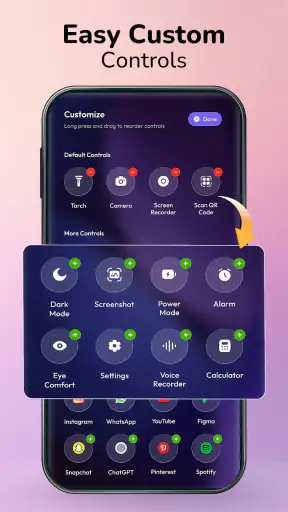
La méthode d’ouverture dépend de la configuration proposée : il peut s’agir d’un balayage depuis un bord de l’écran, d’une zone de déclenchement ou d’un raccourci. Après l’installation, suivez les instructions affichées dans l’application et ajustez, si ces options sont disponibles, l’apparence, la position du déclencheur et les raccourcis visibles. Si le panneau ne s’ouvre pas, vérifiez les autorisations, désactivez les gestes Android susceptibles d’entrer en conflit et redémarrez l’application.
Centre de contrôle iOS:Panneau est-elle gratuite, et peut-elle remplacer le panneau Android ?
La disponibilité gratuite, les achats intégrés et la présence éventuelle de publicités peuvent changer selon la version et la boutique où l’application est proposée ; consultez sa fiche avant le téléchargement pour connaître les conditions actuelles. Même lorsqu’elle ressemble au Centre de contrôle d’iOS, cette application reste une couche de personnalisation Android. Elle ne remplace généralement pas le panneau système pour toutes les fonctions et ne garantit pas un accès identique aux commandes sur chaque téléphone.