

Clavier LED - Clavier néon
4,7PersonnalisationMis à jour le 17 octobre 2026
Captures d’écran



 Analyse par Mobexer
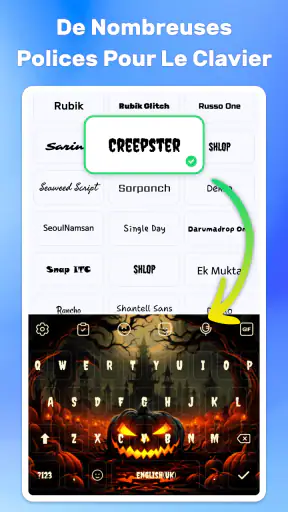
J’ai essayé Clavier LED - Clavier néon comme clavier de personnalisation sur Android, et mon impression est assez claire : il vise surtout les personnes qui veulent donner une vraie présence visuelle à la saisie, plutôt que celles qui cherchent simplement le clavier le plus discret ou le plus efficace. Les effets lumineux, les polices décoratives, les thèmes et les émojis changent immédiatement l’ambiance d’un téléphone. Dans un appareil partagé à la maison, cela peut même devenir un petit détail pratique pour reconnaître rapidement le profil visuel utilisé par chacun.
L’application est développée par highsecure et reste gratuite à installer. Elle affiche une moyenne de 4,7, avec plus de trente mille évaluations et plus de cinq millions d’installations, ce qui donne une idée de son audience. Elle appartient à la catégorie de la personnalisation, avec une classification PEGI 3. Sa version actuelle est la 1.11, et elle fonctionne à partir d’Android 7.0. Des achats intégrés peuvent aller de 0,79 € à 23,99 € lorsqu’ils sont facturés via Google Play, un point à garder en tête si plusieurs personnes utilisent le même appareil.
Un clavier qui change l’ambiance d’un appareil partagé
Quand plusieurs personnes se partagent un téléphone, un clavier visuellement marqué peut rendre la saisie plus familière, mais il peut aussi surprendre celui qui n’a pas choisi le thème. Je verrais cette personnalisation comme un repère à convenir ensemble, plutôt qu’un moyen de distinguer réellement les utilisateurs. Cette idée aide à poser des habitudes simples avant de passer aux réglages et aux limites d’usage.
Une expérience surtout visuelle
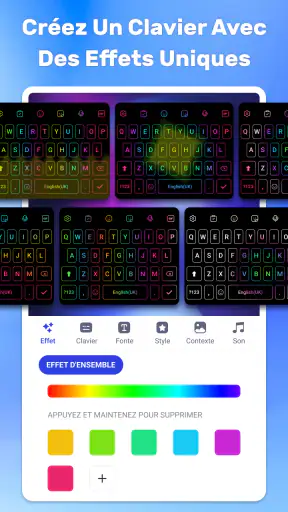
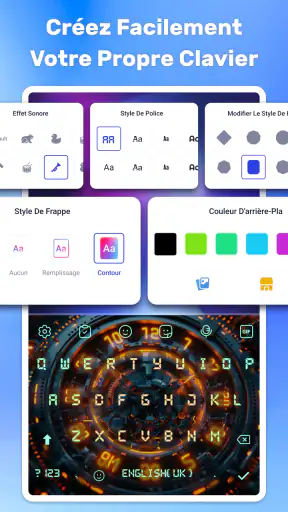
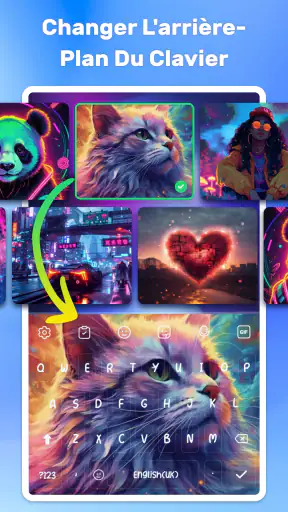
La première chose que l’on remarque n’est pas une fonction compliquée, mais l’apparence. Le clavier LED ajoute des effets de lumière colorés à une zone que l’on regarde souvent : les messages, les recherches, les commentaires et les formulaires. Les polices et les thèmes permettent de passer d’un style très voyant à quelque chose de plus léger, selon l’usage. Les émojis complètent cette approche expressive, particulièrement adaptée aux conversations informelles.
Dans mon usage, l’intérêt est plus évident sur un téléphone personnel que sur un appareil professionnel. Pour écrire un message à un proche, commenter une vidéo ou discuter dans un groupe, l’aspect néon donne une identité différente au clavier habituel. En revanche, pour rédiger de longs textes, répondre à des courriels ou saisir rapidement des mots de passe, l’ornement visuel devient moins important. Il ne faut donc pas l’installer en pensant qu’il va transformer la qualité de la rédaction : sa valeur est d’abord esthétique.
Sur une tablette familiale ou un ancien téléphone posé dans le salon, ce changement peut avoir une utilité inattendue. Un enfant peut préférer un thème coloré, un adolescent une police plus expressive, tandis qu’un adulte choisira une présentation plus sobre. Cela ne crée pas de profils séparés, mais le style choisi peut aider chacun à retrouver une interface familière lorsqu’il reprend l’appareil.
Le bon scénario pour une maison avec plusieurs utilisateurs
Imaginez un téléphone utilisé ponctuellement par plusieurs membres d’un foyer : une personne s’en sert pour chercher une recette, une autre pour envoyer un message, et une troisième pour consulter un itinéraire. Le clavier personnalisé rend l’expérience plus agréable, mais il faut établir une règle simple avant de modifier quoi que ce soit : une seule personne change les réglages à la fois, puis elle remet l’apparence précédente si l’appareil doit rester neutre.
Les dernières nouvelles

Royal Match après un raté : reprendre la partie sans perdre le fil

Agoda : réserver un hôtel sans perdre de vue le prix et les preuves

Dominez Carrom Pool: Disc Game avec des Stratégies de Pro

8 Ball Pool : Les mises à jour Android et iOS révolutionnent le jeu

Météo Live° : Simplifiez Votre Quotidien avec des Prévisions Précises

Castle Clash: Roi du monde - Stratégie et Batailles Épiques
Cette précaution paraît banale, mais elle évite une friction fréquente. Celui qui aime les couleurs très vives peut trouver le clavier amusant, alors qu’un autre utilisateur le jugera fatigant ou peu lisible. Dans un appareil partagé, je conseille donc de choisir un thème suffisamment contrasté, de noter mentalement l’apparence préférée du foyer et de ne pas multiplier les changements juste pour tester chaque option. La personnalisation fonctionne mieux lorsqu’elle reste prévisible.
Le clavier peut aussi servir de repère lors d’une activité commune. Par exemple, pendant une soirée où chacun utilise le même appareil pour envoyer des réponses dans une conversation familiale, une apparence particulière permet de savoir qui vient d’écrire sans avoir à demander. Ce n’est pas une fonction de compte ni un système d’identification, simplement une convention visuelle. Elle devient utile seulement si tout le monde respecte la même organisation.
Installation et limites à poser dès le départ
Comme pour tout clavier tiers, je recommande de ne pas se précipiter pendant la configuration. Il faut vérifier que le clavier sélectionné est bien celui que l’on souhaite utiliser, puis prendre le temps de regarder les options proposées avant de le laisser devenir le choix quotidien. Sur un appareil partagé, cette étape doit être faite avec le propriétaire du téléphone ou de la tablette, pas par un utilisateur de passage.
Le point important est la frontière entre personnalisation et saisie sensible. Je réserverais ce clavier aux conversations ordinaires, aux recherches et aux usages créatifs. Pour les informations bancaires, les codes d’accès, les documents confidentiels ou toute donnée que l’on préfère garder dans un environnement plus contrôlé, j’utiliserais plutôt le clavier habituel du système ou une méthode de saisie de confiance. Cette recommandation ne vise pas une fonction particulière de l’application : c’est une règle prudente pour tout clavier installé en dehors de la solution intégrée.
Dans un foyer, il est également préférable que chaque personne sache quel clavier est actif. Un enfant peut croire que le changement de couleurs est uniquement décoratif, alors qu’un adulte doit comprendre qu’il s’agit aussi d’un changement de méthode de saisie. Une courte explication suffit : le clavier modifie la manière dont le texte est entré, et il ne faut pas l’utiliser machinalement pour des informations confidentielles.
Coordonner les préférences sans créer de conflit
Le plus simple est de définir un thème de référence pour l’appareil partagé. On peut ensuite laisser chacun choisir une variante lorsqu’il l’utilise, à condition de remettre le réglage commun avant de quitter. Cette habitude est particulièrement utile si le téléphone sert à une personne âgée, à un enfant et à un adulte : chacun retrouve ainsi un environnement compréhensible, sans supposer que l’application sait qui est devant l’écran.
Je conseille aussi de distinguer les usages par moment plutôt que par personne. Un style coloré peut convenir aux discussions du week-end, tandis qu’une présentation plus calme sera plus agréable pour les démarches administratives ou les recherches scolaires. Cette organisation évite de transformer le clavier en sujet de dispute. Elle rappelle surtout que la personnalisation doit accompagner l’usage, et non l’inverse.
Un autre détail pratique concerne les captures d’écran et l’aide à distance. Si un membre de la famille demande comment écrire un caractère ou modifier un réglage, une interface très différente de celle du clavier standard peut compliquer les explications. Avant d’aider quelqu’un par téléphone, je vérifierais donc quel thème et quelle police sont actifs. Deux personnes peuvent parler du même bouton tout en voyant une présentation différente, ce qui ralentit inutilement la résolution du problème.
Pour les enfants : attrayant, mais pas autonome
La classification PEGI 3 correspond à une application accessible dans un contexte très large, et son aspect ludique peut séduire les plus jeunes. Les couleurs, les polices et les émojis donnent envie d’essayer plusieurs combinaisons. Pourtant, je ne confondrais pas cette accessibilité avec une solution de supervision. Le clavier n’est pas un outil destiné à organiser les comptes d’un foyer ni à remplacer l’accompagnement d’un parent.
Si un enfant utilise la tablette familiale, je ferais les premiers réglages avec lui. Je lui montrerais comment revenir à un thème lisible, comment reconnaître le clavier actif et pourquoi certaines informations ne doivent pas être saisies sans demander. Cette discussion est plus utile qu’une simple installation rapide, car elle crée une règle compréhensible au lieu de laisser l’enfant découvrir seul les limites de l’outil.
Le même principe vaut pour les adolescents. Ils apprécieront probablement davantage la liberté visuelle, mais ils peuvent aussi utiliser le clavier dans des conversations où la rapidité et la lisibilité comptent plus que l’apparence. Pour les devoirs, les formulaires ou les longs textes, je leur conseillerais de comparer le confort réel avec le clavier système. Une belle animation ne compense pas forcément une saisie moins naturelle.
Lisibilité, vitesse et confort au quotidien
Le principal compromis est là : plus le clavier attire l’œil, plus il peut distraire. Les effets lumineux sont agréables lors d’une courte conversation, mais ils peuvent fatiguer lorsque l’on écrit pendant plusieurs minutes, surtout dans une pièce sombre. Une police décorative peut également être amusante dans un message, puis devenir gênante lorsqu’il faut relire rapidement une phrase ou corriger une faute.
Mon conseil est de commencer par une configuration modérée. Choisissez un thème où les touches restent bien séparées visuellement, testez quelques phrases longues et vérifiez que les caractères sont faciles à distinguer. Ne jugez pas le clavier sur une seule ligne de message : écrivez un paragraphe, utilisez des accents, passez des lettres aux chiffres et observez si vos erreurs augmentent. Cette méthode permet de savoir si l’effet est réellement compatible avec votre façon de taper.
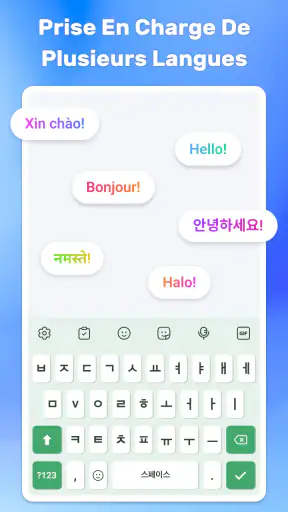
Pour une personne qui écrit avec un seul pouce, la décoration peut avoir moins d’importance que la position des touches et la correction automatique. Pour quelqu’un qui utilise surtout des messages courts, le résultat visuel sera probablement plus satisfaisant. Les utilisateurs qui alternent souvent entre plusieurs langues devront aussi vérifier que la disposition choisie reste pratique dans leurs conversations habituelles, plutôt que de se fier uniquement à l’apparence du thème.
Ce que l’application apporte face aux alternatives habituelles
Le clavier intégré d’Android reste généralement le choix le plus direct pour celles et ceux qui privilégient la stabilité, la sobriété et une intégration évidente au téléphone. Il convient particulièrement aux utilisateurs qui veulent écrire vite, limiter les distractions ou éviter de modifier régulièrement leurs habitudes. Les claviers généralistes connus mettent souvent davantage l’accent sur la prédiction, la correction et la saisie multilingue.
Clavier LED - Clavier néon se distingue plutôt par l’atmosphère qu’il ajoute à l’écran. Si votre priorité est de personnaliser le téléphone ou de donner un style plus expressif aux conversations, il a une raison d’être claire. Si vous cherchez avant tout une expérience neutre et efficace pour le travail, l’alternative système sera probablement plus adaptée. Il ne s’agit pas d’un remplacement universel, mais d’un choix orienté vers le visuel.
Cette différence est importante dans une maison où chacun n’a pas les mêmes attentes. Une personne peut installer l’application pour ses messages et revenir au clavier habituel pour les démarches sérieuses. Une autre peut préférer ne jamais changer de clavier. La meilleure organisation n’est pas de forcer tout le monde à adopter la même apparence, mais de conserver une méthode simple pour revenir à l’option précédente lorsque le contexte l’exige.
Coût, version et décision d’installation
L’application est gratuite, ce qui permet de l’essayer sans achat initial. Les achats intégrés annoncés via Google Play s’échelonnent de 0,79 € à 23,99 €. Sur un appareil utilisé par plusieurs personnes, je vérifierais qui peut effectuer des achats avant de laisser un enfant ou un invité explorer les thèmes. Le prix ne devient pas forcément un problème, mais la clarté des règles familiales évite une mauvaise surprise.
La version 1.11 et la compatibilité à partir d’Android 7.0 la rendent accessible à de nombreux appareils qui ne sont plus très récents. C’est intéressant pour donner une seconde vie à un téléphone utilisé comme appareil commun, mais il faut rester attentif au confort général du matériel. Un téléphone lent, avec peu d’espace ou une batterie vieillissante, peut rendre toute personnalisation moins agréable, quelle que soit l’application choisie.
Je l’installerais volontiers sur un appareil personnel destiné aux conversations et à la personnalisation, après avoir testé la lisibilité et les réglages. Pour un téléphone professionnel, un appareil contenant des informations sensibles ou un mobile partagé sans règles claires, je serais plus réservé. La question n’est pas seulement de savoir si le clavier est joli : il faut aussi que chaque utilisateur comprenne quand l’utiliser et quand revenir à une solution plus sobre.
Mon verdict pour un usage familial
Après l’avoir utilisé, je vois Clavier LED - Clavier néon comme un accessoire de personnalisation réussi pour celles et ceux qui veulent que leur clavier ressemble davantage à leur style. Les effets colorés, les thèmes, les polices et les émojis ont un impact immédiat, surtout dans les conversations courtes. Dans un foyer, il peut rendre un appareil partagé plus chaleureux et aider chacun à reconnaître une configuration familière, à condition de ne pas le prendre pour un système de profils ou de contrôle.
Je le recommande aux amateurs de claviers expressifs, aux utilisateurs qui aiment changer l’apparence de leur téléphone et aux familles prêtes à fixer quelques règles simples autour d’un appareil commun. Je le déconseille davantage aux personnes qui veulent une saisie parfaitement discrète, qui écrivent de longs documents toute la journée ou qui préfèrent éviter les claviers tiers pour les données sensibles.
Mon approche idéale serait de l’essayer d’abord avec un thème lisible, de le tester dans une vraie conversation, puis de comparer la vitesse et le confort avec le clavier habituel. Si la décoration vous plaît sans augmenter vos erreurs, il peut devenir une personnalisation agréable au quotidien. Si elle vous distrait, revenir à l’option système sera probablement le meilleur choix. Dans son domaine, l’application a une identité nette : elle ne cherche pas à être invisible, elle cherche à rendre la frappe plus colorée.
FAQ
Qu’est-ce que l’application Clavier LED - Clavier néon ?
Clavier LED - Clavier néon est une application de personnalisation destinée à remplacer le clavier classique de votre téléphone par un clavier aux couleurs lumineuses et aux effets néon. Elle propose généralement différents thèmes, combinaisons de couleurs, animations et styles visuels afin de rendre la saisie plus originale. L’application s’adresse surtout aux utilisateurs qui souhaitent modifier l’apparence de leur clavier sans changer complètement l’interface de leur appareil.
Clavier LED - Clavier néon fonctionne-t-il avec toutes les applications ?
Après son activation dans les réglages du téléphone, le clavier peut normalement être utilisé dans la plupart des applications qui acceptent la saisie de texte, notamment les messageries, les réseaux sociaux, les moteurs de recherche et les applications de notes. Toutefois, certaines applications sensibles ou certains champs sécurisés peuvent imposer le clavier système pour des raisons de confidentialité. La compatibilité peut également varier selon la version d’Android et le modèle du smartphone.
L’application Clavier LED - Clavier néon est-elle gratuite ?
L’application peut être téléchargée gratuitement, mais certaines fonctions de personnalisation peuvent être réservées à une version premium ou accessibles après l’affichage de publicités. Avant de l’utiliser régulièrement, il est conseillé de vérifier les achats intégrés, les conditions d’abonnement et la fréquence des annonces. Les thèmes de base peuvent suffire pour essayer le clavier, tandis que les utilisateurs recherchant davantage d’effets ou de styles devront parfois débloquer des options supplémentaires.
Clavier LED - Clavier néon présente-t-il des risques pour la confidentialité ?
Comme tout clavier tiers, Clavier LED - Clavier néon peut demander l’autorisation d’être activé comme méthode de saisie. Cette autorisation mérite une attention particulière, car un clavier peut potentiellement traiter les textes saisis. Il est recommandé de consulter la politique de confidentialité, de télécharger l’application depuis une source officielle et d’éviter de l’utiliser pour des informations très sensibles si les garanties proposées ne sont pas suffisamment claires. Vérifiez aussi régulièrement ses permissions.
Comment installer et personnaliser Clavier LED - Clavier néon ?
Après l’installation, ouvrez l’application et suivez l’assistant de configuration pour activer le clavier dans les paramètres de langue et de saisie. Sélectionnez ensuite Clavier LED - Clavier néon comme clavier par défaut, puis choisissez un thème, une couleur, un style de touches ou un effet lumineux parmi les options disponibles. Si le clavier ne s’affiche pas correctement, redémarrer l’application ou le téléphone peut résoudre les problèmes d’activation.
Télécharger










