CleanBoost - Junk Cleaner
3,6OutilsMis à jour le 7 octobre 2026

Captures d’écran
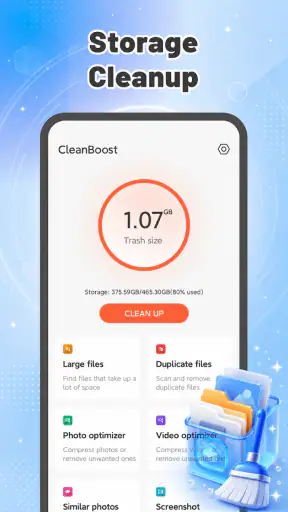
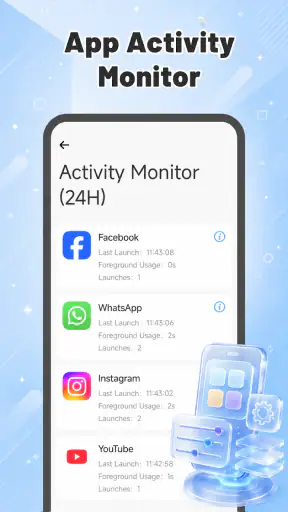

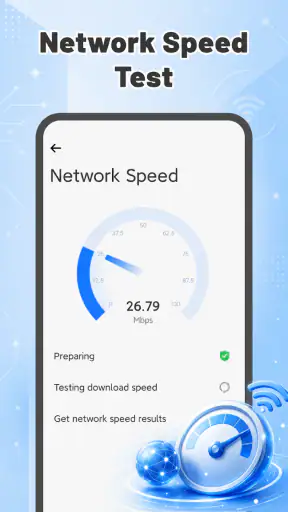
Avantages
- Interface simple à parcourir
- même pour une première utilisation.
- Analyse rapide pour repérer les fichiers susceptibles d’être supprimés.
- Permet de libérer de l’espace sans effacer manuellement chaque élément.
- Les catégories de fichiers facilitent le choix de ce que l’on souhaite nettoyer.
- Pratique pour effectuer un nettoyage ponctuel depuis un seul écran.
Inconvénients
- Les fichiers proposés à la suppression doivent être vérifiés avant confirmation.
- Les résultats de l’analyse peuvent inclure des éléments encore utiles.
- Certaines fonctions peuvent nécessiter des autorisations sensibles sur l’appareil.
- Les publicités ou offres premium peuvent gêner l’utilisation
- selon la version.
- Un nettoyeur ne remplace pas la désinstallation des applications inutilisées.
 Analyse par Mobexer
Quand mon téléphone commence à manquer d’espace, je préfère savoir précisément ce que je vais supprimer plutôt que de lancer un nettoyage à l’aveugle. CleanBoost - Junk Cleaner vise ce besoin très concret : cette application d’outils, développée par Fadilo Studio, aide à repérer les fichiers inutiles et à récupérer du stockage. Mon impression est celle d’un utilitaire à garder sous la main pour faire un peu de ménage, pas d’une solution miracle qui transforme un appareil encombré en téléphone neuf.
Un nettoyage qui dépend aussi du réseau
Ce qu’on peut attendre d’une application légère
Le principe est facile à comprendre : ouvrir l’application, examiner ce qu’elle propose de nettoyer, puis décider si l’on veut libérer de la place. Cette approche convient aux personnes qui veulent une aide simple, sans devoir apprendre à gérer chaque dossier du téléphone. Dans cette catégorie, c’est aussi la différence essentielle avec les outils de stockage déjà présents sur Android : ceux-ci permettent souvent de parcourir les fichiers, tandis qu’un nettoyeur promet surtout un chemin plus direct vers les éléments à examiner.
Je garderais toutefois une règle en tête : une suggestion de nettoyage n’est pas automatiquement un feu vert. Certains fichiers temporaires peuvent être recréés sans conséquence, mais le mot « inutile » mérite toujours un contrôle humain lorsqu’on ne reconnaît pas un élément. Si CleanBoost présente une sélection avant suppression, prendre quelques secondes pour la relire est une bonne habitude. Un nettoyage n’a de valeur que si l’on ne perd pas au passage un document ou un contenu auquel on tient.
Quand la connexion entre en jeu
Un outil de ce type paraît fait pour agir sur le stockage local, mais l’expérience peut aussi comporter des moments où l’application communique avec des services en ligne, par exemple lors du chargement d’un écran ou d’un contenu. Je ne partirais donc pas du principe que chaque partie fonctionne sans réseau. Si une page tarde à s’ouvrir dans le métro ou dans un bâtiment où la réception est mauvaise, mieux vaut réessayer une fois la connexion rétablie plutôt que de conclure que le téléphone est bloqué.
Cette nuance compte parce que le besoin survient souvent au mauvais moment : juste avant de prendre une photo, de télécharger une carte ou d’installer une application. Dans ce genre de situation, je commencerais par une action rapide et prudente, puis je vérifierais que l’espace a bien été récupéré dans les réglages du téléphone. Si l’écran de CleanBoost ne charge pas correctement, les outils de stockage intégrés restent un recours plus direct qu’une succession de tentatives sur une connexion instable.
Un utilitaire pour les petits créneaux du quotidien
CleanBoost est plus intéressant comme outil ponctuel que comme rituel à lancer machinalement. Par exemple, avant un voyage, je peux faire le tri dans les fichiers oubliés et vérifier l’espace disponible avant de conserver des vidéos ou des documents utiles hors de chez moi. Après une longue période de téléchargements, une session de nettoyage peut aussi aider à identifier ce qui mérite d’être supprimé. Dans les deux cas, je préfère commencer par les éléments dont je connais l’origine.
Sur un appareil utilisé d’une seule main, lors d’un trajet ou entre deux rendez-vous, une interface simple est un avantage : on veut accomplir une tâche, pas parcourir une série de menus. Mais un écran facile à parcourir ne dispense pas de lire les choix proposés. Mon conseil pratique est de ne pas nettoyer dans la précipitation, surtout quand le téléphone sert à la fois d’appareil photo, de portefeuille de documents et de bibliothèque de téléchargements. Si le manque de place vient plutôt de grandes vidéos ou de nombreuses photos, déplacer ou supprimer ces fichiers manuellement peut apporter un résultat plus prévisible qu’un nettoyage général.
Après un échec : reprendre sans supprimer au hasard
Une analyse qui semble s’interrompre, un écran qui ne répond pas ou un résultat qui paraît incohérent ne devrait pas pousser à toucher à toutes les options disponibles. Je recommencerais calmement, après avoir vérifié que le téléphone n’est pas en train de télécharger ou d’installer quelque chose. Si le problème survient pendant une période de mauvaise connexion, attendre un réseau plus stable est une réaction raisonnable, même si le nettoyage lui-même concerne le stockage de l’appareil.
Il faut également distinguer trois choses : l’analyse, la sélection des éléments et la suppression effective. Si l’application affiche un résultat mais que le stockage libre ne semble pas changer, je contrôlerais d’abord l’espace dans les paramètres Android et je laisserais au téléphone un instant pour actualiser ses chiffres. Les fichiers supprimés peuvent aussi n’occuper qu’une petite part de l’espace total ; retirer quelques éléments temporaires ne compensera pas forcément une galerie remplie de longues vidéos. Pour un blocage qui persiste, l’outil de stockage du système est un meilleur point de comparaison que de répéter plusieurs nettoyages à la suite.
Garder la main sur ses fichiers et ses données
La prudence est particulièrement utile quand on nettoie un téléphone partagé avec le travail ou la famille. Avant de confirmer une suppression, je vérifierais si les fichiers concernés sont des téléchargements faciles à récupérer ou des éléments que je ne possède qu’en un seul exemplaire. Je ferais aussi le tri séparément dans les dossiers personnels, au lieu de considérer qu’un gain d’espace justifie de supprimer tout ce qui semble ancien. Cette méthode prend un peu plus de temps, mais évite les mauvaises surprises.
Pour limiter les échanges de données inutiles, je lancerais l’application uniquement lorsque j’ai réellement une tâche à accomplir, plutôt que de la consulter sans raison. Si un écran attend le réseau, je ne multiplierais pas les rechargements. Et si je suis sur une connexion mobile limitée, je peux remettre à plus tard toute étape qui paraît demander du contenu en ligne. Ce sont des réflexes simples, mais ils rendent l’usage d’un utilitaire plus maîtrisé, sans supposer que toutes ses fonctions exigent ou évitent Internet.
À qui CleanBoost convient — et à qui moins
L’application peut convenir à quelqu’un qui veut un parcours guidé pour faire le ménage, qui ne sait pas toujours où chercher les fichiers temporaires et qui préfère un outil dédié aux réglages parfois moins visibles du téléphone. Elle peut aussi être utile aux personnes qui ont besoin d’un rappel pour examiner leur stockage de temps en temps. Avec une note moyenne de 3,6 sur 5 fondée sur environ 26 000 évaluations, les retours sont mitigés plutôt qu’unanimes ; je la considérerais donc comme une aide pratique à essayer, pas comme un choix garanti pour tous les appareils.
En revanche, si vous aimez contrôler chaque dossier, si votre problème vient surtout de photos et de vidéos volumineuses, ou si vous ne voulez pas ajouter un outil de nettoyage à votre téléphone, les réglages Android peuvent être plus adaptés. Ils permettent de voir directement où part l’espace et d’agir sur les gros fichiers. CleanBoost n’a pas besoin de remplacer cette méthode : sa meilleure place est celle d’un raccourci pour orienter le tri, avec une vérification manuelle avant les suppressions importantes.
Compatibilité, coût et rythme d’utilisation
CleanBoost est gratuit et classé PEGI 3. Sa version actuelle est la 1.0.4, et l’application nécessite Android 8.0 ou une version ultérieure. Elle est sortie le 4 juin 2026 et dépasse les 10 millions d’installations. Ces repères aident à savoir si elle peut convenir à un appareil, mais ne disent pas à eux seuls si elle sera la meilleure option pour un usage particulier. Je vérifierais d’abord la version d’Android, puis je testerais le nettoyage sur des éléments dont la suppression ne pose pas de problème.
Pour une utilisation raisonnable, je commencerais par une seule session, puis j’observerais si l’espace gagné répond vraiment au besoin. Inutile de répéter l’opération plusieurs fois d’affilée si le stockage reste dominé par des fichiers personnels lourds. Le résultat dépend surtout de ce qui occupe déjà l’appareil : un téléphone encombré de caches n’appelle pas les mêmes décisions qu’un appareil rempli de vidéos conservées volontairement. Cette distinction évite d’attendre d’un nettoyeur qu’il règle un problème qui relève plutôt d’un archivage ou d’un transfert de fichiers.
Mon verdict sur la connectivité et le nettoyage
Je vois CleanBoost - Junk Cleaner comme un assistant de tri accessible, utile lorsqu’on veut examiner le stockage sans commencer par fouiller soi-même partout. Son intérêt est plus évident pour les personnes qui apprécient une démarche guidée que pour celles qui savent déjà repérer et gérer leurs fichiers. La présence de plus de 10 millions d’installations montre qu’il s’agit d’un outil largement utilisé, mais l’expérience reste à juger sur son appareil et selon sa façon de gérer les suppressions.
La connexion n’est pas le critère qui devrait décider à elle seule de l’installer : ce qui compte, c’est de ne pas confondre un écran qui charge mal avec un problème de stockage, et de ne pas dépendre d’une seule application pour récupérer de la place en urgence. Quand le réseau est faible, je patienterais ou j’utiliserais les réglages Android ; quand il fonctionne normalement, je me servirais de CleanBoost pour guider un nettoyage prudent. Si vous cherchez une méthode rapide, gratuite et simple à essayer, elle peut avoir sa place. Si vous voulez une maîtrise totale ou si les fichiers volumineux sont la vraie cause du manque d’espace, le tri manuel reste le meilleur choix.
Articles liés à CleanBoost - Junk Cleaner
Royal Match après un raté : reprendre la partie sans perdre le fil
La partie est vive et lisible tant que tout va bien. Mais après une erreur, une coupure ou une sortie précipitée, le jeu donne-t-il assez de repères pour repartir sereinement ?
Agoda : réserver un hôtel sans perdre de vue le prix et les preuves
La réservation mobile ne se résume plus à trouver une chambre. Agoda montre comment prix, preuves et choix se disputent l’attention, tout en révélant ce que le secteur doit encore corriger.
Dominez Carrom Pool: Disc Game avec des Stratégies de Pro
Découvrez comment exploiter tout le potentiel de Carrom Pool: Disc Game grâce à des astuces et des réglages cachés pour transformer votre jeu.
8 Ball Pool : Les mises à jour Android et iOS révolutionnent le jeu
Découvrez comment les dernières mises à jour d'Android et iOS transforment l'expérience de 8 Ball Pool, rendant le jeu plus fluide et immersif.
FAQ
À quoi sert CleanBoost - Junk Cleaner ?
CleanBoost - Junk Cleaner est présenté comme un outil d’entretien pour téléphone Android, destiné à repérer des fichiers temporaires ou d’autres éléments potentiellement inutiles afin de libérer de l’espace. Ses fonctions exactes peuvent varier selon la version et l’appareil : vérifiez la description de l’application et les options proposées avant de lancer un nettoyage. Il ne remplace pas les réglages de stockage intégrés au téléphone.
Le nettoyage de CleanBoost peut-il supprimer mes photos ou mes fichiers personnels ?
Un nettoyeur peut proposer plusieurs catégories de fichiers à effacer ; il est donc important de lire attentivement le détail affiché avant de confirmer. Les fichiers temporaires ne sont pas la même chose que vos photos, documents ou téléchargements, mais une sélection trop large ou une option mal comprise peut entraîner la suppression de données utiles. Conservez une sauvegarde des fichiers importants et ne validez que les éléments que vous reconnaissez.
CleanBoost - Junk Cleaner est-il gratuit et contient-il des publicités ou des achats intégrés ?
Le prix, les publicités et les éventuelles fonctionnalités payantes peuvent dépendre de l’édition, du pays et des conditions affichées dans la boutique au moment du téléchargement. Consultez la fiche officielle pour repérer les achats intégrés, les abonnements et les autorisations associées. Si un essai gratuit ou un abonnement est proposé, vérifiez sa durée et ses modalités de renouvellement avant de vous inscrire, puis gérez-le depuis votre compte de boutique.
Quelles autorisations faut-il accorder à CleanBoost ?
Les autorisations demandées dépendent des fonctionnalités activées et de la version de l’application. Un outil de nettoyage peut avoir besoin d’accéder à certaines informations de stockage pour analyser des fichiers, mais cela ne signifie pas qu’il faut accepter automatiquement toutes les demandes. Lisez les explications présentées par Android, refusez les accès qui ne vous semblent pas nécessaires et vérifiez la politique de confidentialité ainsi que la fiche de l’application avant l’installation.
CleanBoost - Junk Cleaner améliore-t-il vraiment les performances et l’autonomie du téléphone ?
La suppression de fichiers inutiles peut rendre de l’espace de stockage disponible, mais elle ne garantit pas une accélération durable ni une meilleure autonomie. Android gère déjà une partie des ressources en arrière-plan, et les gains varient selon l’appareil, son espace libre et les applications utilisées. Méfiez-vous des promesses de résultats spectaculaires : comparez l’état du téléphone avant et après, et évitez de fermer systématiquement les applications dont vous avez besoin.