

Control Center iOS 26
3,9PersonnalisationMis à jour le 17 octobre 2026
Captures d’écran
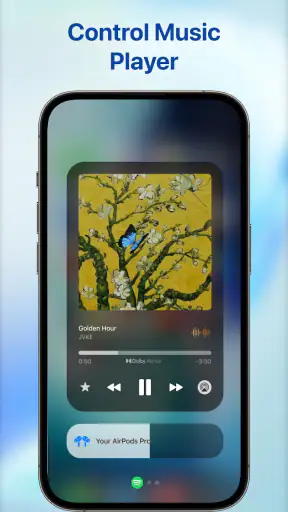
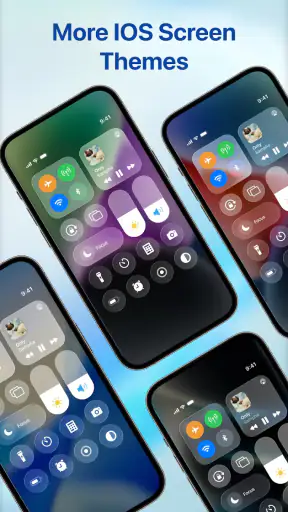
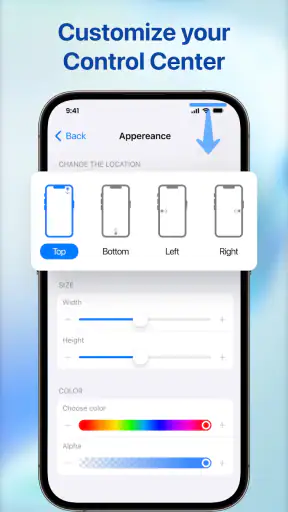
 Analyse par Mobexer
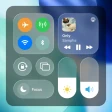
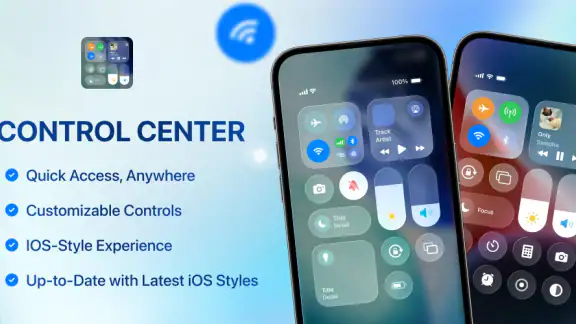
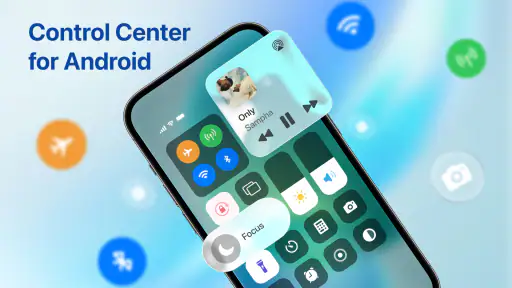
J’ai testé Control Center iOS 26 comme une solution de personnalisation destinée aux téléphones Android qui veulent retrouver une interface de réglages rapides inspirée d’iOS. L’idée est simple : rapprocher les commandes courantes d’un centre de contrôle visuel, avec une fonction d’assistance tactile et des accès rapides réunis au même endroit. Dans l’usage quotidien, ce type d’outil peut rendre certaines actions plus directes, mais il faut aussi accepter qu’une couche supplémentaire s’ajoute à l’interface habituelle d’Android.
L’application est développée par LAMAI, elle est gratuite au téléchargement et appartient à la catégorie de la personnalisation. Elle s’adresse surtout aux personnes qui aiment modifier l’apparence et la manière d’ouvrir leurs réglages, plutôt qu’à celles qui cherchent simplement un téléphone plus rapide. Mon avis est plutôt favorable pour un usage esthétique et pratique, à condition de garder des attentes réalistes : elle imite une expérience visuelle, elle ne transforme pas Android en iPhone.
Une interface pensée pour les accès rapides
La première chose que j’ai appréciée est la logique générale du concept. Au lieu de parcourir les menus du système pour atteindre une commande courante, je peux utiliser un panneau dédié. Cela convient bien aux actions répétitives, comme modifier rapidement certains réglages ou atteindre une fonction sans quitter complètement l’écran en cours.
Le volet d’assistance tactile est particulièrement intéressant sur les grands téléphones. Quand une main est occupée ou que le bord supérieur est difficile à atteindre, un bouton flottant peut devenir plus confortable qu’un geste classique. Ce n’est pas forcément indispensable pour tout le monde, mais c’est une vraie raison d’essayer l’application si l’ergonomie de votre appareil vous gêne.
Le résultat dépend naturellement du téléphone utilisé. Une interface inspirée d’iOS ne supprimera pas les différences entre les fabricants Android. Les commandes réellement disponibles restent liées au système et au modèle. Je conseille donc de voir l’application comme une façade pratique et personnalisable, pas comme un remplacement complet du panneau natif.
Le meilleur intérêt de l’application est de rapprocher l’accès aux réglages de votre façon de tenir le téléphone. Si vous préférez ouvrir un panneau depuis une zone latérale ou via une commande flottante, cette approche peut être plus naturelle que celle imposée par l’interface d’origine.
Ce que l’on ressent lors d’une utilisation normale
Sur un appareil compatible et correctement réglé, l’ouverture du panneau devrait surtout être jugée par sa sensation de fluidité. Je ne m’attends pas à ce qu’une application de personnalisation accélère le téléphone lui-même. Elle peut rendre l’accès aux commandes plus immédiat, mais elle ajoute aussi une étape logicielle entre le geste et l’action finale.
Les dernières nouvelles

Royal Match après un raté : reprendre la partie sans perdre le fil

Agoda : réserver un hôtel sans perdre de vue le prix et les preuves

Dominez Carrom Pool: Disc Game avec des Stratégies de Pro

8 Ball Pool : Les mises à jour Android et iOS révolutionnent le jeu

Météo Live° : Simplifiez Votre Quotidien avec des Prévisions Précises

Castle Clash: Roi du monde - Stratégie et Batailles Épiques
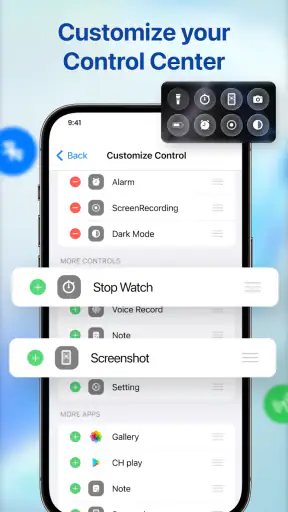
Pour cette raison, je recommande de commencer avec une configuration sobre. Un panneau chargé de nombreuses commandes peut sembler séduisant, mais il risque d’être moins lisible et moins rapide à utiliser qu’une sélection courte. Je préfère garder les fonctions que j’ouvre réellement, puis ajouter les autres seulement si elles trouvent une place utile dans ma routine.
Un détail souvent négligé concerne l’emplacement du déclencheur. Placé trop près d’un bouton ou d’un geste déjà utilisé, il peut provoquer des ouvertures involontaires. Placé trop loin, il perd son avantage. Le bon réglage n’est donc pas forcément celui qui ressemble le plus à un iPhone : c’est celui qui évite les conflits avec votre manière habituelle de naviguer.
Quand le téléphone est sollicité
Les moments les plus révélateurs ne sont pas les ouvertures occasionnelles, mais les périodes où le téléphone est déjà occupé : navigation, musique, messagerie, jeu ou changement fréquent entre plusieurs applications. Dans ces situations, je trouve plus pertinent d’observer si le panneau reste facile à invoquer et si son apparition ne perturbe pas l’action en cours.
Une interface flottante peut être pratique pendant une activité qui demande de garder l’écran sous les yeux. Elle peut aussi devenir gênante si elle recouvre un bouton important dans un jeu ou une application de lecture. Pour limiter ce problème, je conseille de choisir une position qui reste accessible sans se superposer aux commandes que vous utilisez le plus.
Le compromis est clair : plus l’accès est permanent et visible, plus il est immédiat ; mais plus il risque d’occuper l’écran ou de distraire. À l’inverse, une présence discrète préserve mieux l’espace d’affichage, au prix d’un geste parfois moins évident. C’est un réglage à adapter selon vos usages, notamment si vous regardez souvent des vidéos ou jouez en mode paysage.
Je ne considérerais pas cette application comme un outil destiné à optimiser les performances pendant les jeux. Son rôle est l’accès et la personnalisation. Si votre priorité est d’obtenir davantage d’images par seconde, de libérer de la mémoire ou de réduire la consommation, il vaut mieux utiliser les fonctions d’entretien et de gestion déjà prévues par le fabricant du téléphone.
Stabilité, reprise et petits points de vigilance
La fiabilité d’un panneau de contrôle se mesure surtout à sa disponibilité au moment où l’on en a besoin. Une application de ce type doit rester prévisible : le geste doit être identifiable, le panneau doit se fermer sans difficulté et l’utilisateur doit pouvoir revenir à son activité. Si l’interface devient intrusive ou si elle se comporte différemment selon les écrans, l’intérêt pratique diminue rapidement.
Je recommande de tester plusieurs scénarios avant de l’adopter définitivement : ouverture depuis l’écran d’accueil, utilisation pendant une vidéo, passage d’une application à une autre et retour après une longue période sans toucher au téléphone. Cette vérification est plus utile qu’un simple essai de quelques secondes, car elle montre si le panneau s’intègre vraiment à votre routine.
En cas de comportement inattendu, le premier réflexe devrait être de revenir à une configuration minimale plutôt que d’ajouter encore des options. Désactiver les éléments dont vous ne vous servez pas, déplacer le déclencheur et relancer l’application sont des étapes raisonnables. Si vous avez besoin d’une interface totalement invisible et toujours identique à celle du constructeur, le panneau natif d’Android restera probablement plus rassurant.
Il faut également garder en tête qu’une application qui affiche une interface par-dessus d’autres écrans peut être plus sensible aux particularités du fabricant. Les téléphones Android ne gèrent pas tous la personnalisation de la même façon. Une expérience correcte sur un modèle peut donc sembler moins naturelle sur un autre, sans que cela signifie nécessairement que l’application est inutilisable.
Compatibilité et contraintes du téléphone
Control Center iOS 26 fonctionne à partir d’Android 8.0. Cela ouvre l’accès à une gamme assez large de téléphones, mais la compatibilité minimale ne garantit pas une expérience identique partout. L’âge du système, la puissance disponible, la taille de l’écran et la surcouche du fabricant peuvent modifier la sensation de rapidité et la facilité de réglage.
Sur un appareil ancien, je privilégierais une présentation légère et peu encombrée. Une interface de personnalisation n’est pas forcément lourde, mais chaque élément supplémentaire peut rendre l’ensemble moins confortable. Si le téléphone manque déjà de fluidité, il est préférable d’essayer l’application avec les réglages essentiels avant de lui confier une place permanente dans l’usage quotidien.
Sur un appareil récent, la question sera plutôt celle de la pertinence. Les interfaces modernes proposent souvent déjà un centre de contrôle complet. Dans ce cas, l’application vaut surtout pour son style, son organisation différente ou son accès tactile. Si vous ne recherchez pas cette présentation inspirée d’iOS, le panneau du fabricant sera souvent plus cohérent avec le reste du système.
La version actuelle est la 1.0.25. Je conseille de vérifier régulièrement que l’application reste adaptée à votre version d’Android, surtout après une importante mise à jour du téléphone. Une modification du système peut changer la façon dont les panneaux, les gestes ou les éléments flottants se comportent.
Un cas concret dans la journée
Imaginez que vous soyez dans les transports, avec une main occupée et votre téléphone utilisé pour consulter un itinéraire. Vous voulez modifier rapidement un réglage sans interrompre complètement l’application de navigation. Un accès tactile placé près du bord de l’écran peut alors être plus pratique que de chercher le geste exact du système, surtout si vous tenez le téléphone d’une manière inhabituelle.
Le même scénario montre aussi la limite du concept. Si le bouton flottant recouvre une indication importante ou s’ouvre au mauvais moment, le gain de confort disparaît. Je conseille donc de faire quelques essais dans les applications que vous utilisez réellement, plutôt que de choisir la position du déclencheur uniquement depuis l’écran de configuration.
Autre usage pertinent : un téléphone familial configuré pour une personne qui trouve les gestes Android difficiles à mémoriser. Un panneau visuel et une commande accessible peuvent réduire les manipulations à retenir. En revanche, pour un enfant, la classification PEGI 3 ne signifie pas que toutes les fonctions ou tous les achats conviennent automatiquement à chaque situation familiale ; je garderais les réglages et l’utilisation sous la supervision habituelle d’un adulte.
Face aux alternatives habituelles
La comparaison la plus importante est celle avec le centre de contrôle intégré au téléphone. Celui-ci a l’avantage d’être directement lié au système, généralement plus discret et mieux accordé aux commandes propres au fabricant. Il constitue le meilleur choix pour une personne qui veut simplement accéder aux réglages sans modifier l’apparence de son appareil.
Les lanceurs Android sont une autre alternative, mais ils répondent à un besoin différent. Ils transforment surtout l’écran d’accueil, les icônes et la navigation générale. Control Center iOS 26 est plus ciblé : il ne cherche pas à refaire tout le téléphone, mais à changer la manière dont un panneau de commandes apparaît. Pour une personnalisation complète, un lanceur sera plus adapté ; pour un changement précis, cette application est plus directe.
Les applications d’assistance tactile peuvent également convenir si votre objectif principal est d’obtenir un bouton flottant ou des raccourcis d’accessibilité. Ici, l’intérêt supplémentaire vient de la présentation inspirée d’iOS et de l’organisation des réglages rapides. Si l’apparence ne vous importe pas, une solution d’accessibilité plus simple pourrait être moins distrayante.
Je déconseille en revanche de multiplier les outils qui reproduisent tous la même fonction. Installer plusieurs panneaux flottants ou plusieurs applications de raccourcis peut créer des déclencheurs concurrents et rendre le téléphone plus confus. Un seul outil bien réglé est préférable à une collection d’interfaces qui se chevauchent.
Coût, modèle d’usage et valeur réelle
L’application est gratuite, ce qui permet de la tester sans engagement initial. Des achats intégrés peuvent aller d’environ trois euros à près de vingt et un euros lorsqu’ils sont facturés par Google Play. Avant de payer, je prendrais le temps de vérifier que l’interface apporte réellement quelque chose à votre usage quotidien, car l’essentiel de sa valeur dépend de votre envie de personnaliser Android.
Pour moi, la dépense éventuelle ne se justifie que si vous utilisez souvent le panneau et si sa présentation vous fait gagner en confort. Si vous l’ouvrez rarement, le panneau natif remplira probablement déjà son rôle. L’application est donc plus intéressante pour quelqu’un qui apprécie une expérience visuelle précise que pour une personne qui cherche seulement une fonction supplémentaire.
Avec plus d’un million d’installations et une moyenne de 3,9 sur 5 issue d’environ 2,7 milliers d’évaluations, elle semble avoir trouvé son public, tout en laissant apparaître une satisfaction nuancée. Je lis ce résultat comme un signal simple : l’idée plaît, mais l’expérience peut dépendre fortement du téléphone et des attentes de chacun.
À qui je la conseille vraiment
Je la recommande aux utilisateurs Android qui aiment l’apparence d’iOS, qui veulent un panneau plus accessible ou qui préfèrent les commandes tactiles aux gestes système. Elle peut aussi convenir à ceux qui utilisent plusieurs téléphones Android et souhaitent retrouver une présentation familière, même si les détails resteront liés à chaque appareil.
Je serais plus réservé pour les personnes qui privilégient la sobriété, l’autonomie maximale ou l’intégration parfaite avec la surcouche du fabricant. Dans ce cas, chaque couche visuelle supplémentaire peut être perçue comme une complication. Je la déconseille également si vous êtes satisfait du panneau natif et que vous ne voulez pas consacrer de temps au positionnement et à la personnalisation du déclencheur.
Mon verdict sur la vitesse et la fiabilité
Après l’avoir considérée comme un outil de personnalisation plutôt que comme un accélérateur, je trouve son intérêt convaincant. Elle rend les réglages rapides plus visibles et peut améliorer l’accès sur les grands écrans. Sa réussite dépend toutefois de trois décisions : garder une sélection de commandes raisonnable, choisir une zone qui ne gêne pas les autres applications et accepter que le résultat varie selon le téléphone.
Je ne la choisirais pas pour résoudre un problème de performances. Elle ne remplace ni les fonctions système ni les outils conçus pour l’entretien de l’appareil. En revanche, pour donner à Android une présentation plus proche d’iOS et ajouter un accès tactile pratique, elle remplit une fonction claire sans demander de changer complètement de lanceur.
Mon avis final est donc positif, mais ciblé : Control Center iOS 26 mérite un essai si l’ergonomie et l’apparence comptent davantage pour vous que la simplicité native. Commencez avec peu de raccourcis, testez-le dans vos applications les plus utilisées et gardez la configuration seulement si elle vous fait réellement gagner des gestes. Dans le cas contraire, le centre de contrôle intégré restera la solution la plus stable, la plus cohérente et la plus facile à oublier.
FAQ
Qu’est-ce que Control Center iOS 26 et à quoi sert cette application ?
Control Center iOS 26 est une application Android qui reproduit l’apparence et certaines fonctions du centre de contrôle d’un iPhone récent. Après l’installation, elle ajoute un panneau accessible par un geste depuis le bord de l’écran pour activer rapidement le Wi-Fi, le Bluetooth, la lampe torche, la luminosité, le volume ou encore le mode avion. Elle s’adresse surtout aux utilisateurs qui souhaitent personnaliser l’interface de leur téléphone avec un style inspiré d’iOS.
Control Center iOS 26 fonctionne-t-il sur tous les téléphones Android ?
L’application peut fonctionner sur de nombreux smartphones et tablettes Android, mais l’expérience dépend fortement de la version du système, de la marque de l’appareil et de l’interface installée. Certains modèles peuvent limiter les réglages rapides, empêcher l’affichage par-dessus d’autres applications ou gérer différemment les gestes sur les bords de l’écran. Avant le téléchargement, vérifiez la compatibilité indiquée sur Google Play et assurez-vous que votre appareil dispose d’une version Android suffisamment récente.
Quelles autorisations sont nécessaires pour utiliser Control Center iOS 26 ?
Pour afficher son panneau au-dessus des autres applications et répondre aux gestes, Control Center iOS 26 peut demander l’autorisation d’apparaître par-dessus les autres applications. Selon les fonctions proposées, l’accès aux notifications, aux réglages d’accessibilité ou à certaines commandes système peut également être sollicité. Il est préférable de lire chaque demande avant de l’accepter et de désactiver les autorisations inutiles depuis les paramètres Android si vous ne souhaitez pas les utiliser.
Control Center iOS 26 modifie-t-il réellement les réglages du téléphone ?
L’application sert principalement de raccourci visuel et ne transforme pas complètement Android en iPhone. Les boutons affichés peuvent ouvrir ou contrôler certaines fonctions du système, mais leur comportement dépend des permissions accordées et des restrictions d’Android. Elle ne remplace pas le panneau de notifications officiel et ne garantit pas l’accès à toutes les options présentes sur un appareil Apple. Certaines commandes peuvent donc rediriger vers les réglages du téléphone plutôt que s’activer directement.
Control Center iOS 26 est-il gratuit et contient-il des publicités ?
Control Center iOS 26 est généralement proposé gratuitement, mais la présence de publicités, d’achats intégrés ou de fonctionnalités premium peut varier selon la version disponible sur la boutique d’applications. Certaines options de personnalisation, comme les thèmes, les couleurs ou les réglages avancés, peuvent être réservées à une formule payante. Avant l’installation, consultez la fiche officielle, les avis récents et la section consacrée aux achats intégrés afin d’éviter toute surprise.
Télécharger










