

Control Widget: Theme & Panels
3,8PersonnalisationMis à jour le 17 octobre 2026

Captures d’écran
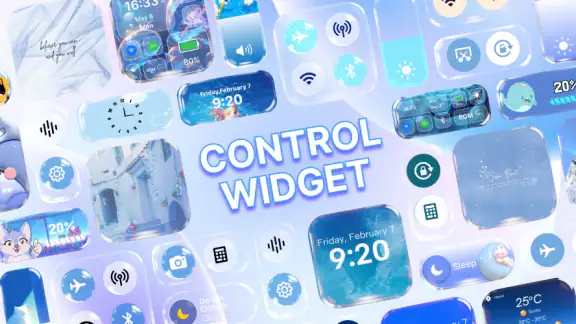
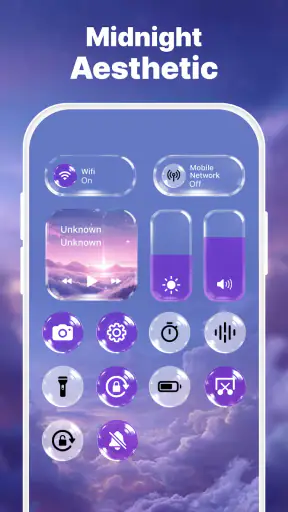
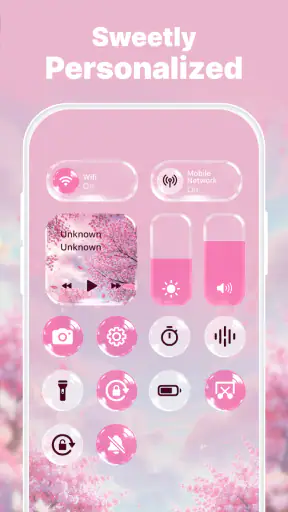
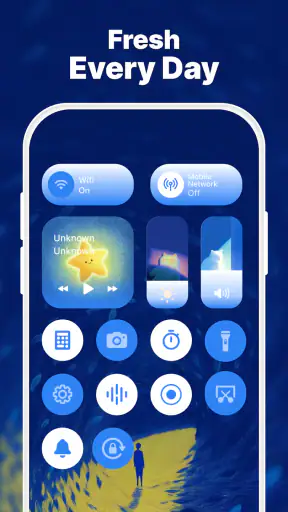
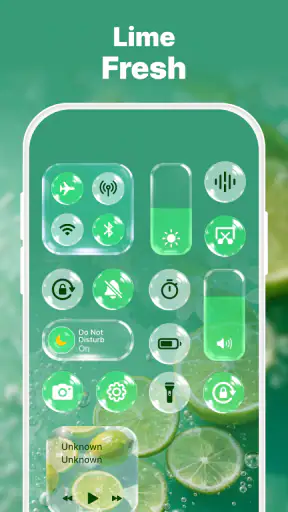
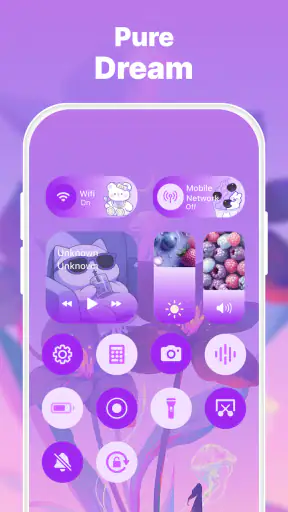
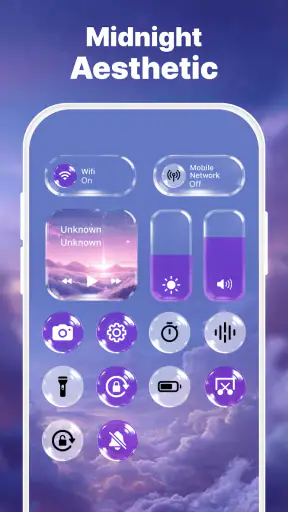
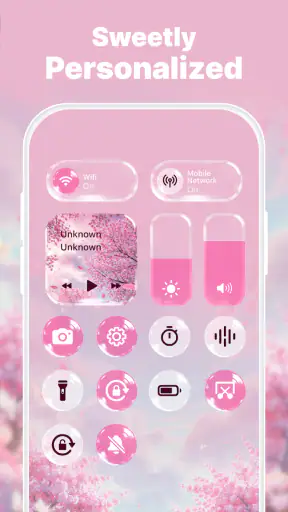
 Analyse par Mobexer
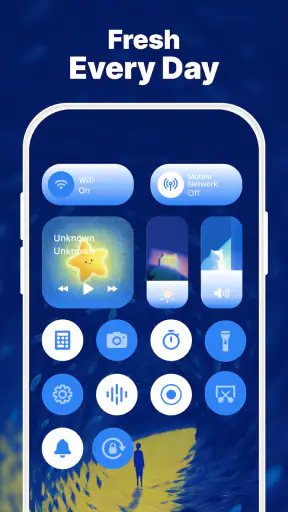
Quand je déverrouille mon téléphone pour régler rapidement un paramètre, je préfère un panneau lisible à une succession de gestes et de menus. C’est précisément autour de cette idée que Control Widget: Theme & Panels m’intéresse : l’application mise sur la personnalisation visuelle du panneau de contrôle, avec de nombreux thèmes, plutôt que sur une promesse vague de transformation complète du téléphone. Si vous aimez adapter l’interface à vos goûts, le concept mérite un essai. Si vous cherchez surtout de nouveaux outils ou des réglages système avancés, il vaut mieux garder des attentes mesurées.
Un panneau de contrôle que l’on peut vraiment s’approprier
Je trouve utile de commencer par la question du contrôle réel : ici, personnaliser le panneau signifie d’abord choisir une apparence qui vous convient, pas nécessairement modifier les commandes qu’il contient. Cette distinction aide à savoir ce qu’on vient chercher avant de toucher à son interface habituelle. Je regarderais ensuite comment comparer les styles sans perdre mes repères ni confondre nouveauté visuelle et confort d’usage.
La personnalisation comme fonction centrale
L’application appartient à la catégorie de la personnalisation et vient de New Widget Co. Son attrait principal est simple à comprendre : choisir une apparence qui rend le panneau de contrôle plus agréable à regarder et plus cohérent avec le reste de son téléphone. Elle propose plus de 200 thèmes, ce qui donne de quoi explorer plusieurs styles au lieu de se limiter à un habillage unique.
Cette abondance a un intérêt pratique, pas seulement décoratif. Un panneau consulté souvent fait partie des éléments que l’on voit sans y penser, jusqu’au moment où son apparence paraît encombrée ou détonne avec le fond d’écran. Changer de thème peut alors apporter une petite amélioration quotidienne, sans avoir à refaire toute l’organisation de l’écran d’accueil. J’apprécie cette approche ciblée : on peut chercher une ambiance visuelle différente sans nécessairement modifier chaque icône ou chaque widget du téléphone.
Il faut toutefois distinguer personnalisation visuelle et personnalisation fonctionnelle. Le fait que l’application propose des thèmes et un panneau personnalisable ne signifie pas, à lui seul, que chaque commande du système peut être ajoutée, déplacée ou remplacée. Je la considérerais d’abord comme un outil pour modifier l’apparence, puis je vérifierais sur mon appareil ce que le panneau permet concrètement avant de compter dessus pour une tâche précise.
À quoi s’attendre quand on l’installe
Le téléchargement est gratuit, avec des achats intégrés qui peuvent aller de 0,99 € à 5,99 € lorsqu’ils sont facturés via Google Play. Cela permet de commencer sans payer, mais je conseille de regarder les conditions affichées dans l’application avant de valider un achat. Si votre objectif est simplement de voir si un style vous plaît, commencez par tester les possibilités accessibles sans dépenser et ne partez pas du principe que tous les thèmes ou réglages sont nécessairement inclus.
L’application affiche une note moyenne de 3,8 sur la base d’environ 18 000 évaluations, et elle a dépassé les 10 millions d’installations. Ces chiffres indiquent qu’elle a trouvé un public, mais ne garantissent pas que son fonctionnement ou son rendu conviendra à chaque téléphone. Elle est classée PEGI 3 et sa version actuelle est la 1.3.3. Elle est indiquée comme compatible avec Android 8.0 et les versions ultérieures.
Les dernières nouvelles

Royal Match après un raté : reprendre la partie sans perdre le fil

Agoda : réserver un hôtel sans perdre de vue le prix et les preuves

Dominez Carrom Pool: Disc Game avec des Stratégies de Pro

8 Ball Pool : Les mises à jour Android et iOS révolutionnent le jeu

Météo Live° : Simplifiez Votre Quotidien avec des Prévisions Précises

Castle Clash: Roi du monde - Stratégie et Batailles Épiques
Pour moi, le bon état d’esprit consiste à voir l’installation comme un essai de personnalisation, non comme une refonte garantie de tous les réglages rapides. Le nom Control Widget peut faire penser à une collection de commandes supplémentaires ; le point confirmé et central reste la personnalisation du panneau. Cette nuance compte si vous cherchez une fonction précise plutôt qu’un changement d’apparence.
Tester les thèmes sans transformer son téléphone en chantier
Pour moi, le plus simple est de traiter chaque thème comme un petit essai plutôt que comme une refonte du téléphone. En gardant le reste de l’écran inchangé, on repère plus facilement ce qui plaît et ce qui gêne, notamment quand on consulte le panneau brièvement. Je privilégierais aussi une vérification dans plusieurs situations de lumière avant de décider si le nouveau rendu mérite de rester.
Une méthode simple pour choisir un style
Je commencerais par définir ce qui me gêne dans le panneau actuel. Est-ce son aspect trop chargé, un contraste qui rend les éléments difficiles à distinguer, ou simplement une présentation qui ne va pas avec le fond d’écran ? Cette question évite de parcourir les thèmes au hasard. Je choisirais ensuite quelques options qui répondent à ce besoin, puis je garderais celle qui reste la plus facile à lire dans les conditions habituelles d’utilisation.
Un conseil moins évident : ne faites pas votre choix uniquement en regardant le thème dans un écran de sélection. Un style séduisant isolément peut devenir moins pratique lorsque vous êtes dehors, que la luminosité change ou que vous consultez le panneau d’un simple coup d’œil. La lisibilité des éléments doit primer sur l’effet visuel. Si vous hésitez entre un thème très marqué et un autre plus discret, le second sera souvent plus agréable à retrouver plusieurs fois par jour.
Je recommande aussi de modifier une chose à la fois. Si vous changez simultanément le fond d’écran et l’apparence du panneau, il devient difficile de savoir quel élément améliore réellement l’ensemble. Essayez d’abord le thème avec votre configuration actuelle, puis ajustez le reste seulement si nécessaire. Cette petite discipline rend les essais moins frustrants et facilite un retour à votre présentation précédente si le nouveau style ne fonctionne pas.
Un exemple dans une journée ordinaire
Imaginez que vous consultiez régulièrement le panneau en sortant du métro, au bureau et le soir à la maison. Vous voulez un aspect plus soigné, mais vous ne souhaitez pas consacrer une heure à réorganiser votre écran d’accueil. Dans ce cas, tester un thème adapté à vos préférences est une démarche légère : vous pouvez juger le résultat au fil de vos usages plutôt qu’après une longue séance de réglages.
Le test devient encore plus parlant si vous utilisez le téléphone dans des contextes différents. Un thème agréable dans une pièce peu éclairée peut sembler moins évident à lire en plein jour. Je ferais donc l’essai à plusieurs moments, sans confondre « joli sur une capture » et « confortable au quotidien ». L’intérêt d’une personnalisation de panneau se mesure surtout à la facilité avec laquelle on s’y repère, pas au temps passé à admirer l’écran.
Autre usage concret : harmoniser le panneau avec une nouvelle ambiance sans remplacer immédiatement toutes ses applications ou ses widgets. C’est une option intéressante pour ceux qui aiment renouveler leur interface par petites touches. En revanche, si votre gêne concerne le nombre de gestes nécessaires pour accéder à une commande, un changement de thème ne résoudra probablement pas ce problème à lui seul.
La comparaison avec les options habituelles
Les réglages intégrés d’Android restent le choix le plus direct pour les personnes qui veulent seulement retrouver les commandes standard et préfèrent éviter une application supplémentaire. Selon le téléphone, les options de personnalisation native peuvent déjà suffire. À l’opposé, les lanceurs et les suites de personnalisation couvrent souvent une partie plus large de l’écran d’accueil ; ils sont plus adaptés si vous voulez modifier en même temps les icônes, la grille ou l’apparence générale.
La différence utile ici, c’est de concentrer l’effort sur le panneau de contrôle. Si c’est précisément cette zone que vous voulez rendre plus personnelle, une application spécialisée peut être plus pertinente qu’un changement complet de lanceur. Si vous désirez une transformation visuelle uniforme de tout le téléphone, une solution plus large vous évitera peut-être de gérer des styles séparés.
Je ne choisirais pas non plus cette application comme substitut à un outil système lorsque la priorité est d’ajouter des commandes particulières ou de régler finement leur comportement. La personnalisation annoncée ne suffit pas à prouver ce niveau de contrôle. Dans ce cas, vérifiez d’abord les possibilités réellement disponibles sur votre version d’Android et dans l’application, puis comparez avec les options natives de votre appareil.
Une vérification utile avant d’en faire son panneau habituel
Avant de remplacer une habitude qui fonctionne, je prendrais quelques minutes pour comparer les deux présentations côte à côte dans des tâches ordinaires. Ouvrez le panneau comme vous le faites normalement, repérez les commandes dont vous vous servez le plus et observez si le nouveau rendu vous permet de les identifier sans ralentir. Ce test évite de confondre une interface différente avec une interface plus pratique.
Je garderais aussi en tête la différence entre un essai esthétique et une dépendance fonctionnelle. Tant que vous vérifiez simplement si un style vous plaît, le risque de déception reste limité. Si vous comptez plutôt sur cette présentation pour accéder à une commande importante, conservez au début votre méthode native familière. C’est une précaution particulièrement sensée lors d’un changement de téléphone ou après une mise à jour du système, lorsque l’interface peut déjà évoluer de son côté.
Les compromis à connaître avant de la garder
Je ne jugerais pas l’application seulement au nombre de styles disponibles : le bon choix dépend surtout de ce que vous attendez d’un panneau personnalisé. Une présentation différente peut rendre l’interface plus agréable, mais ne remplace pas forcément les réglages natifs ni ne répond à un besoin de commandes précises. Voici les compromis que je prendrais en compte avant d’en faire une habitude.
Le choix peut demander un peu de tri
Plus de 200 thèmes, c’est un choix généreux, mais aussi une source possible d’hésitation. Si vous aimez tester plusieurs apparences, c’est un avantage. Si vous voulez une interface prête à l’emploi, chercher le bon style peut prendre davantage de temps que prévu. Pour éviter de transformer cette exploration en corvée, fixez-vous un critère clair — par exemple la sobriété ou la lisibilité — et arrêtez-vous dès qu’un thème répond correctement à votre besoin.
Il faut également accepter qu’un thème soit une préférence esthétique, pas forcément une amélioration objective. Une apparence plus originale peut vous plaire sans rendre le panneau plus rapide à utiliser. À l’inverse, le thème le plus discret peut être le meilleur choix si vous consultez surtout les commandes brièvement. Mon conseil est de privilégier le confort d’usage plutôt que de retenir automatiquement le style le plus spectaculaire.
Les achats intégrés constituent un autre point à vérifier. L’application est gratuite à télécharger, mais certaines options peuvent être associées à des achats. Avant de vous engager, regardez ce qui est accessible dans la version que vous utilisez et si une dépense correspond vraiment à votre objectif. Il n’y a guère d’intérêt à payer pour une personnalisation que vous n’avez pas encore eu l’occasion d’évaluer dans votre usage habituel.
Un choix à faire selon son rapport aux réglages
La question pratique n’est donc pas seulement de savoir si les thèmes sont attirants, mais si vous aimez consacrer un peu de temps à choisir et à réévaluer votre interface. Une personne qui préfère configurer son téléphone une fois puis ne plus y toucher risque de ne pas profiter longtemps de cette variété. À l’inverse, si vous aimez adapter l’apparence à un nouveau fond d’écran ou à une ambiance différente, cette sélection peut donner une marge de choix appréciable sans imposer une refonte globale.
Je ne considérerais pas non plus le nombre de thèmes comme une raison suffisante de multiplier les changements. Une fois une apparence lisible trouvée, la garder quelques jours est un meilleur test que de passer sans cesse d’un style à l’autre. Cela permet de voir si le panneau reste agréable dans vos routines et si la personnalisation améliore réellement votre expérience, plutôt que de produire seulement une première impression plaisante.
Quand l’application n’est pas le bon choix
Je passerais mon chemin si je suis déjà satisfait de l’apparence native de mon téléphone et que je ne ressens aucune envie de la modifier. Une application de personnalisation apporte peu à quelqu’un qui veut seulement accéder aux réglages rapidement et ne se soucie pas de leur présentation. De même, si mon problème est un raccourci manquant, un comportement système particulier ou une incompatibilité, je chercherais d’abord une solution conçue pour cette fonction précise.
La compatibilité minimale annoncée commence à Android 8.0, ce qui donne un repère utile, mais l’expérience peut tout de même varier selon le téléphone et sa version d’Android. Avant d’adopter un panneau personnalisé comme élément essentiel de votre routine, vérifiez que le rendu fonctionne correctement sur votre appareil et que vous retrouvez sans difficulté les gestes auxquels vous êtes habitué. Garder les réglages natifs en tête comme solution de repli est une précaution raisonnable.
Enfin, les personnes qui changent rarement d’apparence risquent de trouver la sélection de thèmes moins utile que celles qui aiment ajuster leur interface. L’application s’adresse davantage à un besoin précis de personnalisation qu’à tout le monde. C’est une bonne distinction à faire avant le téléchargement : le nombre de thèmes n’est intéressant que si vous avez réellement envie d’en choisir un.
À qui je la conseillerais
Je la recommanderais surtout à quelqu’un qui consulte souvent son panneau de contrôle, apprécie les interfaces personnalisées et veut commencer par un changement local plutôt que refaire tout son écran d’accueil. Elle peut aussi convenir à une personne qui aime essayer plusieurs styles avant d’en retenir un, à condition de prendre le temps de juger leur lisibilité dans des situations réelles.
En revanche, je conseillerais plutôt les réglages natifs à un utilisateur qui privilégie la simplicité, et un outil de personnalisation plus général à celui qui veut harmoniser l’ensemble de son téléphone. Pour une personne qui espère de nouvelles commandes système, je vérifierais les fonctions exactes avant de choisir : le thème et l’apparence sont le cœur de l’intérêt ici, pas une garantie d’options avancées.
Au final, Control Widget: Theme & Panels me paraît être une option à essayer si l’apparence de votre panneau vous semble terne et que vous aimez peaufiner votre téléphone sans tout bouleverser. Son éventail de thèmes lui donne un vrai intérêt, mais le meilleur résultat dépendra de votre goût, de la lisibilité obtenue et de la compatibilité avec votre appareil. Je commencerais gratuitement, je testerais quelques styles dans la vie quotidienne, puis je déciderais seulement ensuite si l’application mérite une place durable sur mon téléphone.
FAQ
Qu’est-ce que Control Widget: Theme & Panels et à quoi sert cette application ?
Control Widget: Theme & Panels permet de personnaliser certains éléments visuels de l’écran d’accueil à l’aide de widgets et de panneaux thématiques. Selon les options proposées sur votre appareil, vous pouvez choisir une apparence, ajuster des couleurs ou organiser des raccourcis pour accéder plus facilement à des fonctions courantes. Les possibilités exactes peuvent varier selon la version de l’application et le modèle de téléphone.
L’application est-elle compatible avec tous les téléphones Android et iOS ?
La compatibilité dépend de la version du système, de l’appareil et des fonctionnalités prises en charge par l’application. Les widgets et panneaux ne se comportent pas toujours de la même manière sur Android et iOS, car chaque système impose ses propres règles de personnalisation. Avant le téléchargement, consultez la fiche de l’application dans votre boutique pour vérifier les versions minimales requises et les appareils compatibles.
Control Widget: Theme & Panels est-elle gratuite ?
Le téléchargement peut être gratuit, mais certaines applications de personnalisation proposent aussi des achats intégrés, un abonnement ou des éléments premium. Les thèmes, options supplémentaires ou fonctionnalités particulières peuvent donc être payants, même si l’installation ne coûte rien. Vérifiez les tarifs affichés dans la boutique et dans l’application avant de confirmer un achat, et consultez les conditions d’abonnement pour connaître les modalités de renouvellement.
Comment installer et configurer les widgets ou les panneaux ?
Après l’installation, ouvrez l’application et parcourez les thèmes et options disponibles. La configuration consiste généralement à choisir un style, puis à ajouter le widget ou le panneau depuis l’interface de personnalisation de l’écran d’accueil, lorsque le système le permet. Les étapes exactes peuvent différer selon votre téléphone. Si un élément n’apparaît pas, vérifiez les instructions intégrées à l’application et les réglages de votre appareil.
L’application demande-t-elle des autorisations et mes données sont-elles protégées ?
Une application de widgets peut demander certaines autorisations pour afficher des informations ou faire fonctionner des raccourcis, mais les besoins varient selon les fonctions utilisées. Accordez uniquement les accès que vous comprenez et qui sont nécessaires à votre usage. Avant le téléchargement, consultez la section consacrée à la confidentialité sur la fiche de la boutique, ainsi que la politique de confidentialité de l’éditeur, pour savoir quelles données sont collectées et comment elles sont traitées.
Télécharger










