Controller for Xbox
0.0DiversMis à jour le 17 octobre 2026
Captures d’écran
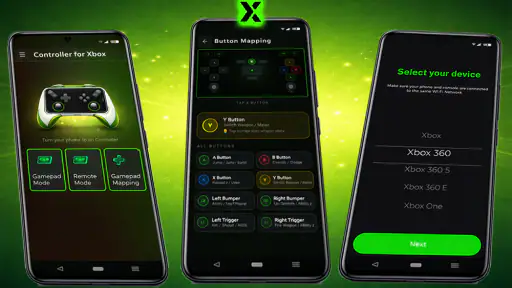
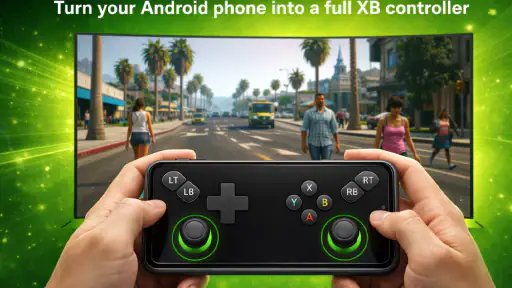
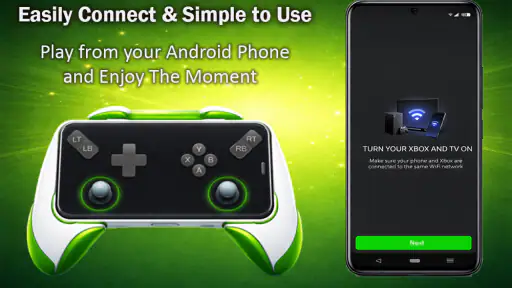
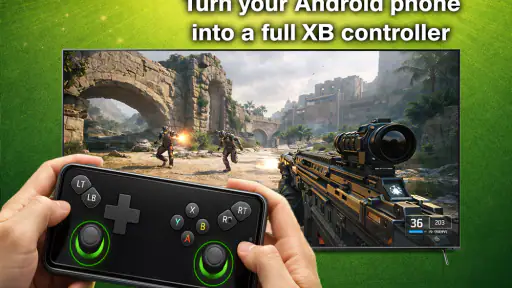
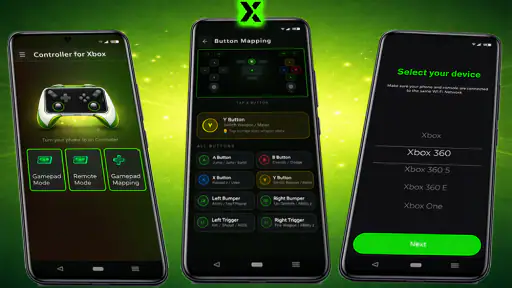
 Analyse par Mobexer
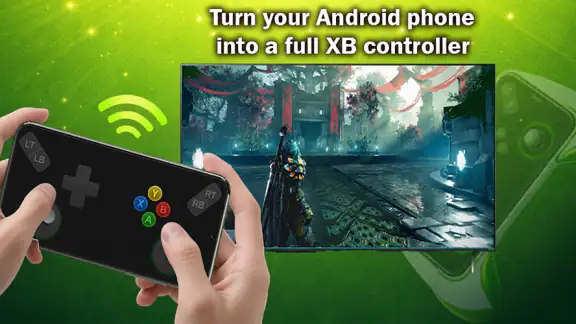
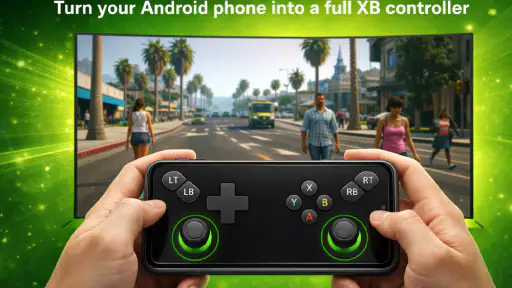
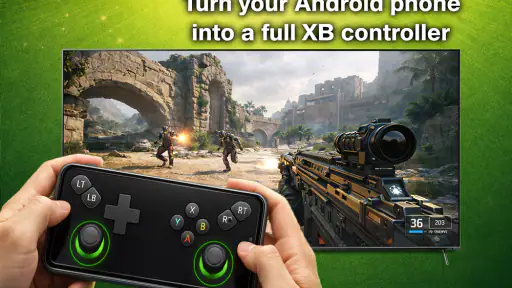
J’ai essayé Controller for Xbox dans l’idée très simple de remplacer une manette physique par mon téléphone. L’application de Masivapp se place dans une catégorie assez particulière : ce n’est pas un jeu, mais un outil de divertissement qui transforme un mobile en contrôleur sans fil pour Xbox One et Xbox Series X|S. Sur le papier, l’idée paraît évidente. En pratique, son intérêt dépend surtout de la situation, du type de jeu auquel vous jouez et de votre tolérance à une interface tactile.
La version actuelle est la 3.0, et l’application est proposée gratuitement. Elle est classée PEGI 3, fonctionne à partir d’Android 7.0 et a été publiée le 5 mars 2026. Elle reste encore une solution relativement récente, avec plus de 10 000 installations, mais elle répond à un besoin concret : dépanner rapidement lorsqu’une manette n’est pas disponible, ou permettre à une autre personne de contrôler la console sans acheter un accessoire supplémentaire.
Une solution pratique dans les bonnes circonstances
La première chose que j’ai appréciée est la clarté de son objectif. Je n’ai pas eu à apprendre une nouvelle plateforme de jeu ni à créer une bibliothèque particulière. Le téléphone sert simplement d’interface de commande pour la console. Cette approche rend l’application intéressante dans un salon où la manette habituelle est déjà utilisée, dans une chambre où l’on veut lancer ou contrôler quelque chose à distance, ou lorsqu’un joueur occasionnel ne possède pas son propre accessoire.
Il faut toutefois bien distinguer dépannage et remplacement permanent. Un écran tactile ne procure pas la même sensation qu’une manette Xbox. Les boutons physiques offrent un retour immédiat, une position stable sous les doigts et une meilleure précision dans les jeux qui demandent des réactions rapides. Avec le mobile, la qualité de l’expérience dépend davantage de la taille de l’écran, de la façon dont on tient l’appareil et de la disposition des commandes affichées.
Pour naviguer dans des menus, lancer une application, sélectionner un profil ou effectuer des actions simples, cette différence me paraît acceptable. Pour un jeu de course exigeant, un titre de combat ou une partie compétitive, je serais beaucoup plus prudent. Une commande tactile peut convenir pour une courte session, mais elle ne remplace pas naturellement les gâchettes et les sticks d’une manette conçue pour jouer.
Le meilleur scénario d’usage est donc assez précis : vous avez une Xbox compatible, votre manette principale n’est pas à portée de main, et vous voulez retrouver rapidement un moyen de contrôler la console. Dans ce cas, l’application peut éviter une dépense immédiate. Elle peut aussi être utile dans une maison où plusieurs personnes utilisent la console, notamment quand quelqu’un souhaite seulement effectuer une action ponctuelle sans interrompre le joueur principal.
La prise en main au quotidien
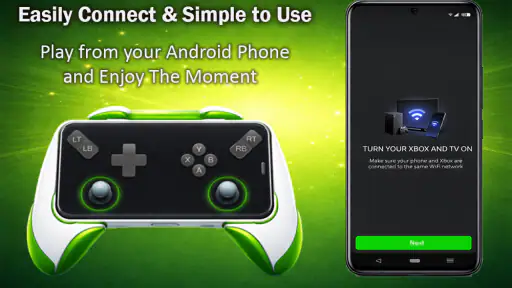
J’ai trouvé que l’utilisation demande surtout de préparer correctement la connexion entre le téléphone et la console. Une fois cette étape comprise, le fonctionnement devient plus naturel, mais il ne faut pas s’attendre à une expérience identique à celle d’un accessoire officiel. Le téléphone doit rester éveillé, suffisamment chargé et placé de manière à ce que les commandes restent accessibles. Ce sont de petits détails, mais ils deviennent importants pendant une longue utilisation.
Les dernières nouvelles

Royal Match après un raté : reprendre la partie sans perdre le fil

Agoda : réserver un hôtel sans perdre de vue le prix et les preuves

Dominez Carrom Pool: Disc Game avec des Stratégies de Pro

8 Ball Pool : Les mises à jour Android et iOS révolutionnent le jeu

Météo Live° : Simplifiez Votre Quotidien avec des Prévisions Précises

Castle Clash: Roi du monde - Stratégie et Batailles Épiques
Un conseil pratique consiste à retirer les éléments qui gênent la prise en main avant de commencer : notifications, rotation automatique ou gestes système placés près du bord de l’écran. Même sans modifier profondément le téléphone, réduire les interruptions rend les commandes plus fiables. Je recommande aussi de poser le mobile sur une surface stable pour les tâches de navigation, plutôt que de le tenir à deux mains comme une manette. Cette position limite la fatigue et évite les appuis involontaires.
Pour une personne qui veut simplement contrôler une console depuis un canapé, le téléphone peut être plus facile à retrouver qu’une manette rangée dans une autre pièce. En revanche, si votre priorité est le confort pendant plusieurs heures, l’accessoire physique reste nettement plus convaincant. Le choix n’est pas vraiment entre deux produits équivalents : l’application privilégie la disponibilité et la souplesse, tandis que la manette privilégie le contrôle et l’ergonomie.
Ce que la version 3.0 change dans l’évaluation
La présence de la version 3.0 donne l’image d’un produit qui a déjà dépassé le stade d’une simple démonstration. Je la considère comme une base actuelle plutôt qu’une promesse de transformation complète du téléphone en manette professionnelle. Cette nuance est importante : le numéro de version indique une évolution du produit, mais il ne suffit pas à prouver que chaque usage avancé est couvert ou que l’application peut remplacer toutes les fonctions d’un contrôleur Xbox.
Dans mon évaluation, cette version renforce surtout l’idée d’un outil à garder sous la main. Elle est suffisamment ciblée pour être comprise rapidement, et son positionnement gratuit réduit le risque lorsqu’on veut simplement la tester. Je ne l’installerais pas en pensant obtenir exactement le même niveau de précision qu’avec une manette physique, mais je la vois comme une solution de secours plus intéressante qu’une application généraliste de télécommande.
Le fait qu’elle soit développée par Masivapp mérite aussi d’être pris en compte lorsque vous suivez son évolution. Pour une application de ce type, les améliorations les plus utiles ne sont pas forcément visibles dans une description courte. La stabilité de la connexion, la rapidité de réaction, la compatibilité avec différentes configurations Xbox et la lisibilité des commandes auront beaucoup plus d’importance que l’ajout d’éléments décoratifs.
Je conseille donc aux nouveaux utilisateurs de juger la version 3.0 sur leur propre installation, dans la pièce où ils comptent utiliser la console. Un téléphone récent et une connexion locale stable peuvent donner une impression très différente d’un appareil plus ancien ou d’un environnement saturé par d’autres connexions. Cette vérification personnelle est plus pertinente qu’une comparaison basée uniquement sur le numéro de version.
Pour les utilisateurs qui l’installent déjà
Si vous utilisez déjà l’application, le premier point à vérifier est la régularité de votre expérience. Une solution de contrôle à distance peut sembler parfaite lors d’une courte navigation, puis montrer ses limites quand l’écran reste allumé longtemps ou quand les commandes sont sollicitées sans pause. Je vous conseille de tester séparément les menus de la console et un jeu calme, car ces deux situations ne sollicitent pas le téléphone de la même façon.
Il est également utile de choisir un téléphone adapté à la tâche. Un écran compact peut rendre les boutons plus proches, mais il laisse moins de place pour les doigts. Un grand écran améliore la visibilité, tout en pouvant devenir plus difficile à tenir. Dans les deux cas, une coque épaisse ou des bords très marqués peuvent modifier la manière dont on atteint les commandes. Ce sont des contraintes propres au mobile, et elles expliquent pourquoi la même application peut sembler confortable à une personne et peu pratique à une autre.
Pour une utilisation familiale, je vois un avantage discret : le téléphone peut servir de contrôleur temporaire sans monopoliser l’équipement principal. Imaginez une soirée où une personne joue, tandis qu’une autre veut seulement parcourir un menu ou interrompre une activité. Dans ce contexte, la solution est plus pertinente qu’un achat supplémentaire. Elle devient aussi intéressante pour les utilisateurs qui voyagent avec leur téléphone mais ne souhaitent pas transporter chaque accessoire.
À l’inverse, je déconseille de compter dessus comme unique moyen de jeu si vous participez régulièrement à des parties où chaque mouvement compte. Les commandes tactiles peuvent manquer de repères physiques, et la position des doigts n’est pas aussi constante qu’avec un contrôleur. Même si la connexion fonctionne correctement, cette différence d’ergonomie peut influencer la précision et la fatigue bien avant la fin d’une session.
Les limites à connaître avant de remplacer une manette
La limite principale n’est pas le prix, puisque l’application est gratuite, mais la nature même du téléphone. Un mobile est un appareil polyvalent : il reçoit des messages, change parfois d’orientation, verrouille son écran et doit gérer sa batterie. Une manette Xbox, elle, est conçue autour d’une seule mission. Cette spécialisation explique pourquoi elle reste supérieure pour jouer sérieusement, même lorsqu’une application offre une alternative fonctionnelle.
La seconde limite concerne la sensation de commande. Sur un écran tactile, on ne sent pas toujours immédiatement où se trouve un bouton. Il faut regarder davantage le mobile, ce qui détourne l’attention du téléviseur. Pour une navigation simple, ce compromis reste raisonnable. Pour un jeu demandant de surveiller l’action en permanence, il devient beaucoup plus gênant. Je trouve que l’application est donc plus convaincante comme télécommande de dépannage que comme périphérique de compétition.
La connexion est un autre élément à surveiller. Une application de ce genre doit communiquer avec la console sans que l’utilisateur ait à répéter constamment la procédure. Si l’association demande trop d’étapes ou si le téléphone perd régulièrement le contact, l’intérêt pratique diminue rapidement. Avant une soirée de jeu, je recommande de faire un essai de quelques minutes. Cela permet de découvrir les éventuels problèmes lorsque vous avez encore le temps de reprendre une manette classique.
Il faut aussi penser à l’autonomie. Garder l’écran allumé et maintenir une connexion active peut consommer davantage de batterie qu’une utilisation ordinaire du téléphone. Je préfère commencer avec un niveau de charge confortable et éviter de lancer l’application lorsque le mobile est déjà presque vide. Cette précaution paraît banale, mais elle fait la différence entre un dépannage utile et un contrôleur qui s’arrête au milieu de la session.
À qui je la recommande vraiment
Je recommande Controller for Xbox aux propriétaires d’une Xbox One ou d’une Xbox Series X|S qui veulent une solution de secours gratuite et immédiatement disponible. Elle convient particulièrement aux personnes qui jouent de manière occasionnelle, aux familles qui partagent les accessoires et à celles qui souhaitent contrôler rapidement la console sans acheter une deuxième manette.
Elle peut aussi intéresser les utilisateurs qui aiment tester des solutions alternatives et qui acceptent de consacrer quelques minutes à la configuration. Le classement PEGI 3 va dans le sens d’un outil accessible à un large public, même si l’âge recommandé ne dit rien du confort réel pour les jeux exigeants. Pour un enfant qui navigue dans une interface accompagnée par un adulte, l’idée peut être pratique ; pour un jeune joueur qui veut enchaîner des parties rapides, je privilégierais un contrôleur physique.
Je la conseillerais moins à quelqu’un qui possède déjà une bonne manette supplémentaire et qui recherche la meilleure précision possible. Dans ce cas, l’application n’apporte pas un avantage évident, sauf celui de pouvoir utiliser le téléphone dans une autre pièce ou pour une tâche temporaire. Elle n’est pas non plus le choix le plus logique pour une personne qui joue principalement à des titres nécessitant des mouvements analogiques précis et une réponse constante.
Par rapport aux alternatives habituelles, elle se distingue surtout par sa disponibilité. Une manette officielle ou compatible gagne sur la fiabilité tactile, le confort et la durée d’une session. Une application de contrôle général peut parfois couvrir davantage d’appareils, mais elle risque d’être moins ciblée pour l’écosystème Xbox. Ici, le compromis est clair : moins de matériel à transporter, mais une expérience qui dépend beaucoup plus du téléphone et de la connexion.
Les détails que je surveillerais lors des prochaines évolutions
Pour la suite, je regarderais d’abord la stabilité de l’association avec les consoles compatibles. C’est le fondement de l’application : si la connexion est immédiate et constante, l’outil garde une vraie valeur dans les situations de dépannage. Si elle devient imprévisible, même une interface bien pensée ne suffira pas à compenser la frustration.
Je surveillerais ensuite l’ergonomie des commandes. Une bonne évolution ne consisterait pas seulement à ajouter des options, mais à rendre les boutons lisibles, faciles à atteindre et difficiles à toucher par erreur. La possibilité d’adapter l’affichage à différents formats de téléphone serait particulièrement utile, car les utilisateurs ne tiennent pas tous leur appareil de la même manière.
Enfin, je prêterais attention à la façon dont Masivapp maintient l’application face aux changements des systèmes mobiles et de l’écosystème Xbox. La compatibilité annoncée avec Xbox One et Xbox Series X|S est le cœur du produit, et sa valeur dépendra de la continuité de ce fonctionnement. Pour l’instant, la version 3.0 constitue une proposition claire, mais je la jugerais surtout sur sa fiabilité répétée plutôt que sur son simple statut de nouveauté.
Mon avis final est donc favorable, avec une recommandation bien ciblée. Le vrai point fort est de transformer un téléphone déjà présent dans votre poche en solution de secours sans coût d’achat. Ce n’est pas une manette parfaite, et je ne le présenterais pas ainsi à un joueur exigeant. Mais pour contrôler une Xbox dans un moment précis, partager l’accès à la console ou éviter de chercher un accessoire, l’application peut être étonnamment utile. Si vous acceptez ses limites tactiles et que vous testez la connexion avant d’en avoir réellement besoin, elle mérite sa place parmi vos outils de dépannage.
FAQ
À quoi sert l’application Controller for Xbox ?
Controller for Xbox est conçue pour faciliter l’utilisation d’une manette Xbox avec un appareil mobile compatible. Elle peut aider à détecter, connecter ou gérer une manette via Bluetooth, selon le modèle de téléphone, la version du système et les fonctions proposées par l’application. Avant le téléchargement, vérifiez bien sa description officielle afin de confirmer qu’elle correspond à votre besoin précis.
Controller for Xbox est-elle compatible avec tous les téléphones et toutes les manettes Xbox ?
La compatibilité n’est pas universelle. Elle dépend notamment du modèle de manette Xbox, de la présence du Bluetooth, de la version d’Android ou d’iOS et, parfois, des restrictions propres au fabricant du téléphone. Les manettes Xbox récentes sont généralement mieux prises en charge que les anciens modèles. Consultez la fiche de l’application et testez les exigences indiquées avant l’installation.
Comment connecter une manette Xbox avec Controller for Xbox ?
En général, il faut activer le Bluetooth du téléphone, mettre la manette en mode appairage en maintenant le bouton prévu à cet effet, puis sélectionner son nom dans la liste des appareils disponibles. Controller for Xbox peut ensuite afficher l’état de la connexion ou proposer des options supplémentaires. Si l’appairage échoue, redémarrez le Bluetooth, éloignez les autres appareils connectés et vérifiez que la manette n’est pas déjà liée à une console.
Peut-on utiliser Controller for Xbox pour jouer à tous les jeux mobiles ?
Non, la connexion d’une manette ne garantit pas la compatibilité avec tous les jeux. Chaque titre doit prendre en charge les contrôleurs externes, et certains jeux nécessitent une configuration particulière ou limitent les commandes disponibles. L’application peut faciliter la connexion, mais elle ne transforme pas automatiquement les jeux tactiles en jeux compatibles avec une manette. Vérifiez donc les paramètres et la liste de compatibilité de chaque jeu.
Controller for Xbox est-elle gratuite et présente-t-elle des risques pour la confidentialité ?
L’application peut être proposée gratuitement, mais certaines fonctions, publicités ou achats intégrés peuvent dépendre de la version téléchargée. Avant de l’installer, examinez les autorisations demandées, la politique de confidentialité et les informations concernant la collecte de données. Évitez les fichiers provenant de sources inconnues et privilégiez Google Play ou l’App Store afin de réduire les risques liés aux applications modifiées ou malveillantes.
Télécharger