

DroidCamX HD (Classic)
4,6OutilsMis à jour le 17 octobre 2026

Captures d’écran
 Analyse par Mobexer
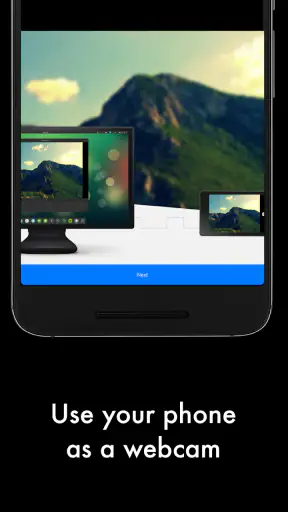
Ah, la technologie ! Qui aurait cru qu'un jour, nous pourrions utiliser nos téléphones comme webcams ? Eh bien, c'est exactement ce que propose DroidCamX HD. Si vous avez déjà été frustré par la qualité médiocre de votre webcam intégrée ou si vous n'en avez tout simplement pas, cette application est peut-être la solution à vos problèmes.
Une interface à prendre en main sans se presser
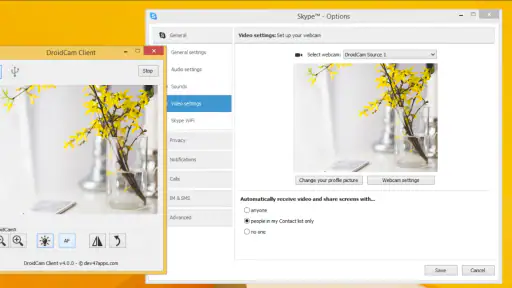
Pour juger son accessibilité au quotidien, je regarderais d’abord le parcours essentiel : ouvrir l’application sur le téléphone, établir la liaison avec l’ordinateur, puis sélectionner la caméra dans l’outil de visioconférence. L’idée est facile à comprendre, mais la connexion implique d’agir sur deux appareils et de passer d’une interface à l’autre. Pour une personne peu à l’aise avec les réglages, mieux vaut préparer ce parcours une fois avant un appel important plutôt que de le découvrir au dernier moment.
Le choix entre Wi-Fi et USB change aussi la manière de s’installer. Le sans-fil évite de garder le téléphone attaché à l’ordinateur, tandis que le câble peut rendre le poste plus stable et limiter les manipulations du téléphone pendant l’appel. Je choisirais selon la configuration du bureau et le confort de la personne, pas seulement selon la qualité d’image recherchée.
Installation et configuration : un jeu d'enfant
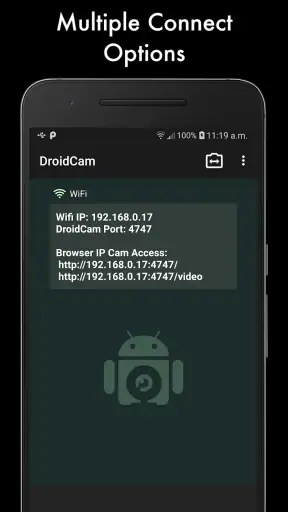
La première chose qui m'a marqué avec DroidCamX HD, c'est sa facilité d'installation. Disponible sur Android, l'application se télécharge rapidement et ne nécessite pas de configurations complexes. Il suffit de suivre quelques étapes simples pour connecter votre téléphone à votre ordinateur via Wi-Fi ou USB. Une fois connecté, l'application transforme instantanément votre téléphone en une webcam HD.
Qualité d'image impressionnante
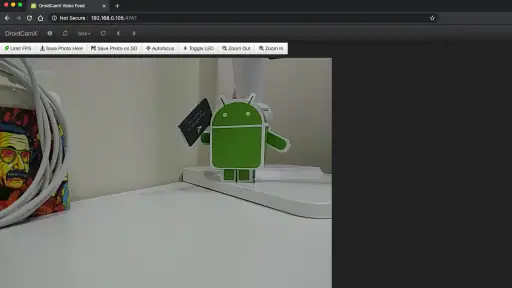
Là où DroidCamX HD se distingue vraiment, c'est au niveau de la qualité de l'image. J'ai été agréablement surpris par la netteté et la clarté de l'image. Comparée à ma webcam d'ordinateur portable, l'image est bien plus lumineuse et colorée. C'est particulièrement utile pour les appels professionnels où la qualité visuelle peut faire toute la différence.
Réglages utiles, avec quelques gestes à anticiper
Le zoom numérique, la luminosité et le flash donnent des moyens simples d’adapter l’image au lieu où l’on se trouve. Je commencerais par placer le téléphone à hauteur du visage et régler le cadrage avant de toucher au zoom : agrandir l’image ne corrige pas un mauvais angle et peut rendre le résultat moins agréable. Le flash, lui, dépanne si la pièce manque de lumière, mais une source douce placée devant soi est souvent plus confortable qu’un éclairage direct.
Ces commandes peuvent demander de toucher l’écran du téléphone pendant que l’ordinateur est utilisé. Pour quelqu’un qui a une mobilité réduite ou qui préfère éviter des gestes précis et répétés, un support stable et un cadrage préparé à l’avance peuvent rendre la séance plus simple. Je ne traiterais toutefois pas le téléphone comme un dispositif mains libres : son installation, son alimentation et les ajustements restent à prévoir.
Les dernières nouvelles

Royal Match après un raté : reprendre la partie sans perdre le fil

Agoda : réserver un hôtel sans perdre de vue le prix et les preuves

Dominez Carrom Pool: Disc Game avec des Stratégies de Pro

8 Ball Pool : Les mises à jour Android et iOS révolutionnent le jeu

Météo Live° : Simplifiez Votre Quotidien avec des Prévisions Précises

Castle Clash: Roi du monde - Stratégie et Batailles Épiques
Fonctionnalités supplémentaires
En plus de fournir une superbe qualité d'image, DroidCamX HD propose également quelques fonctionnalités intéressantes. Par exemple, vous pouvez utiliser le zoom numérique, ajuster la luminosité et même activer le flash de votre téléphone pour un éclairage supplémentaire. L'application prend également en charge l'audio, ce qui signifie que vous pouvez utiliser le microphone de votre téléphone pour un son clair et net.
Dans un appel, je testerais le micro séparément de la caméra avant de compter dessus. Le téléphone peut être bien placé pour l’image sans être au meilleur endroit pour capter la voix, surtout s’il est loin de la personne ou posé derrière un écran. Si le son est essentiel, comparer le micro du téléphone à celui d’un casque permet de choisir la configuration la plus compréhensible. Cela aide aussi les personnes qui entendent difficilement à éviter de confondre un problème de voix captée avec un problème de connexion vidéo.
Un outil de dépannage pour les appels imprévus
Un scénario très concret : la webcam de l’ordinateur cesse de fonctionner quelques minutes avant une réunion. Si le téléphone est déjà disponible et que l’ordinateur peut le reconnaître comme caméra, DroidCamX HD offre une autre voie pour rejoindre l’appel avec une image. Je ferais un essai préalable avec le logiciel utilisé, car l’application doit être reliée à l’ordinateur et la caméra doit ensuite être sélectionnée dans ce logiciel. Ce petit test évite de devoir chercher le bon périphérique pendant que les autres attendent.
La même logique convient à un cours à distance, à une présentation ponctuelle ou à un appel familial depuis un ordinateur dépourvu de webcam. Pour une personne qui se déplace difficilement, le téléphone peut être orienté vers elle sans devoir déplacer l’ordinateur entier, à condition de pouvoir installer et ajuster le support. En revanche, si l’usage implique de longues séances ou une installation permanente, une webcam dédiée peut être plus pratique : elle reste en place et ne mobilise pas le téléphone.
Compatibilité et utilisabilité
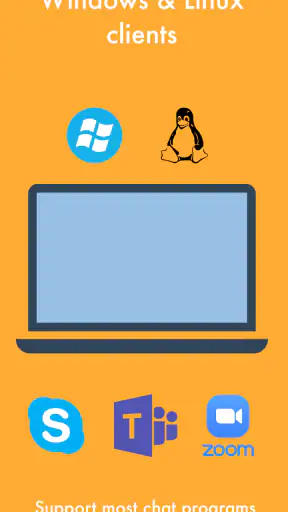
Une autre chose que j'ai appréciée, c'est la compatibilité de l'application avec divers logiciels de visioconférence comme Zoom, Skype et Google Meet. Je n'ai eu aucun problème à l'utiliser sur différentes plateformes, ce qui prouve sa polyvalence. De plus, l'interface utilisateur est intuitive, ce qui la rend accessible même pour les moins technophiles d'entre nous.
Pour une personne ayant une basse vision, le point pratique est de pouvoir distinguer les commandes et les étapes sur l’écran du téléphone, puis de retrouver la caméra dans l’application d’ordinateur. Je conseillerais de faire ce repérage dans un environnement calme, avec l’écran placé à une distance confortable. Je ne peux pas déduire de la simplicité générale de l’interface qu’elle répond à tous les besoins visuels, auditifs ou moteurs ; le confort dépend aussi des réglages du téléphone et de l’ordinateur.
Quand une autre solution est préférable
Face à une webcam USB classique, l’intérêt de DroidCamX HD est de réutiliser un appareil que l’on possède déjà et de pouvoir choisir son emplacement. Une webcam dédiée reste néanmoins le choix le plus direct si l’on veut brancher un périphérique et le laisser installé. Par rapport à la caméra intégrée d’un ordinateur portable, le téléphone peut offrir une image plus flatteuse selon le matériel et l’éclairage, mais il faut le positionner, le connecter et veiller à ne pas le faire tomber.
La liaison sans fil est pratique quand le câble gêne ou que l’ordinateur est éloigné ; l’USB convient mieux si l’on veut éviter de dépendre du réseau Wi-Fi. Dans les deux cas, je vérifierais le cadrage, le son et la sélection de caméra avant une réunion. Ces vérifications sont particulièrement utiles pour les personnes qui ont besoin d’un environnement prévisible ou qui ne peuvent pas facilement réajuster le téléphone en cours d’appel.
À qui je la conseillerais
Dev47Apps propose ici une application d’outils pensée pour transformer un téléphone Android en caméra d’ordinateur. Elle affiche une moyenne de 4,6 sur environ 18 000 évaluations, et a été téléchargée plus de 500 000 fois. Son prix est de 4,99 €, avec une classification PEGI 3 ; elle est sortie le 23 janvier 2011. Ces éléments donnent un aperçu de sa présence et de son positionnement, mais le meilleur critère reste votre besoin : remplacer une webcam faible, dépanner un ordinateur sans caméra ou cadrer un appel depuis un angle différent.
Je la recommanderais surtout à ceux qui acceptent une petite préparation technique pour gagner en souplesse. Elle conviendra moins à qui veut une solution immédiatement prête sans installer de logiciel sur l’ordinateur, à qui n’a pas de téléphone Android compatible, ou à qui cherche une webcam fixe pour un usage quotidien sans devoir libérer son téléphone. Avant de payer, je vérifierais aussi que le mode de connexion correspond à mon ordinateur et à la façon dont je compte utiliser la caméra.
Mon avis pour un usage inclusif
En conclusion, DroidCamX HD est une application incontournable pour quiconque cherche à améliorer la qualité de ses appels vidéo sans investir dans une webcam coûteuse. Facile à installer, riche en fonctionnalités et offrant une qualité d'image exceptionnelle, elle transforme votre téléphone en un outil de visioconférence puissant. Alors, pourquoi ne pas donner une seconde vie à votre ancien smartphone en le transformant en webcam ? Vous ne le regretterez pas !
Je nuancerais toutefois la dernière promesse : le résultat dépend du téléphone, de l’installation et du confort avec les réglages. Avec un support stable, un essai préalable et une connexion choisie en fonction du lieu, l’application peut rendre les appels plus accessibles à ceux qui ont besoin de déplacer ou de mieux orienter leur caméra. Si les manipulations du téléphone constituent un obstacle, ou si chaque appel doit démarrer sans préparation, une webcam dédiée sera probablement plus adaptée. Pour les autres, c’est une option souple à envisager, à condition de vérifier que son petit rituel de connexion convient à leur quotidien.
FAQ
Qu'est-ce que DroidCamX HD (Classic) ?
DroidCamX HD (Classic) est une application qui transforme votre smartphone Android en une webcam haute définition. Elle est principalement utilisée pour des vidéoconférences ou des diffusions en direct, permettant une connexion aisée entre votre téléphone et votre ordinateur via Wi-Fi ou USB.
Comment puis-je installer DroidCamX HD (Classic) ?
Pour installer DroidCamX HD (Classic), rendez-vous sur le Google Play Store depuis votre appareil Android. Recherchez l'application en utilisant son nom et cliquez sur « Installer ». Assurez-vous d'avoir suffisamment d'espace de stockage et une connexion Internet stable pour télécharger l'application.
DroidCamX HD (Classic) est-elle gratuite ?
DroidCamX HD (Classic) propose une version gratuite avec des fonctionnalités de base. Cependant, pour accéder à des fonctionnalités avancées telles que la vidéo HD et l'absence de publicités, vous devrez acheter la version payante de l'application.
Quels appareils sont compatibles avec DroidCamX HD (Classic) ?
DroidCamX HD (Classic) est compatible avec la plupart des smartphones Android dotés d'Android 5.0 ou supérieur. Elle fonctionne également avec les ordinateurs Windows et Linux, mais pas directement avec MacOS. Vérifiez toujours la compatibilité de votre appareil avant de télécharger.
Comment puis-je connecter mon téléphone à mon ordinateur avec DroidCamX HD (Classic) ?
Pour connecter votre téléphone à votre ordinateur avec DroidCamX HD (Classic), vous pouvez utiliser une connexion Wi-Fi ou un câble USB. Assurez-vous que les pilotes nécessaires sont installés sur votre ordinateur. L'application fournit des instructions détaillées pour faciliter le processus de connexion.
Télécharger










