

EDGE Lighting -LED Borderlight
4,6PersonnalisationMis à jour le 20 octobre 2026
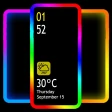
Captures d’écran
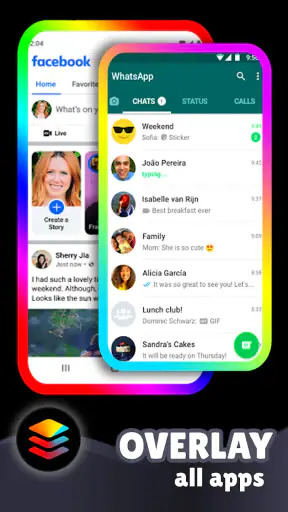
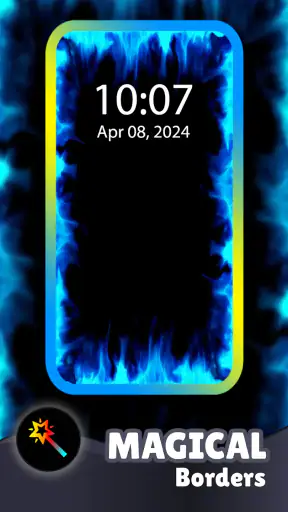
 Analyse par Mobexer
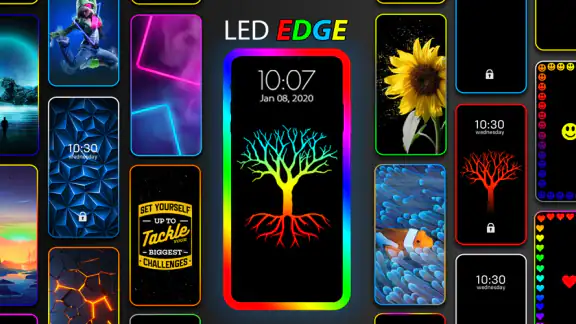
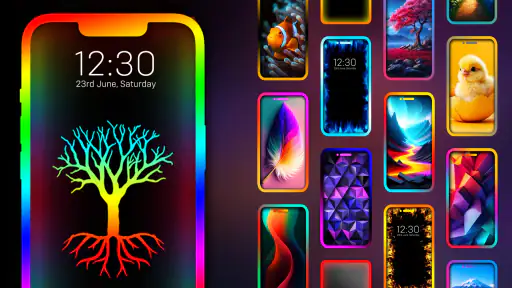
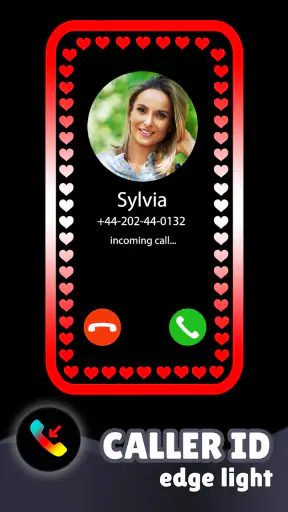
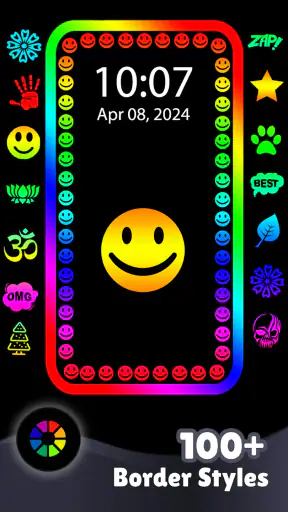
J’utilise ce type d’effet surtout pour rendre un téléphone plus personnel sans changer complètement son écran d’accueil. EDGE Lighting -LED Borderlight mise sur un contour lumineux dont on peut choisir les couleurs, et cette approche simple lui donne un intérêt particulier : elle transforme les bords de l’écran en élément décoratif plutôt que d’ajouter encore des icônes ou des widgets. À mon avis, l’application convient surtout à ceux qui aiment ajuster l’apparence de leur mobile et qui veulent une présence visuelle discrète, mais reconnaissable.
Un usage quotidien qui reste facile à cadrer
Le meilleur moyen de profiter de l’éclairage est de commencer avec un réglage sobre, puis de le modifier après quelques jours selon ses habitudes. Une bordure vive peut attirer le regard dans une pièce sombre, mais devenir fatigante si elle bouge sans arrêt ou si ses couleurs jurent avec le fond d’écran. Je préfère donc choisir une teinte qui s’accorde à mon écran et une animation lente, puis vérifier le résultat aussi bien sur l’écran de verrouillage que lorsque le téléphone est posé sur un bureau.
Dans une journée ordinaire, cela peut servir de repère visuel quand le téléphone est posé face visible pendant que je travaille. Un contour coloré rend l’appareil plus facile à remarquer qu’un écran noir, sans que j’aie besoin de le prendre en main. Le soir, le même effet peut donner un peu de personnalité à l’écran verrouillé. Ce n’est pas un substitut à une alerte sonore ou à une vérification des notifications : je le considère plutôt comme un complément visuel, utile lorsque le mobile est à portée de vue.
Des réglages à tester avec méthode
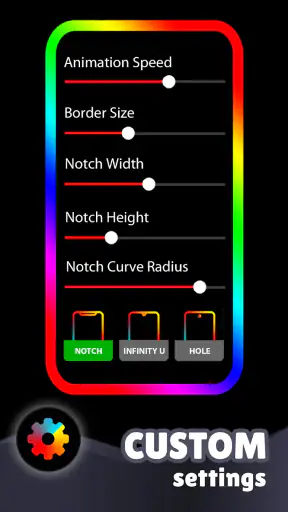
Je conseille de ne pas modifier plusieurs paramètres à la fois. Commencez par choisir la couleur, observez-la sur votre fond d’écran habituel, puis ajustez la vitesse et l’épaisseur du contour. Ce petit ordre évite de confondre un effet trop présent avec une couleur simplement mal adaptée. Une bordure fine et une animation lente sont souvent plus faciles à garder au quotidien qu’un tracé épais très animé, surtout si l’écran est déjà chargé de couleurs.
Il vaut aussi la peine de distinguer l’effet décoratif de l’usage lié aux notifications. Si vous réglez l’éclairage pour certaines alertes, vérifiez que le résultat correspond à ce que vous voulez réellement repérer. Une notification importante doit rester identifiable dans votre routine, tandis qu’un effet permanent peut perdre son intérêt parce qu’on finit par ne plus le remarquer. Un réglage utile est celui que vous remarquez sans qu’il monopolise votre attention.
Les compromis à garder en tête
Les effets animés ajoutent une couche visuelle, mais ils ne conviennent pas à tous les goûts. Si vous préférez un écran minimaliste, si vous utilisez souvent votre téléphone dans l’obscurité ou si toute animation vous distrait, une bordure statique — ou aucun effet supplémentaire — sera peut-être plus agréable. Je recommande aussi de vérifier le comportement sur votre propre appareil avant d’en faire un élément essentiel de votre façon de suivre les alertes : l’expérience d’une personnalisation d’écran peut varier selon les habitudes et les réglages du téléphone.
Pour moi, l’intérêt se trouve dans la maîtrise, pas dans le fait de pousser chaque option au maximum. En choisissant une palette cohérente et en limitant les changements, on obtient un résultat plus personnel et plus reposant. Cette façon de faire est particulièrement adaptée à quelqu’un qui veut embellir l’écran sans refaire toute son interface. En revanche, si votre priorité est une personnalisation complète des icônes, des widgets ou du lanceur, un outil conçu pour ces éléments répondra mieux à votre besoin.
Les dernières nouvelles

Royal Match après un raté : reprendre la partie sans perdre le fil

Agoda : réserver un hôtel sans perdre de vue le prix et les preuves

Dominez Carrom Pool: Disc Game avec des Stratégies de Pro

8 Ball Pool : Les mises à jour Android et iOS révolutionnent le jeu

Météo Live° : Simplifiez Votre Quotidien avec des Prévisions Précises

Castle Clash: Roi du monde - Stratégie et Batailles Épiques
Si vous cherchez à ajouter une touche d'élégance et de modernité à votre smartphone, alors l'application EDGE Lighting - LED Borderlight est certainement faite pour vous. J'ai récemment eu l'occasion de tester cette application et laissez-moi vous dire que cela a transformé l'apparence de mon écran. Voici mon avis sur cette appli lumineuse et colorée.
L'installation et la personnalisation
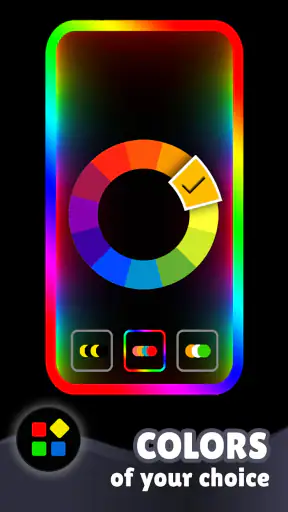
Installer EDGE Lighting - LED Borderlight est un jeu d'enfant. Disponible sur Android, vous pouvez la télécharger gratuitement sur le Google Play Store. Une fois installé, l'interface est assez intuitive. Ce qui m'a frappé, c'est la facilité avec laquelle on peut personnaliser les effets lumineux. Vous pouvez ajuster les couleurs, la vitesse et même le style du contour lumineux qui entoure votre écran. Personnellement, j'ai opté pour un dégradé de couleurs qui change lentement, ce qui donne un effet apaisant chaque fois que je regarde mon téléphone.
Fonctionnalités intéressantes
L'une des caractéristiques que j'ai particulièrement appréciées est la possibilité de configurer l'éclairage pour qu'il s'allume uniquement lors de notifications spécifiques. Cela signifie que vous pouvez savoir si vous avez reçu un message important sans même avoir à toucher votre téléphone. De plus, l'application permet d'ajuster l'épaisseur de la bordure lumineuse, ce qui est un petit plus pour ceux qui aiment la personnalisation poussée.
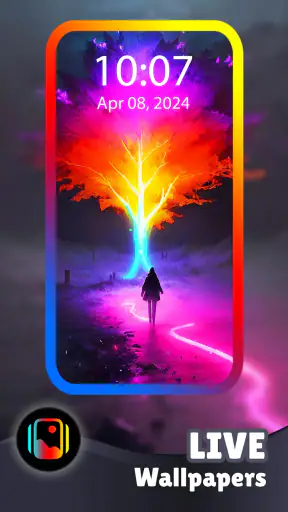
En outre, EDGE Lighting ne se limite pas à l'écran d'accueil. Vous pouvez également choisir d'avoir cet éclairage sur l'écran de verrouillage, ce qui ajoute une couche de sécurité visuelle puisque votre téléphone devient facilement repérable dans l'obscurité.
Performances et impact sur la batterie
Une question qui revient souvent avec ce genre d'applications est l'impact sur la batterie. Lors de mes tests, j'ai constaté que EDGE Lighting - LED Borderlight est étonnamment économe en énergie. Cela s'explique probablement par le fait que l'application est bien optimisée et que les effets lumineux ne consomment pas autant d'énergie que je l'avais imaginé. J'ai pu tenir toute la journée sans remarquer de diminution significative de l'autonomie de ma batterie.
En termes de performances, l'application fonctionne sans accroc. Les animations sont fluides et je n'ai rencontré aucun bug ou ralentissement, ce qui est un énorme plus pour une application gratuite.
Conclusion
En conclusion, EDGE Lighting - LED Borderlight est une application qui apporte une valeur ajoutée esthétique à votre smartphone sans pour autant compromettre la performance ou l'autonomie de la batterie. Si vous aimez personnaliser votre appareil et que vous recherchez une application qui sort de l'ordinaire, je vous recommande vivement de l'essayer. En plus, qui n'aime pas un peu plus de lumière dans sa vie ?
À qui cette personnalisation convient-elle ?
Cette application de personnalisation s’adresse avant tout aux personnes qui aiment voir leur téléphone refléter leurs goûts sans remplacer leur lanceur ni réorganiser tout leur écran. Si vous changez souvent de fond d’écran, vous pouvez conserver une palette de bordure assez neutre afin qu’elle reste assortie à plusieurs images. À l’inverse, si vous aimez coordonner chaque détail, choisir une couleur qui reprend un élément du fond d’écran donne un résultat plus harmonieux qu’un arc-en-ciel très contrasté.
Je la conseillerais moins à quelqu’un qui veut surtout économiser chaque seconde d’attention ou qui désactive déjà les effets visuels de son appareil. Son intérêt est esthétique et pratique à petite dose, pas essentiel au fonctionnement du téléphone. Elle ne remplace pas non plus un mode de personnalisation global : les personnes qui veulent transformer les icônes, les widgets et l’organisation des pages auront davantage à gagner avec un lanceur dédié.
Un rythme simple pour ne pas multiplier les ajustements
Pour éviter de passer son temps dans les réglages, je choisirais un profil de base et je le garderais quelques jours avant de décider s’il faut le modifier. Un changement simultané de couleur, de vitesse et d’épaisseur rend difficile de savoir ce qui améliore réellement le résultat. Cette approche est particulièrement utile après un changement de fond d’écran : si la bordure devient trop dominante, essayez d’abord une teinte plus douce plutôt que de réinitialiser toute la personnalisation.
Pour les notifications, une routine raisonnable consiste à régler l’effet en fonction des alertes que vous avez réellement besoin de remarquer, puis à vérifier si cela vous aide dans une situation concrète. Si vous consultez déjà le téléphone dès qu’il sonne ou vibre, l’éclairage supplémentaire ne changera peut-être pas votre quotidien. En revanche, lorsque le mobile reste posé à proximité et que l’on veut repérer visuellement une activité, le contour peut apporter un indice rapide. Je garderais malgré tout les alertes importantes configurées de façon habituelle : une bordure lumineuse ne devrait pas être votre seul moyen de ne rien manquer.
Comparaison avec les autres façons de personnaliser l’écran
Par rapport à un fond d’écran animé, l’éclairage des bords met l’accent sur le cadre plutôt que sur l’image entière. Cela peut mieux convenir si vous aimez votre fond actuel et ne voulez pas le remplacer par une scène animée. Comparé aux thèmes ou aux lanceurs, le principe est aussi plus ciblé : il ne cherche pas à changer l’organisation de l’interface, mais à ajouter un effet visuel autour de l’écran. Cette spécialisation est sa force pour un petit changement rapide, et sa limite si vous espérez une transformation complète.
Je trouve également que l’effet fonctionne mieux lorsqu’il accompagne une interface déjà lisible. Si l’écran de verrouillage affiche beaucoup d’informations ou si le fond est très contrasté, une bordure vive peut ajouter du désordre au lieu d’apporter une touche soignée. Dans ce cas, un fond fixe plus simple ou les options de personnalisation intégrées au téléphone sont des choix plus reposants. Il n’y a pas besoin d’ajouter un effet lumineux simplement parce que l’application le permet : le bon réglage peut être discret, voire inutile sur certains fonds.
Quelques vérifications avant d’en faire une habitude
EDGE Lighting - LED Borderlight est développée par Pixel Kraft Studios. Elle est gratuite, classée PEGI 3 et sa version actuelle est la 10.6, avec Android 8.0 comme minimum requis. Sa note moyenne est de 4,6, issue d’environ 160 000 évaluations, et elle a été installée plus de 10 millions de fois. Ces repères montrent qu’il s’agit d’une application largement adoptée, mais ils ne remplacent pas un essai sur son propre téléphone : les préférences visuelles et les usages diffèrent beaucoup d’une personne à l’autre.
Avant de compter sur l’éclairage pour repérer des alertes, prenez le temps de vérifier le résultat dans les conditions où vous utilisez vraiment l’appareil : téléphone posé, écran verrouillé et pièce éclairée ou sombre. Cette vérification évite de garder un effet qui paraît agréable dans un aperçu mais se révèle trop visible au chevet ou peu perceptible à distance. Si l’application ne correspond pas à votre routine, revenir à un écran plus simple reste une option parfaitement valable.
Mon verdict après avoir trouvé le bon équilibre
Ce que je retiens, c’est une application spécialisée qui donne une manière assez directe de personnaliser les contours de l’écran, avec des options de couleur, de vitesse et d’épaisseur, ainsi qu’un usage possible sur l’écran verrouillé et pour certaines notifications. Je la recommande surtout à ceux qui apprécient les détails visuels et qui sont prêts à ajuster l’effet jusqu’à ce qu’il complète leur interface au lieu de la dominer.
Si vous cherchez un changement modeste, que vous aimez les dégradés lents et que vous voulez reconnaître plus facilement votre téléphone posé près de vous, l’essai a du sens. Si vous préférez une interface immobile, une personnalisation étendue ou une solution qui ne demande aucun réglage, vous serez probablement mieux servi par les options déjà présentes sur votre appareil ou par un outil d’une autre catégorie. Pour ma part, c’est une touche décorative intéressante à condition de la garder mesurée : la lumière attire l’œil, mais c’est la retenue qui la rend agréable au quotidien.
FAQ
Comment activer l'application EDGE Lighting - LED Borderlight ?
Pour activer l'application EDGE Lighting - LED Borderlight, téléchargez-la depuis le Google Play Store ou l'App Store, installez-la, puis ouvrez l'application. Suivez les instructions à l'écran pour accorder les autorisations nécessaires et personnaliser vos paramètres de bordure lumineuse. Enfin, activez l'éclairage LED en fonction de vos préférences.
L'application EDGE Lighting - LED Borderlight consomme-t-elle beaucoup de batterie ?
Bien que l'application EDGE Lighting - LED Borderlight utilise un éclairage LED, elle est conçue pour minimiser la consommation d'énergie. Cependant, l'utilisation constante de l'éclairage LED peut entraîner une consommation accrue de la batterie. Il est conseillé de modérer l'utilisation ou de régler les paramètres pour économiser l'énergie.
Puis-je personnaliser les couleurs et les effets de l'éclairage ?
Oui, l'application EDGE Lighting - LED Borderlight offre une grande variété d'options de personnalisation. Vous pouvez choisir parmi une gamme de couleurs et d'effets lumineux pour ajuster l'apparence de votre écran. Explorez les paramètres de l'application pour découvrir toutes les options disponibles et personnaliser votre expérience visuelle.
L'application est-elle compatible avec tous les appareils Android et iOS ?
L'application EDGE Lighting - LED Borderlight est compatible avec la plupart des appareils Android et iOS récents. Cependant, certaines fonctionnalités peuvent ne pas être disponibles sur les appareils plus anciens ou ceux avec des interfaces personnalisées. Vérifiez la compatibilité de votre appareil dans la description de l'application avant de télécharger.
Comment résoudre les problèmes courants avec l'application ?
Si vous rencontrez des problèmes avec l'application EDGE Lighting - LED Borderlight, essayez de redémarrer votre appareil, de vérifier les mises à jour de l'application ou de réinstaller l'application. Consultez également la section d'aide de l'application ou contactez le support client pour des solutions spécifiques et une assistance supplémentaire.











