Éditeur Photo & Vidéo Musique
4,4Lecteurs et éditeurs vidéoMis à jour le 7 octobre 2026

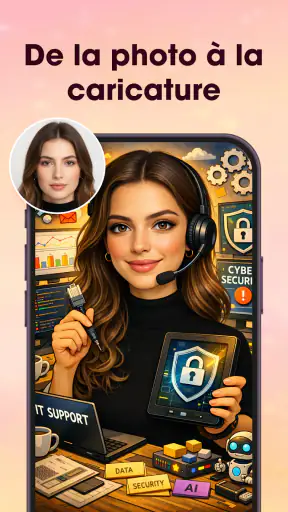
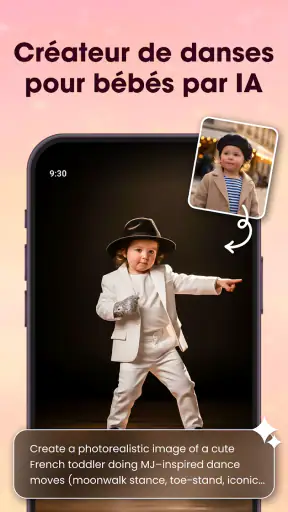
Captures d’écran
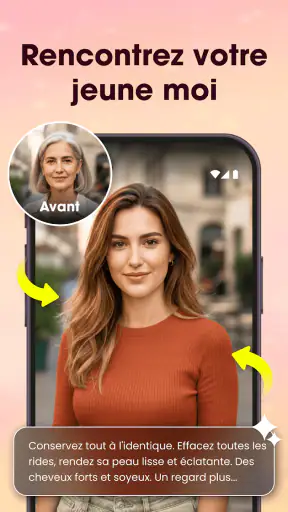
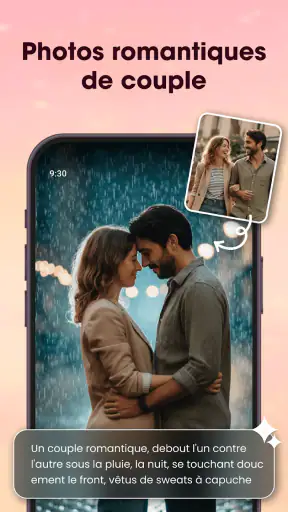

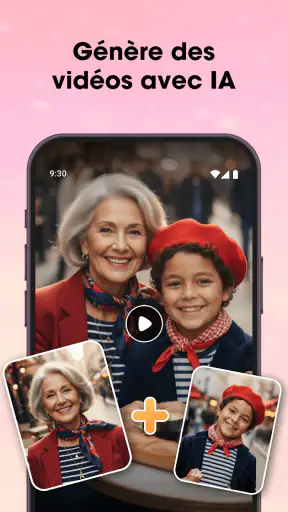
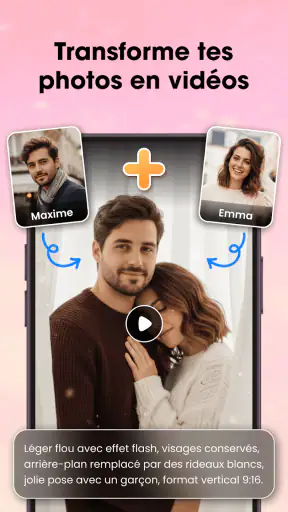
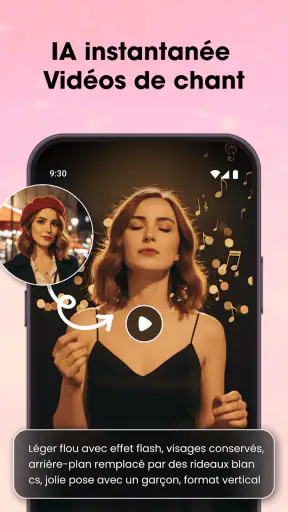
Avantages
- Interface simple à prendre en main pour retoucher rapidement des photos et vidéos.
- Permet d’ajouter de la musique afin de personnaliser les montages vidéo.
- Outils pratiques pour créer des contenus adaptés aux réseaux sociaux.
- Plusieurs options de retouche et d’effets réunies dans une seule application.
- Convient aux petits montages sans nécessiter de connaissances avancées.
Inconvénients
- Certaines fonctions ou ressources peuvent être réservées à la version payante.
- Les publicités peuvent interrompre la création ou la navigation.
- La qualité et la variété des outils peuvent être limitées face à des éditeurs spécialisés.
- Les projets complexes peuvent être moins pratiques à modifier sur un écran de téléphone.
- L’exportation de vidéos peut prendre du temps selon leur durée et l’appareil utilisé.
 Analyse par Mobexer
Quand je veux transformer quelques photos en un petit montage à partager, je préfère éviter de lancer un logiciel de montage complexe. Éditeur Photo & Vidéo Musique vise justement cet usage : préparer des images, les réunir dans une vidéo et leur donner un accompagnement musical sans devoir apprendre un outil professionnel. Mon conseil à quelqu’un qui l’ouvre pour la première fois serait de commencer par un projet très court, avec une poignée de photos choisies à l’avance. On comprend ainsi rapidement si son approche convient à sa façon de créer.
À quoi s’attendre avant de commencer
Cette application Android de Supercool Labs se situe entre l’éditeur photo et le créateur de diaporamas vidéo. Elle s’adresse surtout aux personnes qui veulent embellir des images ou raconter un moment avec une séquence visuelle simple, plutôt qu’aux monteurs qui cherchent un contrôle précis sur chaque détail. La version actuelle est la 2.0.5, et l’application est proposée gratuitement, avec des achats intégrés pouvant aller de 3,49 € à 104,99 € lorsqu’ils sont facturés via Play.
Je la vois comme un outil pratique pour les photos du quotidien : une sortie, un repas de famille, une petite rétrospective de vacances ou une série d’images destinée à un message. Le bénéfice attendu n’est pas de produire un film sophistiqué, mais de passer plus facilement d’un dossier de photos à quelque chose qui semble préparé et partageable. Le meilleur point de départ est une idée simple, pas une longue liste d’effets à tester.
La fiche de l’application affiche une moyenne de 4,4 sur environ 147 000 évaluations, avec plus de 10 millions d’installations. Cela suggère un outil utilisé à grande échelle, mais ces chiffres ne disent pas à eux seuls si son fonctionnement correspond à vos habitudes. L’âge indiqué est PEGI 3. Pour l’installation, Android 7.0 ou une version ultérieure est requis.
Avant de choisir cette option, je distinguerais deux besoins. Pour retoucher une seule photo avec précision, une application consacrée uniquement à la photographie peut être plus adaptée. Pour assembler rapidement plusieurs images avec de la musique, ce format tout-en-un est plus naturel. En revanche, si vous voulez construire un montage très rythmé, régler finement les pistes audio ou travailler sur plusieurs couches vidéo, un éditeur vidéo plus spécialisé sera probablement un meilleur choix.
Le bon projet pour une première prise en main
Je recommande de choisir un moment que l’on peut résumer en une phrase, comme « notre balade de dimanche ». Sélectionnez ensuite des photos qui racontent réellement ce moment, plutôt que toutes celles prises ce jour-là. Ce petit tri en amont rend le montage plus cohérent et vous évite de confondre les outils disponibles avec une décision éditoriale : l’application peut aider à présenter vos images, mais c’est votre sélection qui donne du sens à la séquence.
Cette méthode est particulièrement utile quand les photos se ressemblent. Pour un album de voyage, par exemple, gardez une vue d’ensemble, quelques détails et une image finale qui donne une impression de conclusion. Si vous choisissez dix variantes presque identiques d’un même paysage, le résultat risque de sembler répétitif même avec une présentation soignée. Je préfère donc préparer une petite sélection avant d’ouvrir l’éditeur plutôt que de tout importer et de faire le tri au fil de l’eau.
Les premiers réglages sans se perdre
À la première ouverture, gardez votre objectif en tête : créer un diaporama ou retoucher une image. La description de l’application couvre ces deux usages, mais ils ne demandent pas le même parcours. Pour une vidéo, partez de vos photos et organisez-les dans un ordre qui raconte quelque chose. Pour une retouche, concentrez-vous sur l’image qui compte le plus au lieu de modifier toute une série sans avoir défini le rendu recherché.
Un réflexe utile consiste à conserver une version originale de vos photos dans votre galerie. Ainsi, si une retouche vous plaît moins après quelques jours, vous pourrez repartir de l’image de départ. Pour les projets de groupe, je conseille aussi de vérifier que les photos sélectionnées sont bien celles que vous souhaitez partager : un diaporama assemblé rapidement peut inclure une image privée ou un doublon si l’on choisit trop vite.
Les achats intégrés méritent également un regard attentif avant toute validation. L’application est gratuite à installer, mais certaines dépenses peuvent être facturées via Google Play. Je ne partirais donc pas du principe que chaque option visible est sans frais. Si un élément payant apparaît au moment de créer votre projet, prenez le temps de lire l’écran de confirmation et de vérifier le montant avant de poursuivre.
Réussir un premier montage qui fonctionne
Pour un premier essai, je choisirais cinq ou six photos avec un ordre évident : début, moment principal, puis image de clôture. Ajoutez ensuite de la musique si elle sert l’ambiance, plutôt que de la considérer comme un passage obligé. Une piste trop présente peut détourner l’attention des images ; un accompagnement discret, lui, peut donner une unité au diaporama. L’idée est d’obtenir un résultat lisible avant de chercher à le rendre spectaculaire.
Un scénario très concret : après une sortie en famille, vous voulez envoyer un souvenir à un proche qui n’était pas là. Au lieu de transmettre une longue série d’images sans ordre, vous choisissez quelques photos représentatives, les placez de l’arrivée au dernier moment de la journée et créez un petit montage musical. Le destinataire reçoit alors une histoire brève plutôt qu’une galerie à parcourir. C’est là que l’association photo-vidéo prend tout son intérêt.
Je ferais ensuite un contrôle complet avant de partager le résultat : regardez le montage du début à la fin, vérifiez que l’ordre ne saute pas d’un moment à un autre sans raison et assurez-vous que la dernière image ne donne pas une impression accidentelle. Cette vérification est souvent plus importante qu’un effet supplémentaire. Un montage simple mais cohérent paraît plus personnel qu’une succession d’ornements qui se disputent l’attention.
Autre conseil moins évident : préparez une version courte pour les échanges rapides et gardez votre sélection complète séparément. Une séquence brève a plus de chances d’être regardée jusqu’au bout, tandis qu’un album détaillé convient mieux à un partage avec des proches qui veulent revivre toute la journée. Ce choix de longueur se fait d’abord en triant les images ; il n’est pas nécessaire d’ajouter des effets pour rendre un projet intéressant.
Les confusions fréquentes et leurs limites
Le point de friction le plus courant avec un éditeur qui rassemble photo et vidéo est de ne pas savoir si l’on doit commencer par retoucher chaque image ou construire d’abord la séquence. Pour un diaporama, je commencerais par l’ordre et le choix des photos. Une retouche uniforme n’est pas toujours souhaitable : une image prise dehors et une autre en intérieur peuvent demander des ajustements différents. Je corrigerais seulement ce qui gêne vraiment la lecture, puis je vérifierais l’ensemble dans le montage.
Il faut aussi éviter d’attendre d’un outil généraliste la même précision qu’un logiciel de montage dédié. Si votre priorité est de synchroniser chaque coupe avec un battement musical, de travailler avec des pistes multiples ou d’obtenir un rendu très contrôlé, vous risquez de vouloir davantage de réglages que ce type d’application ne met au premier plan. Dans ce cas, une solution spécialisée en vidéo sera plus confortable, même si elle demande souvent plus de temps d’apprentissage.
À l’inverse, une application de retouche photo seule sera moins adaptée si votre résultat attendu est un souvenir animé accompagné de musique. Le choix dépend donc du livrable : une image travaillée, un petit récit visuel ou un montage élaboré. Pour un diaporama personnel rapide, l’équilibre entre simplicité et résultat compte davantage que le nombre d’options avancées.
Je ne conseillerais pas non plus de commencer par un projet contenant toutes les photos d’un événement. Plus la sélection est grande, plus il devient difficile de garder un rythme et de repérer les images qui se répètent. Si le montage commence à s’étirer, supprimez les variantes plutôt que d’ajouter des transitions pour masquer les longueurs. C’est un choix éditorial, mais c’est souvent la correction qui améliore le plus le résultat.
Passer du premier essai à un usage régulier
Une fois le premier diaporama terminé, vous pouvez définir votre propre petite méthode : trier les images, choisir un ordre, décider si la musique apporte quelque chose, puis visionner le rendu entier avant de le partager. Cette routine évite de refaire plusieurs fois le même travail. Elle est aussi utile pour les montages thématiques, comme une série de photos d’un animal de compagnie ou un album de saison, où l’on peut être tenté d’accumuler trop d’images.
Pour une création destinée à un anniversaire ou à une réunion familiale, pensez au public avant de choisir les photos. Une séquence pensée pour une personne proche peut inclure des souvenirs qu’un groupe plus large ne connaît pas ; un montage public demande souvent une sélection plus courte et plus évidente. Ce n’est pas une fonction particulière de l’application, mais une étape qui change concrètement la qualité et le confort du partage.
Le nom de l’application, Éditeur Photo & Vidéo Musique, résume bien le type de projet qu’elle vise, sans en faire pour autant le meilleur choix pour tous les profils. Je la recommande à quelqu’un qui souhaite réunir retouche photo et création de diaporamas dans un même outil accessible, notamment pour transformer rapidement des images personnelles en souvenir vidéo. Elle convient moins à ceux qui veulent un contrôle professionnel, un montage complexe ou uniquement une retouche approfondie.
En définitive, je commencerais par un petit projet et je jugerais l’application sur le temps nécessaire pour obtenir un résultat que j’ai envie de partager. Son installation gratuite facilite cet essai, tandis que les achats intégrés invitent à vérifier les options payantes avant de s’engager. Si votre besoin est de donner une forme simple et musicale à quelques photos, c’est une piste à considérer ; si la précision du montage passe avant la facilité, mieux vaut comparer avec un éditeur vidéo spécialisé.
Articles liés à Éditeur Photo & Vidéo Musique
Royal Match après un raté : reprendre la partie sans perdre le fil
La partie est vive et lisible tant que tout va bien. Mais après une erreur, une coupure ou une sortie précipitée, le jeu donne-t-il assez de repères pour repartir sereinement ?
Agoda : réserver un hôtel sans perdre de vue le prix et les preuves
La réservation mobile ne se résume plus à trouver une chambre. Agoda montre comment prix, preuves et choix se disputent l’attention, tout en révélant ce que le secteur doit encore corriger.
Dominez Carrom Pool: Disc Game avec des Stratégies de Pro
Découvrez comment exploiter tout le potentiel de Carrom Pool: Disc Game grâce à des astuces et des réglages cachés pour transformer votre jeu.
8 Ball Pool : Les mises à jour Android et iOS révolutionnent le jeu
Découvrez comment les dernières mises à jour d'Android et iOS transforment l'expérience de 8 Ball Pool, rendant le jeu plus fluide et immersif.
FAQ
Qu’est-ce qu’Éditeur Photo & Vidéo Musique et que peut-on faire avec cette application ?
Éditeur Photo & Vidéo Musique est une application destinée à créer et personnaliser des contenus visuels sur mobile. Selon les outils disponibles dans la version installée, elle permet notamment de retoucher des photos, d’assembler des images en vidéos et d’y ajouter de la musique. Avant de commencer, vérifiez les fonctionnalités proposées dans la fiche de l’application : les options, les formats pris en charge et les outils peuvent varier selon la version et l’appareil.
L’application est-elle gratuite ou certaines fonctionnalités sont-elles payantes ?
L’application peut être téléchargeable gratuitement, mais cela ne signifie pas nécessairement que toutes ses fonctions sont accessibles sans frais. Des achats intégrés, un abonnement ou des options réservées à une version premium peuvent être proposés, par exemple pour débloquer des outils, des effets ou supprimer certaines limites. Consultez la fiche de téléchargement et l’écran des tarifs avant de vous engager, en prêtant attention au renouvellement automatique et aux conditions d’annulation.
Puis-je ajouter ma propre musique et partager les créations réalisées ?
Les possibilités d’ajout de musique et de partage dépendent des fonctions incluses dans la version que vous utilisez. L’application peut proposer une sélection de pistes ou permettre de choisir un fichier déjà présent sur votre appareil, mais les formats et les autorisations nécessaires peuvent varier. Avant de publier une création, vérifiez que vous avez le droit d’utiliser la musique choisie : les règles relatives aux droits d’auteur s’appliquent aussi aux vidéos partagées sur les réseaux sociaux.
L’application fonctionne-t-elle hors ligne et quelles autorisations peut-elle demander ?
Certaines opérations de retouche ou de montage peuvent fonctionner sans connexion une fois l’application installée, tandis que le téléchargement de ressources, la synchronisation ou le partage peuvent nécessiter Internet. Pour accéder aux images et aux vidéos que vous souhaitez modifier, l’application peut demander une autorisation d’accès aux médias ou à la photothèque. Accordez uniquement les permissions nécessaires et consultez la politique de confidentialité pour comprendre comment vos contenus et données sont traités.
Sur quels appareils l’application est-elle disponible et comment éviter les problèmes de téléchargement ?
La disponibilité d’Éditeur Photo & Vidéo Musique varie selon la plateforme, la région et la compatibilité de votre appareil. Avant le téléchargement, vérifiez la version minimale d’Android ou d’iOS, l’espace de stockage requis et les avis récents des utilisateurs. Si l’installation échoue, assurez-vous que votre système est à jour, que vous disposez d’assez d’espace libre et que vous téléchargez l’application depuis une boutique officielle.