Emoji Battery: Status Bar Icon
4,5PersonnalisationMis à jour le 7 octobre 2026

Captures d’écran




Avantages
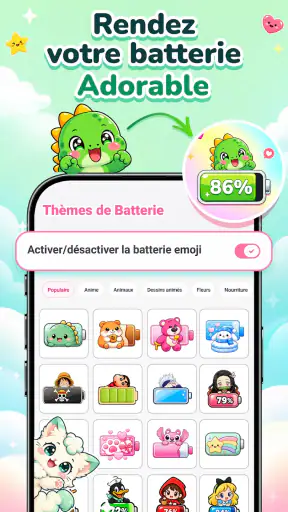
- Affiche le niveau de batterie avec un emoji directement dans la barre d’état.
- Permet de repérer rapidement la charge restante sans ouvrir les paramètres.
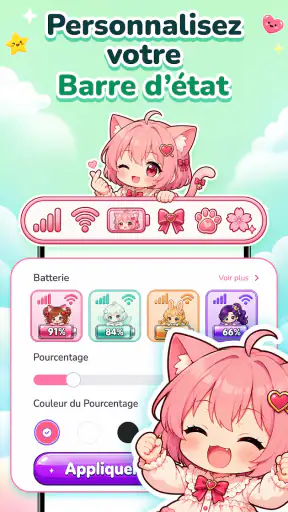
- Personnalise l’apparence de l’indicateur avec différents emojis.
- Une présentation originale qui change de l’icône de batterie classique.
- Pratique pour suivre la batterie d’un coup d’œil au quotidien.
Inconvénients
- Les options de personnalisation peuvent être limitées dans la version gratuite.
- L’icône peut être masquée par certains modèles ou interfaces Android.
- Une autorisation d’affichage par-dessus les autres applications peut être nécessaire.
- L’emoji choisi peut être difficile à distinguer sur une petite barre d’état.
- La compatibilité et l’apparence peuvent varier selon la version d’Android.
 Analyse par Mobexer
Quand je regarde mon téléphone, la barre d’état est l’un des rares endroits que je consulte sans même y penser. Emoji Battery: Status Bar Icon part d’une idée simple : rendre l’indicateur de batterie moins impersonnel en le remplaçant par un emoji, un sticker ou un petit animal. Après l’avoir utilisé comme outil de personnalisation plutôt que comme application indispensable, je le vois surtout comme une façon légère d’ajouter une touche de personnalité à Android. Son intérêt dépend donc beaucoup de ce que vous attendez de cette zone minuscule de l’écran : un peu de fantaisie, oui ; un tableau de bord avancé, non.
Un détail utile pour certains, superflu pour d’autres
Avant de l’installer, je me poserais une question très concrète : est-ce que je veux repérer la charge plus vite, ou simplement rendre mon téléphone plus personnel ? L’application vise surtout le second objectif, avec un petit bonus possible pour les personnes qui mémorisent mieux un symbole qu’une icône ordinaire. Si votre priorité est plutôt de savoir combien de temps il reste avant la prochaine recharge, ce changement d’apparence ne répond pas à cette attente.
Je la conseillerais à quelqu’un qui aime modifier son interface par petites touches et qui apprécie les détails visibles au quotidien sans vouloir refaire tout son écran. En revanche, si vous préférez une apparence uniforme entre les menus, les icônes et la barre d’état, le système Android offre une cohérence que ce type d’ajout ne cherche pas nécessairement à reproduire. Ce n’est pas un défaut en soi : c’est simplement une différence de priorité.
Articles liés à Emoji Battery: Status Bar Icon
Une personnalisation qui se remarque au quotidien
Le principe est facile à comprendre : au lieu de conserver l’apparence habituelle de la batterie, vous choisissez un visuel plus expressif. Un emoji peut rendre le niveau restant plus amusant à consulter, tandis qu’un sticker ou un pet mignon donne à la barre d’état un ton plus décoratif. C’est une modification discrète, mais elle revient souvent sous les yeux, ce qui la rend plus intéressante qu’un fond d’écran que l’on finit par ne plus regarder.
Emoji Battery: Status Bar Icon est une application de personnalisation gratuite, développée par TRUNGHIEUCOM. Elle est destinée à un public général, avec une classification PEGI 3, et s’adresse aux appareils Android à partir de la version 7.0. La version actuelle est la 1.3.2. Ces repères rendent l’application accessible à de nombreux utilisateurs Android, mais ne changent pas sa vocation : elle joue sur l’apparence, pas sur l’autonomie réelle du téléphone.
Cette distinction compte. L’application ne doit pas être confondue avec un outil qui prolonge la durée de vie de la batterie, mesure précisément la consommation ou remplace les réglages système. Son rôle est visuel. Si vous voulez surtout connaître les statistiques de décharge, repérer une application énergivore ou gérer la recharge, les fonctions intégrées d’Android ou une application spécialisée seront plus adaptées.
Ce que le changement apporte vraiment
Le bénéfice le plus convaincant est la lisibilité personnelle. Certaines personnes repèrent plus facilement un symbole familier qu’un indicateur standard, surtout lorsqu’elles consultent rapidement leur écran. Mais ce confort dépend du visuel choisi et de la taille de l’affichage : un dessin plus chargé peut être moins lisible qu’une icône sobre, notamment si vous avez déjà une barre d’état pleine de notifications.
Dernières nouvelles

Météo Live° : Simplifiez Votre Quotidien avec des Prévisions Précises

Castle Clash: Roi du monde - Stratégie et Batailles Épiques
iTunes sur mobile : retrouver sa musique, à condition d’être dans l’écosystème Apple
Duolingo : L'Apprentissage des Langues Réinventé

Prime Video : Pourquoi C'est Notre Application de la Semaine

Phoenix Browser-Privé & Rapide : Évolution d'Android
Je conseille de privilégier un motif que l’on reconnaît d’un coup d’œil, plutôt qu’un visuel choisi uniquement parce qu’il est mignon dans le menu. C’est un petit arbitrage, mais il change l’usage : un emoji simple fonctionne mieux quand on veut vérifier la charge en passant, alors qu’un sticker plus détaillé convient davantage à quelqu’un qui privilégie le style. La personnalisation est réussie lorsque l’indicateur reste compréhensible avant de devenir décoratif.
Dans l’usage quotidien, le scénario le plus naturel est celui d’une personne qui consulte souvent son téléphone pendant une journée de cours, de travail ou de déplacements et qui veut rendre cette vérification moins austère. On peut jeter un œil à la barre d’état avant de partir, puis retrouver le même repère visuel plus tard, sans ouvrir un écran consacré à la batterie. Cela ne dispense pas de surveiller le niveau restant, mais transforme un élément utilitaire en détail plus personnel.
Pour qui le résultat a du sens
L’application convient surtout aux personnes qui aiment accorder l’interface Android à leurs goûts et qui ne craignent pas de consacrer quelques minutes à ajuster un détail. Elle peut aussi plaire à quelqu’un qui offre un téléphone à un proche ou aide un membre de sa famille à le personnaliser : choisir ensemble un symbole reconnaissable peut rendre l’indicateur moins austère, sans demander de revoir toute l’organisation de l’écran d’accueil.
Elle est moins pertinente si vous préférez une interface strictement minimaliste, si vous utilisez déjà une barre d’état très dense ou si vous avez besoin d’une lecture aussi nette que possible dans toutes les situations. Dans ce cas, l’icône standard d’Android a un avantage concret : elle reste cohérente avec le reste du système et ne demande pas d’ajouter un élément décoratif à l’écran. Une application de suivi de batterie serait également un meilleur choix si votre priorité est l’analyse plutôt que l’apparence.
La fiche du produit affiche une moyenne de 4,5 sur environ 1 500 évaluations, tandis que le compteur d’installations dépasse 500 000. Cela suggère que l’idée trouve son public, mais ces chiffres ne garantissent pas que chaque appareil ou chaque préférence visuelle donnera le même résultat. Je les prends comme un indice de popularité, pas comme une preuve que l’application conviendra à tous les styles d’Android.
Version actuelle, évolutions et limites à garder en tête
La version 1.3.2 constitue le repère actuel pour les nouveaux utilisateurs comme pour ceux qui ont déjà installé l’application. La date de sortie indiquée est le 14 août 2026. Ces éléments permettent de situer l’état du produit, mais ne suffisent pas à déduire quelles nouveautés précises ont été ajoutées entre les versions. Je préfère donc évaluer ce que l’application propose aujourd’hui plutôt que d’attribuer une évolution particulière à une mise à jour sans élément concret.
Pour une personne qui l’utilise déjà, le point pratique est de considérer la mise à jour comme une version à essayer, et non comme la promesse d’un changement déterminé. Après une mise à jour, prenez le temps de vérifier que le visuel choisi est toujours celui que vous souhaitez et qu’il reste facile à distinguer dans votre barre d’état. Ce contrôle est rapide et utile pour toute personnalisation système, surtout si vous comptez sur un symbole précis pour repérer la charge.
Le compromis entre fantaisie et clarté
La limite principale tient à la place disponible. Une barre d’état n’est pas une grande zone d’illustration : elle doit cohabiter avec l’heure, les notifications et d’autres indicateurs. Un motif amusant peut attirer le regard, mais trop de décoration risque de brouiller la lecture. Mon conseil est de tester un choix pendant une journée ordinaire, plutôt que de décider uniquement à partir de son apparence dans l’écran de sélection.
Autre nuance importante : un indicateur personnalisé ne remplace pas les habitudes de gestion de la batterie. Si votre téléphone se décharge rapidement, changer son apparence ne résout pas le problème. Il vaut mieux consulter les outils système, réduire les usages énergivores ou chercher la cause de la consommation. Emoji Battery a de la valeur comme personnalisation, pas comme solution technique à une autonomie décevante.
La disponibilité d’Android à partir de la version 7.0 élargit l’éventail des appareils compatibles, mais l’expérience d’une barre d’état peut varier selon le téléphone et sa configuration. Je recommande donc de commencer avec un style discret et de vérifier le résultat dans vos conditions habituelles : écran d’accueil, notifications visibles et consultation rapide. Si l’indicateur devient difficile à distinguer, revenez à un motif plus simple ou à l’affichage habituel du système.
Comment l’essayer sans compliquer son téléphone
Je procéderais par étapes : choisir d’abord un emoji ou un pet immédiatement reconnaissable, regarder si le niveau de batterie reste intuitif, puis seulement ensuite essayer un sticker plus expressif. Cette méthode évite de confondre « joli » et « pratique ». Elle est particulièrement utile si vous consultez le téléphone en plein soleil, d’un geste rapide ou lorsque plusieurs icônes se disputent déjà l’espace de la barre d’état.
Si vous personnalisez plusieurs parties de votre téléphone, il peut être tentant de coordonner cet indicateur avec un fond d’écran ou un thème. Je garderais néanmoins la batterie plus lisible que les éléments purement décoratifs : son information doit rester facile à repérer. Un visuel contrasté et peu compliqué est souvent un meilleur compromis qu’un choix assorti mais difficile à distinguer. C’est une manière concrète de profiter de la personnalisation sans sacrifier l’usage.
Un test utile consiste à regarder l’indicateur dans plusieurs contextes, plutôt qu’à le juger uniquement sur l’écran d’accueil. Faites défiler vos notifications, ouvrez une application que vous utilisez souvent et vérifiez si le symbole reste repérable sans détourner longtemps votre attention. Cette comparaison rapide aide à distinguer un choix agréable en aperçu d’un choix qui fonctionne vraiment dans votre routine.
Une option plus ludique que les réglages habituels
Le catalogue d’Emoji Battery se concentre sur les emojis, stickers et petits animaux évoqués dans sa présentation. Je la comparerais donc aux réglages de personnalisation habituels d’Android comme une option plus ludique, mais plus ciblée. Les réglages système ont l’avantage de la sobriété et de la cohérence ; cette application vise plutôt le petit détail qui donne du caractère. Elle n’a pas besoin de remplacer toute l’interface pour être utile, mais elle ne conviendra pas à ceux qui attendent une personnalisation profonde de chaque élément.
Cette différence se voit aussi dans le temps que l’on souhaite consacrer au réglage. Les options intégrées sont le choix le plus direct si l’on veut garder le téléphone familier et éviter une couche décorative supplémentaire. Ici, l’intérêt est précisément de sortir de l’apparence standard, mais le résultat dépend davantage de la sélection du visuel et de la place qu’il occupe dans une barre d’état déjà chargée. Pour une personnalisation globale, un thème complet répondrait mieux au besoin ; pour un changement local et expressif, cette approche est plus ciblée.
Ce que j’observerais avant de la garder
Après l’installation, les questions utiles sont très concrètes : est-ce que le niveau de batterie reste facile à comprendre, est-ce que le visuel gêne la lecture des autres icônes, et est-ce que la touche décorative vous plaît encore après plusieurs jours ? Si la réponse est oui aux deux premières et que le style vous amuse toujours, l’application remplit son rôle. Si vous devez vous concentrer pour déchiffrer l’indicateur, l’apparence standard sera probablement plus confortable.
Je ne la choisirais pas pour obtenir des conseils sur la recharge, suivre l’état de santé de la batterie ou corriger une autonomie faible. En revanche, pour quelqu’un qui trouve les indicateurs Android trop impersonnels et veut un changement visible sans transformer tout son écran, l’idée est cohérente et facile à comprendre. Les utilisateurs attachés à une interface épurée devraient d’abord se demander si ce petit ajout ne va pas encombrer une zone qu’ils préfèrent garder fonctionnelle.
Autre point à considérer avant de s’y habituer : un symbole personnalisé n’est utile que si vous l’associez facilement à la batterie et si vous le distinguez du reste des icônes. Si vous utilisez le téléphone d’une seule main ou consultez l’écran en marchant, un dessin simple sera plus pratique qu’un motif que vous devez examiner. À l’inverse, si vous regardez surtout l’écran posé devant vous, le côté décoratif peut compter davantage que la lecture instantanée.
Au final, Emoji Battery est une option de personnalisation de niche, mais son objectif est clair : rendre la consultation de la batterie plus expressive. Sa gratuité la rend facile à essayer, et sa classification PEGI 3 reflète une approche destinée à un large public. Je la recommande surtout à ceux qui aiment les détails mignons et savent privilégier un visuel lisible. Si votre priorité est la précision technique, l’économie d’énergie ou une barre d’état aussi sobre que possible, les outils Android habituels seront un meilleur choix.
Ce que je surveillerais ensuite, c’est la manière dont les prochaines versions maintiennent l’équilibre entre variété visuelle et lecture immédiate. Une personnalisation réussie ne se juge pas seulement au nombre de dessins disponibles : elle doit rester agréable pendant une journée entière et ne pas rendre la batterie plus difficile à repérer. Pour l’instant, abordez l’application comme une petite touche de style, testez un motif simple dans votre usage réel, puis gardez-la seulement si elle améliore effectivement votre expérience.
FAQ
À quoi sert Emoji Battery: Status Bar Icon ?
Emoji Battery: Status Bar Icon affiche le niveau de batterie de votre appareil Android dans la barre d’état sous la forme d’un emoji ou d’une icône personnalisée. L’idée est de repérer rapidement si la batterie baisse, sans ouvrir les paramètres. Les options exactes peuvent varier selon la version de l’application et d’Android : vérifiez les aperçus et les réglages proposés avant de choisir l’apparence qui vous convient.
Comment afficher l’icône de batterie dans la barre d’état ?
Après l’installation, ouvrez l’application et suivez les indications pour activer son affichage. Android peut demander une autorisation liée aux notifications ou à l’affichage dans la barre d’état ; accordez uniquement celles que l’application explique clairement. Si l’icône n’apparaît pas, vérifiez également les notifications autorisées, les restrictions d’activité en arrière-plan et les réglages d’économie d’énergie de votre téléphone, qui peuvent interrompre le fonctionnement.
L’application fonctionne-t-elle sur tous les téléphones Android ?
La compatibilité dépend de la version d’Android, de l’interface du fabricant et des règles appliquées à la barre d’état. Certains téléphones limitent les icônes affichées ou modifient leur apparence, et les mises à jour du système peuvent changer le comportement de l’application. Consultez la fiche de téléchargement pour connaître les exigences actuelles, puis testez l’affichage sur votre appareil avant de compter sur l’emoji comme indicateur principal.
Emoji Battery: Status Bar Icon consomme-t-elle beaucoup de batterie ?
Une application de ce type doit généralement actualiser l’indication lorsque le niveau de batterie change, mais sa consommation réelle dépend de son fonctionnement et des optimisations de votre appareil. Il n’est donc pas possible de garantir qu’elle n’utilise aucune énergie. Après l’installation, vous pouvez consulter les statistiques de batterie d’Android et désactiver les options dont vous ne vous servez pas si vous constatez une consommation inhabituelle.
L’application est-elle gratuite et quelles autorisations faut-il vérifier ?
Les conditions d’accès, les publicités et les éventuelles options payantes peuvent évoluer : consultez la fiche de l’application sur la boutique avant le téléchargement. Examinez aussi chaque autorisation demandée et assurez-vous qu’elle correspond à la fonction annoncée, notamment l’affichage dans la barre d’état. Comme pour toute application, téléchargez-la depuis une source officielle et évitez de communiquer des informations personnelles sans raison clairement indiquée.