

Enregistreur d'écran:XRecorder
4,7Lecteurs et éditeurs vidéoMis à jour le 17 octobre 2026

Captures d’écran
 Analyse par Mobexer
Je trouve qu’Enregistreur d'écran: XRecorder répond surtout à un besoin très concret : garder une trace de ce qui se passe sur son téléphone sans devoir installer un logiciel de montage ou passer par un ordinateur. Pour montrer une manipulation, conserver une séquence de jeu ou expliquer un réglage à quelqu’un, cette approche directe est plus utile qu’un outil plein d’options rarement utilisées. Son principal intérêt est la simplicité du parcours, même si la qualité du résultat dépend aussi des réglages choisis et de la façon dont on prépare l’enregistrement.
Un outil pensé pour capturer sur le vif
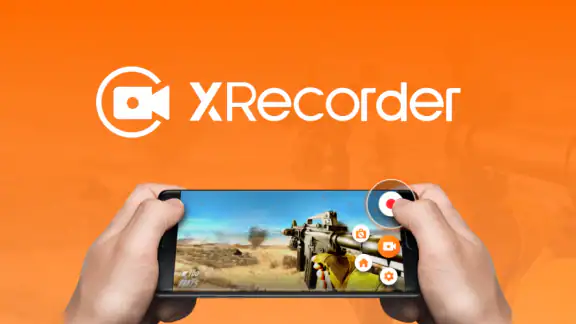
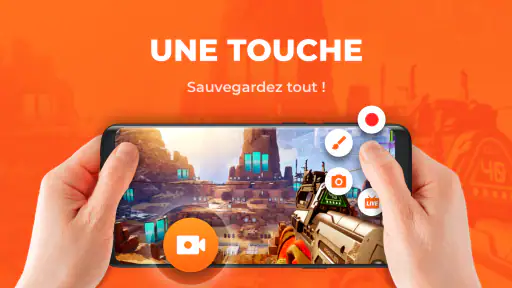
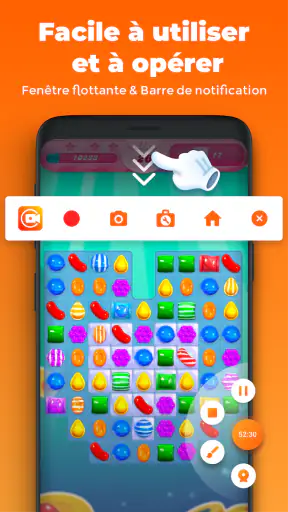
Le bouton flottant évoqué plus loin change réellement la manière de s’en servir : au lieu de naviguer jusqu’à l’application pour démarrer, je peux le laisser accessible pendant que je prépare la scène à enregistrer. C’est pratique pour une démonstration où le premier geste compte, par exemple montrer comment retrouver un paramètre dans une application. Il faut toutefois penser à le placer de façon à ne pas masquer un bouton ou un élément important à l’écran. Pour une vidéo destinée à être partagée, quelques secondes de préparation évitent souvent de devoir recommencer.
Je conseille aussi de faire un court essai avant une longue capture. Cela permet de vérifier que l’image est lisible, que la séquence commence au bon moment et que les éléments visibles à l’écran sont ceux que l’on souhaite montrer. Un enregistrement d’écran peut révéler des notifications ou des informations personnelles au passage : prendre un instant pour fermer ce qui n’a pas sa place dans la vidéo est un réflexe simple qui rend le résultat plus propre et plus prudent.
Des réglages utiles, à choisir selon le contenu
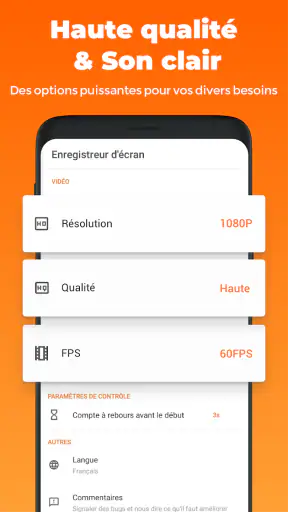
La possibilité d’ajuster la cadence d’images est plus intéressante qu’elle n’en a l’air. Pour une explication de menus, la priorité est généralement la lisibilité des textes et des gestes ; pour une partie de jeu rapide, une cadence plus élevée peut rendre les mouvements plus faciles à suivre. Je ne chercherais pas systématiquement le réglage maximal : une capture plus ambitieuse peut être moins adaptée si le téléphone peine déjà à faire tourner le jeu ou si l’espace de stockage est limité. Mieux vaut choisir en fonction de ce que l’on veut faire comprendre.
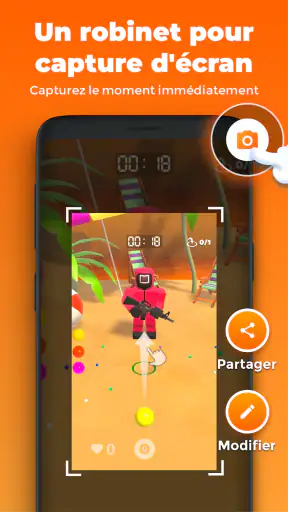
Les annotations et les captures d’écran pendant l’enregistrement servent des objectifs différents. Une annotation attire l’attention dans la vidéo, tandis qu’une image fixe est parfois plus pratique à envoyer dans une conversation ou à garder comme aide-mémoire. Pour un tutoriel, je peux ainsi enregistrer le chemin complet puis conserver une capture du réglage final. Ce petit duo évite de demander à la personne de revoir toute la vidéo pour retrouver une étape précise.
La mention de la Full HD dans la présentation donne une indication utile sur l’ambition de l’outil, mais la résolution ne rend pas automatiquement une vidéo agréable à regarder. Une interface encombrée, des textes trop petits ou des gestes trop rapides restent difficiles à suivre, même avec une image nette. Pour un guide, je ralentis mes manipulations et je laisse chaque écran visible assez longtemps. C’est souvent plus efficace qu’une exportation de grande taille.
Un exemple de scénario du quotidien
Imaginez que vous aidiez un proche à modifier un réglage qu’il ne retrouve jamais. Au lieu d’envoyer une série de messages, vous démarrez la capture, ouvrez les menus dans l’ordre, marquez l’option importante et arrêtez dès que le résultat apparaît. Vous pouvez ensuite couper le début où vous cherchiez l’application et la fin où vous revenez à l’écran d’accueil, puis partager une vidéo courte. Dans ce cas, l’enregistrement d’écran devient une explication réutilisable, et pas seulement un fichier de plus dans la galerie.
Les dernières nouvelles

Royal Match après un raté : reprendre la partie sans perdre le fil

Agoda : réserver un hôtel sans perdre de vue le prix et les preuves

Dominez Carrom Pool: Disc Game avec des Stratégies de Pro

8 Ball Pool : Les mises à jour Android et iOS révolutionnent le jeu

Météo Live° : Simplifiez Votre Quotidien avec des Prévisions Précises

Castle Clash: Roi du monde - Stratégie et Batailles Épiques
Pour un joueur, le chemin est différent : mieux vaut lancer le jeu, vérifier que le bouton flottant ne gêne pas l’action, puis démarrer avant la séquence à conserver. Une capture d’écran prise au bon moment peut compléter la vidéo avec une image facile à retrouver. La limite, ici, est qu’une longue session n’est pas toujours la meilleure façon de produire un extrait : repérer le passage intéressant et le raccourcir ensuite demande un peu de tri.
Montage intégré ou application séparée ?
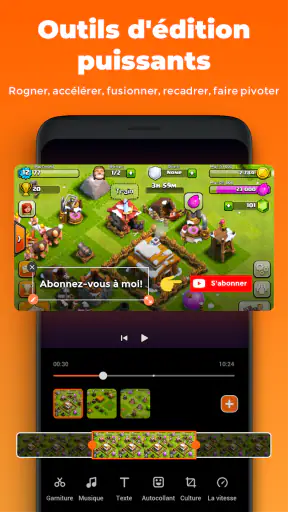
Le fait de pouvoir couper une vidéo dans l’application réduit les étapes pour un partage rapide. Pour enlever un temps mort au début ou à la fin, un outil intégré est souvent suffisant et évite de jongler entre plusieurs applications. Je le vois comme un moyen de préparer un extrait simple, pas comme un remplacement universel d’un éditeur vidéo complet. Si le projet demande un montage élaboré, une narration travaillée, plusieurs séquences assemblées ou des retouches poussées, une application dédiée sera plus appropriée.
La comparaison avec les fonctions de capture déjà présentes sur certains téléphones dépend donc de l’usage. Pour une capture ponctuelle, l’outil intégré au système peut suffire et évite d’ajouter une application. XRecorder devient plus intéressant lorsque l’on veut retrouver dans un même endroit des options de capture, des annotations, des images fixes et une coupe rapide avant partage. Si vous ne faites qu’un enregistrement occasionnel sans besoin de réglages supplémentaires, l’outil natif peut rester le choix le plus léger.
Enregistreur d'écran: XRecorder est développé par InShot Inc. et se trouve dans la catégorie des lecteurs et éditeurs vidéo. L’application est gratuite, avec des achats intégrés facturés via Play entre 0,99 € et 54,99 €. Sa fiche affiche une moyenne de 4,7 sur 5, issue d’environ 7,5 millions d’évaluations, ainsi que plus de 100 millions d’installations. Elle est classée PEGI 3, est sortie le 10 mai 2019 et sa version actuelle est la 2.4.6.7, compatible avec Android 8.0 et les versions ultérieures.
À qui je le conseillerais, et dans quels cas l’éviter
Je le conseillerais à quelqu’un qui montre régulièrement des manipulations sur Android, partage des moments de jeu ou veut pouvoir capturer puis raccourcir une séquence sans passer immédiatement à un ordinateur. Les personnes qui aident leur famille à distance peuvent aussi y trouver un moyen clair d’expliquer une procédure : une vidéo guidée est parfois plus facile à suivre qu’une longue suite de captures. Son intérêt est particulièrement net quand ces usages reviennent assez souvent pour justifier une application supplémentaire.
En revanche, si vous avez seulement besoin d’une capture très occasionnelle, l’enregistreur intégré à votre téléphone peut être suffisant. Et si votre objectif est de produire une vidéo de présentation très soignée, avec un montage poussé ou un contrôle minutieux de chaque étape, XRecorder ne devrait pas être votre unique outil. Je garderais aussi en tête que les captures longues demandent de l’espace et que le tri après coup peut prendre plus de temps que le démarrage lui-même. Le vrai gain vient d’un enregistrement ciblé, pas de tout filmer par défaut.
Quelques réflexes pour obtenir un résultat plus clair
Avant une explication, je prépare le parcours mentalement : je sais quel écran ouvrir en premier, quelle option montrer et à quel moment arrêter. Cette petite répétition réduit les hésitations visibles et rend la vidéo plus courte. Si je dois annoter une zone, je le fais uniquement lorsqu’elle apporte une information utile ; trop de marques peuvent détourner l’attention au lieu de la guider. Pour une capture de jeu, je privilégie une séquence courte et reconnaissable plutôt qu’une longue vidéo dont le moment intéressant sera difficile à retrouver.
Après l’enregistrement, je regarde au moins le début et la fin avant de partager. Cela permet de repérer un démarrage tardif, une sortie accidentelle ou des informations affichées à l’écran que je ne veux pas diffuser. La coupe intégrée est pratique pour ces corrections simples. Si le son ou la présentation sont essentiels à votre projet, prenez aussi le temps de vérifier le rendu final dans le contexte où votre destinataire le regardera, plutôt que de supposer que l’image seule suffira.
Une simplicité réelle, avec des limites à garder en tête
La facilité d’accès ne signifie pas que chaque capture sera immédiatement réussie. Les jeux sollicitent déjà le téléphone, et enregistrer en même temps peut compliquer une session sur un appareil qui manque de ressources. Les notifications peuvent interrompre une démonstration, tandis qu’un écran trop chargé rend les gestes difficiles à comprendre. Ces contraintes ne sont pas propres à une option précise de l’application : elles font partie de l’enregistrement mobile, et une préparation soigneuse les réduit sans les faire disparaître.
Je ne choisirais pas non plus une résolution ou une cadence élevée par réflexe. Le bon compromis dépend du contenu : une explication de menus demande surtout une image lisible, alors qu’un mouvement rapide peut bénéficier d’une capture plus fluide. Le fichier final doit aussi rester facile à partager et à conserver. Faire un essai court, puis vérifier le résultat, est plus fiable que de découvrir après une longue session que le réglage ne convenait pas.
Mon verdict après usage
Enregistreur d'écran: XRecorder est l'une de ces applications qui, une fois installée sur votre appareil, devient vite indispensable. Je ne plaisante pas, c'est un véritable atout, surtout si vous aimez partager vos prouesses de jeu, créer des tutoriels ou tout simplement enregistrer ce qui se passe sur votre écran.
Une interface conviviale et intuitive
Ce qui m'a tout de suite plu avec XRecorder, c'est son interface ultra conviviale. Pas besoin d'être un expert en technologie pour s'y retrouver. Dès que vous ouvrez l'application, tout est clair et bien organisé. Les options d'enregistrement sont facilement accessibles, et on peut commencer à enregistrer en quelques touches seulement. Le petit bouton flottant est aussi super pratique, il permet de lancer ou d'arrêter l'enregistrement sans quitter l'application en cours. C'est un vrai plus pour ceux qui ont besoin de réactivité.
Des fonctionnalités qui font la différence
Là où XRecorder se démarque vraiment, c'est dans la variété de ses fonctionnalités. Vous pouvez enregistrer en HD, ce qui est parfait pour les vidéos de qualité professionnelle. L'application offre également la possibilité d'ajuster le nombre d'images par seconde, ce qui est idéal pour les enregistrements de jeux vidéo où la fluidité est essentielle.
Et ce n'est pas tout, vous pouvez aussi ajouter des annotations à vos enregistrements. Que ce soit pour mettre en avant un élément important ou pour ajouter une petite touche personnelle, cette fonctionnalité est vraiment top. J'ai aussi apprécié la possibilité de capturer des captures d'écran pendant l'enregistrement. C'est pratique si vous avez besoin de faire une pause et de sauvegarder un moment particulier.
Partage facile et rapide
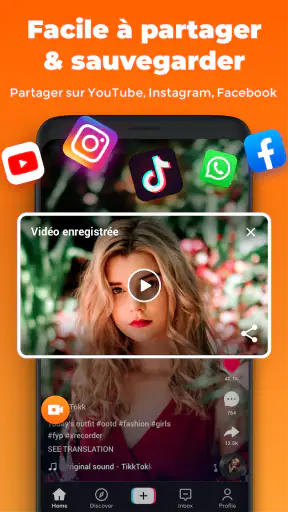
Une fois votre enregistrement terminé, XRecorder facilite grandement le partage. Que ce soit sur les réseaux sociaux, par email ou via d'autres applications, tout est pensé pour que vos vidéos soient vues par le plus grand nombre. Vous pouvez même éditer vos vidéos directement dans l'application avant de les partager, ce qui vous permet de couper les parties inutiles et d'apporter les dernières retouches.
En conclusion, si vous cherchez une application fiable et performante pour enregistrer l'écran de votre appareil, XRecorder est un choix judicieux. Sa facilité d'utilisation, combinée à ses nombreuses fonctionnalités, en fait un outil incontournable pour les créateurs de contenu. Alors, qu'attendez-vous pour l'essayer ?
FAQ
Qu'est-ce que Enregistreur d'écran : XRecorder et quelles sont ses fonctionnalités principales ?
Enregistreur d'écran : XRecorder est une application qui permet d'enregistrer l'écran de votre appareil Android ou iOS avec une haute qualité. Les fonctionnalités principales incluent l'enregistrement sans filigrane, une interface utilisateur simple, et la possibilité d'ajuster les paramètres vidéo tels que la résolution et le débit binaire. De plus, il prend en charge l'enregistrement audio interne et externe.
Est-ce que XRecorder est gratuit ou y a-t-il des achats intégrés ?
XRecorder est gratuit à télécharger et à utiliser, mais il propose des achats intégrés pour débloquer des fonctionnalités avancées. Les utilisateurs peuvent opter pour des abonnements ou des achats uniques pour supprimer les publicités, accéder à des outils d'édition supplémentaires et profiter d'un support client prioritaire.
XRecorder enregistre-t-il l'audio interne de mon appareil ?
Oui, XRecorder prend en charge l'enregistrement de l'audio interne sur les appareils Android à partir de la version 10. Pour les versions antérieures ou sur iOS, l'enregistrement audio interne peut être limité par le système d'exploitation, et l'enregistrement de l'audio externe via le microphone est souvent utilisé comme alternative.
Quels sont les formats de sortie vidéo disponibles avec XRecorder ?
XRecorder permet aux utilisateurs de choisir parmi plusieurs formats de sortie vidéo, notamment MP4 et GIF. Ces formats sont largement compatibles avec la plupart des plateformes, ce qui facilite le partage des enregistrements sur les réseaux sociaux ou leur édition ultérieure avec d'autres applications.
Comment puis-je partager mes enregistrements réalisés avec XRecorder ?
Après avoir enregistré votre écran avec XRecorder, vous pouvez facilement partager vos vidéos directement depuis l'application. Il suffit de sélectionner la vidéo que vous souhaitez partager et de choisir la plateforme cible, comme YouTube, Instagram, ou envoyer par email. L'application offre également des options d'édition pour peaufiner votre enregistrement avant le partage.
Télécharger










