

External Keyboard Helper Pro
3,7PersonnalisationMis à jour le 17 octobre 2026
Captures d’écran
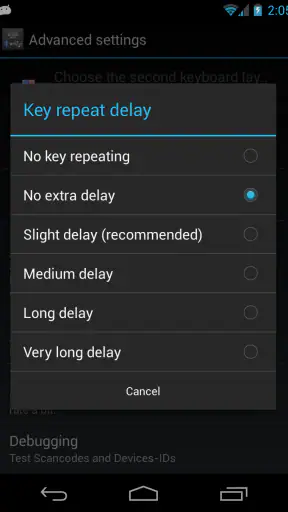
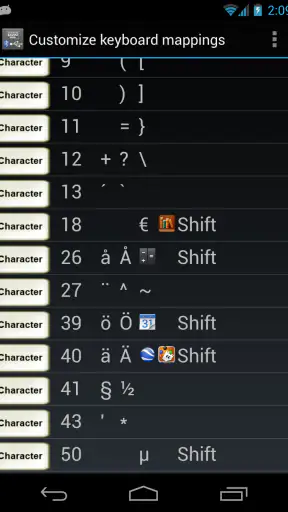
 Analyse par Mobexer
Quand un clavier externe ne produit pas les caractères attendus sur Android, on soupçonne vite le clavier lui-même. Pourtant, le souci vient souvent de la disposition sélectionnée : une touche peut afficher un symbole différent de celui qui est imprimé, surtout lorsqu’on alterne entre AZERTY, QWERTY et plusieurs langues. External Keyboard Helper Pro vise précisément ce type de réglage. À mes yeux, son intérêt est moins de transformer un téléphone en ordinateur que de rendre un clavier physique cohérent et pratique au quotidien.
Le problème n’est pas toujours là où on le cherche
Avec un clavier Bluetooth ou USB, la connexion peut sembler réussie alors que la saisie reste pénible : accents introuvables, ponctuation décalée ou raccourcis qui ne correspondent pas aux habitudes. Une application de personnalisation comme celle-ci peut aider à adapter la correspondance des touches, mais elle ne rend pas pour autant chaque clavier identique. Le modèle utilisé, la disposition choisie et les réglages actifs sur Android influencent tous le résultat.
Je conseille donc de commencer par un test simple dans un champ de texte, plutôt que de modifier plusieurs paramètres à la fois. Vérifiez quelques caractères représentatifs — notamment les accents, les chiffres et les signes de ponctuation — puis changez une seule option avant de retester. Cette méthode évite de perdre le fil et permet de repérer quel réglage corrige réellement le problème.
La personnalisation prend surtout son sens si vous tapez longtemps sur une tablette ou un téléphone posé sur un bureau. Pour une réponse rapide à un message, les touches à l’écran restent souvent plus immédiates que l’installation et l’ajustement d’un clavier externe. En revanche, pour rédiger des notes, des courriels ou du texte de travail, retrouver une disposition familière peut réduire les interruptions et les corrections.
Les vérifications utiles avant de tout reconfigurer
Avant d’accuser l’application, assurez-vous que le clavier est bien connecté et qu’il saisit quelque chose dans une zone de texte. Si les touches ne répondent pas du tout, modifier leur disposition ne résoudra probablement pas la connexion. Sur un modèle USB, il faut aussi tenir compte du matériel utilisé pour le relier à l’appareil ; avec un modèle Bluetooth, vérifier qu’il est effectivement connecté évite de confondre un souci d’appairage et un problème de caractères.
Une fois la saisie de base confirmée, choisissez la disposition qui correspond à votre clavier physique et essayez quelques touches faciles à reconnaître. Si seule une partie des symboles est incorrecte, le problème est plus probablement lié à la correspondance des touches qu’à un clavier entièrement inutilisable. Garder une note de la configuration qui fonctionnait avant un changement est un petit réflexe utile : on peut revenir en arrière sans recommencer toute la mise au point.
La version 7.6 et la compatibilité annoncée à partir d’Android 4.1 donnent un repère pour les appareils concernés, mais cela ne garantit pas que chaque fonction se comportera exactement de la même façon sur tous les appareils. J’éviterais donc de bâtir une configuration compliquée avant d’avoir vérifié les besoins essentiels : la bonne langue, une ponctuation correcte et les touches que vous utilisez réellement.
Les dernières nouvelles

Royal Match après un raté : reprendre la partie sans perdre le fil

Agoda : réserver un hôtel sans perdre de vue le prix et les preuves

Dominez Carrom Pool: Disc Game avec des Stratégies de Pro

8 Ball Pool : Les mises à jour Android et iOS révolutionnent le jeu

Météo Live° : Simplifiez Votre Quotidien avec des Prévisions Précises

Castle Clash: Roi du monde - Stratégie et Batailles Épiques
Un réglage progressif plutôt qu’une longue séance de dépannage
Un bon workflow consiste à connecter le clavier, ouvrir une application où l’on peut saisir du texte, puis valider la disposition avant de personnaliser les touches. Ensuite, ajoutez uniquement les changements qui répondent à une habitude concrète. Par exemple, si vous utilisez souvent un raccourci particulier, testez-le seul avant d’en configurer d’autres. Une configuration minimale est plus facile à comprendre et à corriger qu’un ensemble de modifications dont on ne se rappelle plus l’origine.
Cette prudence compte aussi pour les fonctions avancées évoquées dans l’article : la commutation entre dispositions ou les macros peuvent faire gagner du temps dans un usage répété, mais elles ajoutent des éléments à tester. Pour une tâche ponctuelle, le bénéfice risque de ne pas compenser le temps passé à régler le clavier. Pour une routine d’écriture régulière, en revanche, quelques essais réfléchis peuvent rendre l’ensemble beaucoup plus fluide.
Si une modification aggrave la saisie, revenez d’abord au dernier réglage connu comme fonctionnel, puis reprenez les tests une option à la fois. Fermer et rouvrir l’application de saisie utilisée peut aussi aider à vérifier si le changement est visible dans un contexte neuf. Ce n’est pas une solution universelle, mais c’est une manière simple de distinguer un réglage erroné d’un comportement isolé dans une application.
Optimisation de votre clavier externe
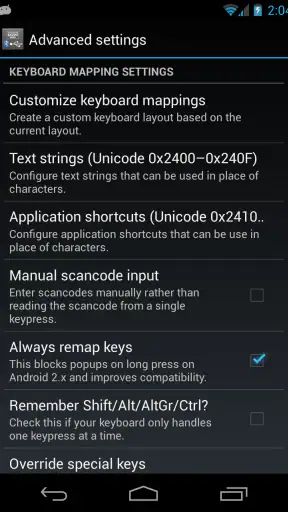
Alors, pourquoi auriez-vous besoin d'une application pour un clavier externe, me demandez-vous ? Eh bien, c'est simple. Sans cette aide supplémentaire, votre clavier pourrait ne pas fonctionner de manière optimale sur Android. External Keyboard Helper Pro offre une multitude d'options de personnalisation. Vous pouvez configurer chaque touche selon vos préférences, ce qui est particulièrement pratique si vous utilisez des claviers QWERTY, AZERTY ou d'autres dispositions internationales.
Installation et configuration
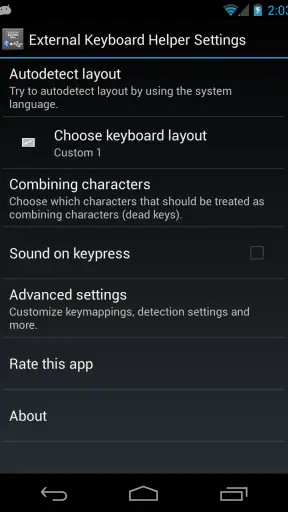
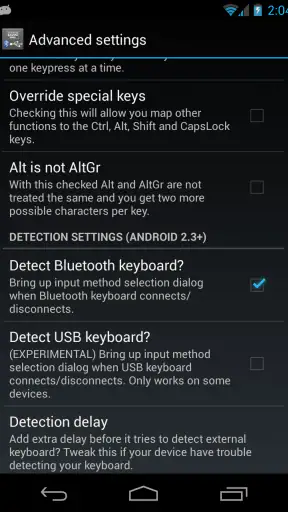
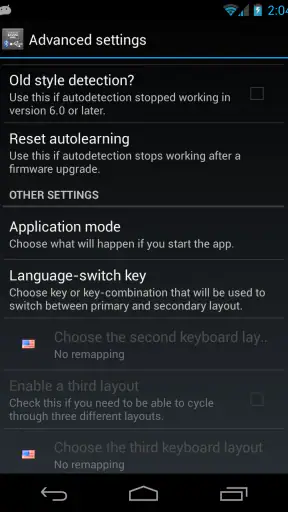
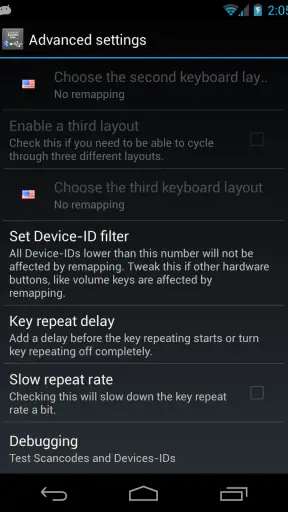
L'installation est un jeu d'enfant. Après avoir téléchargé l'application depuis le Play Store, il suffit de la lancer et de suivre les instructions pour la configurer. L'interface utilisateur est intuitive, bien que visuellement un peu datée. Cela dit, ce n'est pas l'apparence qui compte ici, mais bien la fonctionnalité. Vous pouvez facilement mapper des touches spécifiques à des actions ou des raccourcis que vous utilisez fréquemment. Imaginez la rapidité avec laquelle vous pouvez naviguer dans vos applications une fois que tout est configuré à votre goût !
Changer de disposition et personnaliser sans excès
Dans la pratique, le principal arbitrage est entre le temps de préparation et le gain lors de la frappe. Si vous passez d’un clavier français à un clavier configuré autrement selon votre poste de travail, pouvoir retrouver vos repères est utile ; si vous ne changez jamais de langue, une seule disposition bien vérifiée peut suffire. Je commencerais par corriger les caractères qui gênent le plus, puis je laisserais le reste tel quel jusqu’à ce qu’un besoin précis apparaisse.
Le développeur Apedroid propose ici un outil de personnalisation spécialisé, plutôt qu’une application de clavier à l’écran destinée à remplacer le clavier virtuel. C’est une différence importante : si vous cherchez des thèmes, des suggestions de mots ou une nouvelle méthode de saisie tactile, une application de clavier classique sera probablement plus adaptée. Ici, la valeur se mesure à la façon dont un clavier physique répond à vos habitudes, pas au nombre d’options décoratives.
Fonctionnalités supplémentaires
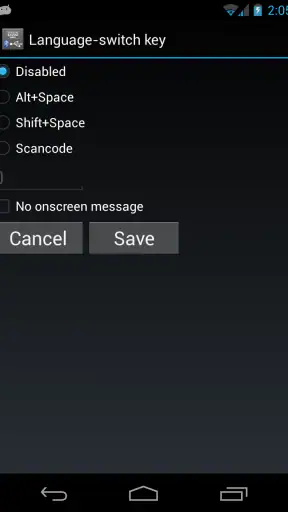
L'une des fonctionnalités qui m'a vraiment impressionné est la possibilité de changer la disposition du clavier à la volée. Vous pouvez basculer entre différentes langues et configurations sans avoir à plonger dans les réglages de votre appareil. De plus, l'application supporte les macros, ce qui signifie que vous pouvez configurer une séquence de frappes pour exécuter des tâches répétitives en un clin d'œil.
Ces possibilités sont surtout intéressantes lorsqu’elles résolvent un geste répétitif, et non pour automatiser tout ce que l’on fait. Un exemple réaliste : je pose une tablette sur la table pour prendre des notes pendant une réunion, puis je reprends le même clavier pour rédiger un message plus tard. Une disposition adaptée et quelques raccourcis réellement utiles peuvent éviter de reprendre constamment l’écran tactile. À l’inverse, si le clavier ne sert qu’occasionnellement, les réglages simples d’Android peuvent suffire et l’achat d’une application spécialisée n’apportera peut-être pas assez pour justifier son coût.
Avant de vous reposer sur une macro pour une tâche importante, essayez-la dans un texte sans enjeu. Cela permet de vérifier que la séquence correspond bien à votre intention et que vous pouvez continuer à saisir normalement ensuite. Je garderais les macros courtes et faciles à mémoriser : plus une automatisation est compliquée, plus elle devient difficile à diagnostiquer quand le résultat diffère de ce qu’on attendait.
Quand le clavier ou Android est plutôt en cause
Une disposition incorrecte ne peut pas expliquer toutes les difficultés. Si aucune touche ne répond, si la connexion se coupe, ou si le même clavier se comporte mal dans plusieurs contextes, il faut d’abord regarder du côté de la connexion, du matériel ou de l’appareil. De même, si le problème ne survient que dans une application particulière, comparer la saisie dans un autre champ de texte aide à savoir si le réglage du clavier est réellement en cause.
Je ne choisirais pas cet outil pour résoudre un problème de matériel défectueux, pour remplacer un clavier Bluetooth peu fiable ou pour obtenir une interface de saisie tactile plus agréable. Il ne dispense pas non plus de vérifier les réglages Android utiles à la méthode de saisie active. En cas de doute, revenir temporairement à une configuration simple est souvent le meilleur diagnostic : si les caractères redeviennent corrects, le changement personnalisé est à examiner ; si rien ne change, chercher ailleurs est plus logique.
Cette distinction évite une erreur fréquente : empiler des remappages pour compenser une connexion instable ou un comportement limité à une seule application. Je préfère isoler le souci avant de toucher aux touches, surtout si le clavier sert à écrire des documents importants. Une solution de personnalisation est précieuse quand le problème vient bien de la disposition ; elle devient une distraction quand la cause est extérieure.
À qui je la conseillerais, et à qui elle conviendra moins
Je la conseillerais aux personnes qui utilisent vraiment un clavier physique sur Android et veulent retrouver une disposition familière, corriger des touches mal placées ou adapter quelques raccourcis. Les étudiants qui prennent des notes sur tablette, les personnes qui rédigent régulièrement de longs textes et celles qui passent d’une disposition à une autre ont davantage de chances d’en tirer un bénéfice concret. Pour ces profils, la possibilité de régler les touches peut rendre un équipement déjà disponible plus agréable à utiliser.
Je serais plus réservé pour quelqu’un qui tape rarement sur un clavier externe, qui veut seulement personnaliser son clavier virtuel ou qui attend une solution automatique à tous les soucis de connexion. La prise en main demande de tester ses choix, et l’interface un peu datée peut rendre l’exploration moins séduisante qu’avec une application récente. La version payante coûte 1,79 €, un prix à mettre en balance avec la fréquence d’usage : si vous branchez un clavier chaque jour, le réglage peut valoir l’investissement ; pour un usage exceptionnel, ce sera plus difficile à justifier.
La fiche affiche une moyenne de 3,7 sur environ 3 700 évaluations, ainsi qu’un peu plus de 100 avis, ce qui donne un aperçu de retours partagés plutôt qu’une garantie que l’application conviendra à chaque configuration. Elle a été publiée en février 2012 et comptabilise plus de 100 000 installations. Son classement PEGI 3 indique une classification d’âge adaptée au jeune public, mais ce critère ne dit rien de la compatibilité précise avec un clavier ou une tablette donnée.
Mon verdict après l’avoir mise à l’épreuve
En somme, External Keyboard Helper Pro est un outil indispensable pour quiconque utilise régulièrement un clavier externe avec son appareil Android. Bien qu'elle ne soit pas gratuite, l'investissement en vaut la peine pour les fonctionnalités et l'amélioration de la productivité qu'elle offre. Si vous êtes comme moi et que vous aimez personnaliser votre expérience utilisateur au maximum, cette application est faite pour vous.
Je nuancerais toutefois le mot « indispensable » : elle devient surtout intéressante quand une disposition ou une touche vous gêne assez souvent pour justifier quelques réglages. Pour un usage régulier, la personnalisation peut rendre un clavier Bluetooth ou USB bien plus naturel ; pour des messages occasionnels, les options déjà présentes sur l’appareil ou le clavier à l’écran peuvent être plus simples. Mon conseil est de commencer avec un seul besoin concret, de tester les caractères dans une application de texte, puis de décider si le gain quotidien mérite le prix. Si vous aimez ajuster votre saisie physique et acceptez une configuration un peu méthodique, c’est une option spécialisée qui peut trouver sa place ; sinon, vous pouvez très bien vous en passer.
FAQ
Qu'est-ce que l'External Keyboard Helper Pro?
L'External Keyboard Helper Pro est une application conçue pour améliorer l'expérience d'utilisation des claviers externes sur les appareils Android. Elle offre des fonctionnalités telles que la personnalisation des dispositions de clavier, la configuration des raccourcis et la gestion des langues, ce qui améliore considérablement l'efficacité et la productivité de la saisie.
L'application est-elle compatible avec tous les appareils Android?
External Keyboard Helper Pro est compatible avec la plupart des appareils Android. Cependant, il est conseillé de vérifier la compatibilité avec votre modèle spécifique avant de télécharger l'application. Certaines fonctionnalités peuvent varier en fonction de la version du système d'exploitation et du matériel de l'appareil.
Quels sont les avantages d'utiliser External Keyboard Helper Pro?
L'application offre de nombreux avantages, notamment la possibilité de personnaliser la disposition du clavier, de définir des raccourcis pour les actions fréquemment utilisées et de prendre en charge plusieurs langues. Cela permet d'optimiser votre expérience de saisie et d'augmenter votre productivité, surtout si vous travaillez avec différents alphabets ou configurations de clavier.
Puis-je utiliser l'application sans connexion Internet?
Oui, External Keyboard Helper Pro fonctionne sans connexion Internet. Une fois installée et configurée, l'application fonctionne localement sur votre appareil, ce qui signifie que vous pouvez utiliser toutes ses fonctionnalités sans avoir besoin de vous connecter à Internet.
L'application est-elle facile à configurer pour les débutants?
External Keyboard Helper Pro est conçue pour être conviviale, même pour les débutants. Elle propose une interface intuitive et des instructions détaillées pour vous guider lors de la configuration initiale. De plus, il existe de nombreux tutoriels en ligne et une communauté active pour vous aider en cas de besoin.
Télécharger










