

Fast Scanner : PDF Scan App
4,7ProfessionnelMis à jour le 16 octobre 2026
Captures d’écran
 Analyse par Mobexer
Quand j’ai besoin de transformer rapidement une feuille en document numérique, je préfère souvent utiliser mon téléphone plutôt que chercher un scanner traditionnel. Fast Scanner : PDF Scan App s’inscrit exactement dans cet usage : c’est une application professionnelle qui convertit un appareil Android en scanner portable, avec une approche beaucoup plus directe qu’un outil bureautique complet. Elle vise surtout les personnes qui veulent capturer un document sans installer une solution compliquée ni sortir un équipement dédié.
Après l’avoir utilisée, mon impression est assez claire : l’application est intéressante si votre priorité est la rapidité et la simplicité, mais elle ne remplace pas forcément un scanner de bureau pour les travaux exigeant une qualité parfaitement régulière. Elle prend tout son sens pour les justificatifs, les notes manuscrites, les formulaires, les reçus ou les pages à envoyer immédiatement. Pour une première utilisation, le parcours est rassurant à condition de comprendre dès le départ que le résultat dépend autant de la lumière et du cadrage que de l’application elle-même.
Une approche simple pour scanner depuis Android
Le développeur, Cool Mobile Solution, propose ici une application qui reste centrée sur une tâche précise. Je trouve ce choix appréciable : au lieu de multiplier les fonctions qui éloignent de l’objectif, Fast Scanner met l’accent sur la capture de documents et leur transformation en fichiers faciles à conserver ou à partager. Son résumé officiel tient d’ailleurs en une idée très simple : faire de l’appareil Android un scanner portable.
L’application appartient à la catégorie professionnelle, mais cela ne signifie pas qu’elle soit réservée aux grandes entreprises. Dans mon usage, elle convient aussi bien à un étudiant qui veut numériser une page de cours qu’à un indépendant qui doit archiver une facture. Elle peut également dépanner à la maison lorsqu’un organisme demande une copie lisible d’un document et que l’on ne dispose pas d’imprimante multifonction.
Elle est proposée au prix de 4,29 €, ce qui change la manière de l’évaluer. Je ne la considère pas comme une application gratuite à essayer sans réfléchir, mais comme un petit outil spécialisé pour lequel la question essentielle est la fréquence d’utilisation. Si vous scannez régulièrement des documents, le gain de temps peut justifier cette dépense. Si vous devez seulement photographier une feuille une fois par an, l’appareil photo intégré ou une solution déjà présente sur votre téléphone peut suffire.
Sa note moyenne de 4,7, accompagnée d’environ cinq mille évaluations, indique en tout cas qu’elle a trouvé son public. Elle totalise plus de cinquante mille installations, ce qui reste cohérent avec une application de niche plutôt qu’avec un service grand public omniprésent. Je retiens surtout que son intérêt repose sur un besoin concret : obtenir rapidement un document numérique exploitable, sans transformer le téléphone en poste de gestion documentaire complet.
Ce que je prépare avant la première capture
La version actuelle est la 4.6.5 et l’application demande au minimum Android 5.0. Cela la rend accessible à un grand nombre d’appareils Android encore utilisés, même si la compatibilité technique ne garantit pas une expérience identique sur tous les téléphones. La caméra, l’écran et la puissance de traitement influencent directement le confort de prise de vue et la netteté finale.
Les dernières nouvelles

Royal Match après un raté : reprendre la partie sans perdre le fil

Agoda : réserver un hôtel sans perdre de vue le prix et les preuves

Dominez Carrom Pool: Disc Game avec des Stratégies de Pro

8 Ball Pool : Les mises à jour Android et iOS révolutionnent le jeu

Météo Live° : Simplifiez Votre Quotidien avec des Prévisions Précises

Castle Clash: Roi du monde - Stratégie et Batailles Épiques
Avant de commencer, je conseille de poser la feuille sur une surface plane et contrastée. Une page blanche sur une table blanche rend les contours plus difficiles à distinguer, tandis qu’un fond légèrement sombre aide à mieux cadrer. Je vérifie aussi que la lumière arrive de côté plutôt que directement derrière moi : cela limite les ombres de la main et les reflets sur les documents brillants.
Cette préparation peut sembler banale, mais c’est l’un des points qui séparent une numérisation immédiatement utilisable d’une image qu’il faudra refaire. Une application de scan peut corriger la perspective ou améliorer la lisibilité, mais elle ne peut pas récupérer proprement une zone masquée par une ombre épaisse ou une page floue. Le meilleur réglage commence donc avant d’appuyer sur le bouton de capture.
Pour une première session, je recommande de commencer avec une seule page plutôt qu’un dossier entier. Cela permet de comprendre le cadrage, de vérifier le rendu et de voir comment l’application organise le document. Une fois cette première étape réussie, on peut passer à plusieurs pages avec beaucoup moins d’hésitation.
Le chemin le plus sûr vers un premier document réussi
Mon conseil est de traiter la première numérisation comme un petit test contrôlé. Je place une feuille bien éclairée, je garde le téléphone parallèle au document autant que possible, puis je prends le temps de vérifier les quatre coins avant de valider. Tenir le téléphone trop près peut exclure une partie de la page, tandis qu’un angle trop prononcé déforme davantage les lignes.
Une fois la capture réalisée, je ne me contente pas de regarder la miniature. Je vérifie les caractères fins, les signatures, les montants et les dates, car ce sont les éléments qui deviennent illisibles en premier. Pour un reçu, je contrôle particulièrement les chiffres ; pour une note manuscrite, je regarde les zones où l’encre est plus pâle. Cette vérification prend quelques secondes et évite d’envoyer un fichier inutilisable.
Dans un scénario courant, je peux recevoir un formulaire à retourner dans la journée. Je le pose sur le bureau, je capture la page avec une lumière régulière, puis je l’examine avant de l’archiver ou de le transmettre. L’intérêt de Fast Scanner apparaît alors immédiatement : je n’ai pas besoin de rejoindre un ordinateur, de chercher un périphérique ou de photographier la feuille avec une application qui n’est pas pensée pour les documents.
Pour plusieurs pages, je garde la même orientation et le même éclairage tout au long de la session. Cette régularité rend le document final plus agréable à consulter. Mélanger une page très sombre, une autre inclinée et une troisième prise sous une lampe directe donne un ensemble inégal, même si chaque capture est techniquement lisible.
Un détail pratique mérite d’être souligné : je préfère scanner les documents importants dans un endroit calme, plutôt qu’en marchant ou dans un transport. Le téléphone peut sembler assez stable à l’œil nu, mais les petits mouvements se voient beaucoup sur les textes fins. Pour une simple preuve de lecture, cela peut passer ; pour un contrat ou un justificatif, je ne prends pas ce risque.
Les confusions qui peuvent ralentir les débuts
La première confusion fréquente consiste à croire qu’un scan sera automatiquement identique à une page sortie d’un appareil professionnel. En réalité, l’application travaille à partir de la caméra du téléphone. Le résultat dépend donc de la résolution disponible, de la mise au point, de la lumière et de la stabilité. Fast Scanner facilite le processus, mais il ne transforme pas un mauvais cliché en reproduction parfaite.
La deuxième concerne les documents très longs ou très chargés. Une page simple avec du texte noir sur fond clair est le cas le plus facile. Une brochure pliée, un ticket brillant ou une feuille froissée demandent davantage de soin. Dans ces situations, je prends plusieurs secondes pour aplatir le support et déplacer légèrement le téléphone afin d’éviter les reflets. Si la lecture reste incertaine, je préfère refaire la capture plutôt que compter sur une correction automatique.
Il faut aussi distinguer la numérisation d’une page et la reconnaissance de son contenu. Scanner une feuille produit un document visuel ; cela ne signifie pas nécessairement que son texte devient modifiable comme dans un traitement de texte. Pour conserver une copie, l’envoyer ou la consulter plus tard, c’est généralement suffisant. Si votre objectif principal est d’extraire automatiquement de longues portions de texte, une application spécialisée dans la reconnaissance optique peut être plus adaptée.
Autre point à garder en tête : un téléphone n’offre pas toujours le même confort qu’un scanner à plat pour les séries volumineuses. Pour quelques pages, le gain de disponibilité est évident. Pour une grande pile de documents, le fait de positionner chaque feuille, vérifier chaque résultat et maintenir le téléphone peut devenir fastidieux. Dans ce cas, un scanner avec chargeur automatique reste plus efficace, surtout dans un environnement professionnel où le volume est important.
Je fais également attention au stockage et au classement. Une capture réussie n’est utile que si je peux la retrouver ensuite. Je donne donc un nom explicite au document dès que possible, en ajoutant par exemple le type de pièce et le mois concerné. Cette habitude est plus importante qu’elle n’en a l’air : après plusieurs semaines, des fichiers nommés de façon vague deviennent difficiles à distinguer.
Les usages où l’application devient vraiment intéressante
Le premier usage qui me paraît convaincant est celui des justificatifs ponctuels. Une facture, une attestation ou un formulaire peuvent être numérisés dès leur réception, sans attendre de rentrer au bureau. Pour les indépendants, cela facilite aussi la constitution d’un dossier administratif lorsque les documents arrivent sous forme papier.
Les étudiants peuvent y trouver un outil pratique pour conserver des pages de cours ou des annotations. Je conseille toutefois de vérifier attentivement les coins et les lignes, surtout lorsque la page contient des schémas. Une photo prise rapidement peut sembler correcte dans la galerie, mais perdre en lisibilité lorsqu’elle est consultée plus tard sur un écran différent.
À la maison, l’application peut servir à garder une copie de notices, de reçus ou de documents que l’on ne veut pas égarer. Je trouve ce type d’usage plus pertinent que la simple photographie, car l’intention est clairement documentaire : on capture une page pour la retrouver, la consulter et éventuellement la transmettre, plutôt que pour conserver un souvenir visuel.
Un usage moins évident est la préparation d’un dossier avant un rendez-vous. Je peux rassembler progressivement les pièces reçues sur papier, les contrôler une par une et éviter la recherche de dernière minute. La méthode la plus fiable consiste à créer une routine : scanner le document dès qu’il arrive, vérifier les informations sensibles, puis le ranger avec un nom compréhensible.
Pour les signatures, je serais plus prudent. Une capture peut servir de copie de travail ou de preuve de conservation, mais je ne considérerais pas automatiquement un scan comme une signature électronique juridiquement équivalente à un processus officiel. Si un organisme impose une procédure précise, je suis cette procédure plutôt que de supposer qu’un document numérisé sera accepté dans tous les cas.
Ce que je compare aux solutions habituelles
Face à l’appareil photo classique, Fast Scanner a un avantage évident : il est conçu autour du document, et non autour de la photographie générale. Cela encourage une meilleure méthode de cadrage et un résultat plus adapté à l’archivage. En revanche, l’appareil photo peut rester suffisant pour une image rapide, surtout si vous n’avez pas besoin d’organiser ou de traiter la page comme un document.
Face à une application de stockage en ligne qui propose aussi une fonction de scan, le choix dépend davantage de votre façon de travailler. Une solution intégrée à votre espace de fichiers peut être plus pratique si vous collaborez déjà avec d’autres personnes ou si vous voulez retrouver immédiatement le document sur plusieurs appareils. Fast Scanner est plus intéressant pour quelqu’un qui souhaite un outil dédié et direct, sans adopter tout un écosystème.
Face à un scanner de bureau, la différence est surtout physique. Le scanner traditionnel gagne en stabilité et en uniformité, notamment pour les piles de pages et les documents délicats. Le téléphone gagne en disponibilité : il est déjà avec vous, fonctionne dans un autre lieu et permet de réagir immédiatement. Je choisirais donc Fast Scanner pour la mobilité et les petits volumes, mais un périphérique dédié pour une campagne d’archivage importante.
Le prix de 4,29 € me semble raisonnable uniquement si cette spécialisation correspond à votre quotidien. Je ne l’achèterais pas pour remplacer une fonction rarement utilisée. En revanche, pour une personne qui doit régulièrement envoyer des documents propres depuis Android, le coût peut être plus facile à accepter que le temps perdu avec des méthodes improvisées.
À qui je le conseille, et dans quels cas je passerais mon tour
Je recommande cette application aux utilisateurs qui veulent un parcours simple, qui travaillent souvent avec du papier et qui apprécient l’idée d’avoir un scanner toujours disponible. Elle peut convenir à un étudiant, un indépendant, un salarié en déplacement ou une famille qui doit gérer des documents administratifs sans équipement supplémentaire.
Je la conseillerais moins à quelqu’un qui veut modifier le texte des pages, automatiser un gros volume ou obtenir une qualité parfaitement homogène sur des centaines de feuilles. Dans ces cas, une application centrée sur la reconnaissance de texte, un service documentaire plus complet ou un scanner physique répondra mieux au besoin.
Je ne la choisirais pas non plus si votre téléphone est ancien au point de rendre la mise au point lente ou instable, même si Android 5.0 constitue le minimum annoncé. La compatibilité du système permet l’installation, mais l’expérience réelle dépend toujours du matériel utilisé. Pour une capture occasionnelle, cela peut rester acceptable ; pour un usage quotidien, la rapidité de l’appareil devient importante.
Enfin, les personnes qui veulent uniquement photographier des souvenirs ou des objets n’ont pas vraiment besoin d’un outil de numérisation spécialisé. Son intérêt apparaît lorsque le document doit être lisible, conservé et réutilisé. C’est cette intention qui justifie son installation, plus que la simple possibilité de prendre une photo.
Mon verdict après l’avoir intégrée à une routine
Fast Scanner remplit bien une mission précise : rendre la numérisation de documents accessible depuis un téléphone Android. J’apprécie son orientation professionnelle sans complication excessive, son intérêt pour les situations de mobilité et la facilité avec laquelle on peut commencer par une seule page. Le fait qu’elle soit classée PEGI 3 confirme aussi qu’elle s’adresse à un public très large, même si son usage réel concerne surtout les adultes qui gèrent des documents.
La version 4.6.5 conserve une proposition claire : installer l’application, préparer correctement la feuille, capturer, vérifier et classer. Ce chemin est plus important que la promesse d’un résultat automatique. En appliquant quelques règles simples — lumière régulière, téléphone parallèle, contrôle des détails et noms de fichiers précis — j’obtiens un document bien plus fiable qu’avec une photo prise à la hâte.
Mon avis final est donc favorable, avec une limite nette. Je la recommande comme scanner mobile pour les petits et moyens besoins documentaires, pas comme remplacement universel d’un scanner de bureau ou d’un outil d’extraction de texte. Si vous avez souvent besoin d’envoyer une page propre depuis Android, son achat à 4,29 € peut être pertinent. Si votre besoin est exceptionnel ou très spécialisé, commencez par l’outil déjà présent sur votre téléphone ou choisissez une solution conçue pour le volume et la reconnaissance de texte.
FAQ
Qu’est-ce que Fast Scanner : PDF Scan App et à quoi sert-elle ?
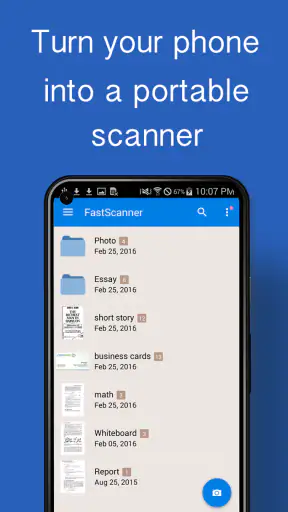
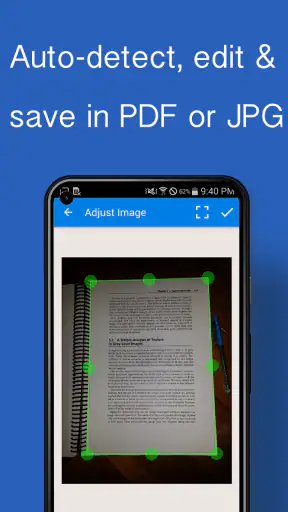
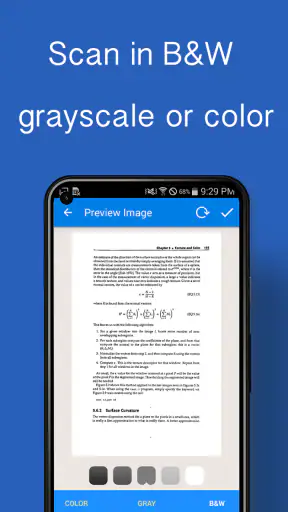
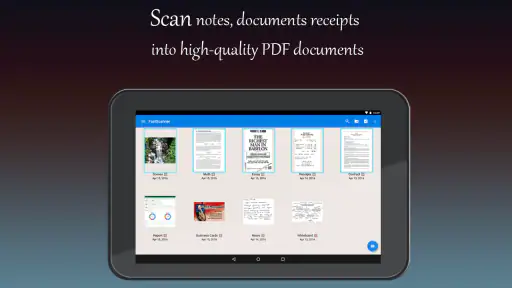
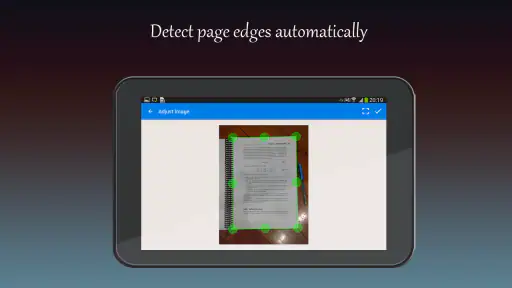
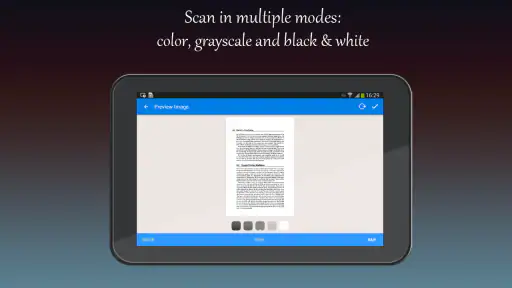
Fast Scanner : PDF Scan App transforme votre smartphone ou votre tablette en scanner portable. Après avoir photographié un document, l’application détecte généralement ses contours, corrige la perspective et améliore le contraste afin de produire un fichier PDF ou une image plus lisible. Elle peut être utile pour numériser des reçus, factures, notes de cours, contrats, formulaires et autres documents à conserver ou à partager.
Fast Scanner : PDF Scan App fournit-elle des numérisations de bonne qualité ?
La qualité dépend principalement de l’éclairage, de la stabilité du téléphone et de la netteté du document original. Dans de bonnes conditions, l’application produit des scans propres et suffisamment lisibles pour un usage administratif ou personnel. Les filtres disponibles peuvent renforcer le contraste et rendre le texte plus clair, mais ils ne peuvent pas compenser une photo floue, sombre ou prise sur une surface fortement réfléchissante.
Peut-on créer, enregistrer et partager des fichiers PDF avec Fast Scanner ?
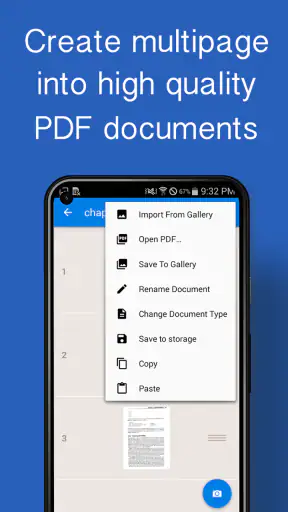
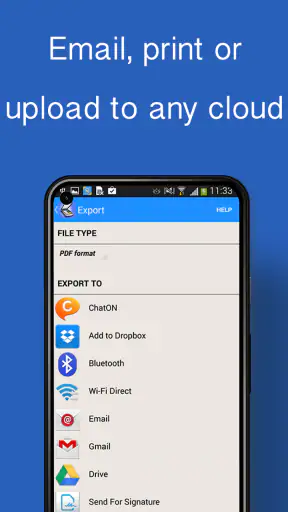
Oui, l’application est conçue pour regrouper plusieurs pages dans un même document et les enregistrer au format PDF, selon les fonctions disponibles dans la version installée. Il est généralement possible de réorganiser les pages, de choisir leur rendu, puis de partager le fichier par e-mail ou via d’autres applications compatibles. Vérifiez toutefois les limites éventuelles liées au nombre de pages, aux exportations ou aux options premium.
Fast Scanner : PDF Scan App est-elle gratuite ou contient-elle des achats intégrés ?
L’application peut être téléchargée gratuitement, mais certaines fonctions avancées peuvent être réservées à une version payante ou proposées par le biais d’achats intégrés. Les restrictions peuvent concerner la suppression de publicités, certains formats d’exportation, des outils supplémentaires ou l’utilisation sans limites. Avant de confirmer un abonnement ou un achat, consultez attentivement la fiche de l’application et les conditions affichées sur votre appareil.
Mes documents numérisés sont-ils protégés avec Fast Scanner ?
Comme pour toute application de numérisation, il est important de vérifier la politique de confidentialité et les autorisations demandées avant d’y enregistrer des documents sensibles. Les fichiers peuvent être conservés localement sur l’appareil, mais les fonctions de synchronisation, de partage ou d’intégration avec d’autres services peuvent modifier la manière dont les données sont traitées. Évitez de numériser des informations confidentielles sans comprendre les pratiques de stockage et de protection proposées.
Télécharger










