

GifWidget Pro
4,5PersonnalisationMis à jour le 17 octobre 2026

Captures d’écran
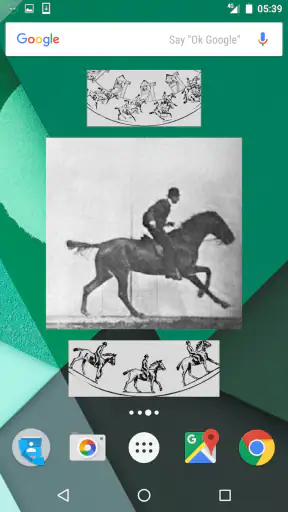
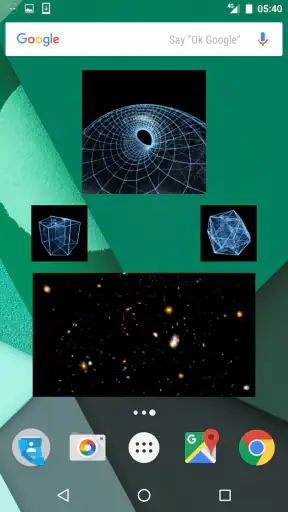
 Analyse par Mobexer
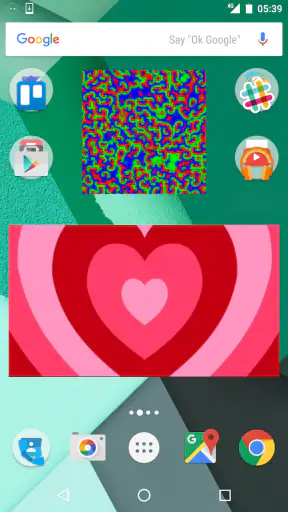
Transformer l’écran d’accueil en petit espace vivant peut sembler amusant, mais ce genre de personnalisation devient vite encombrant si elle demande trop de réglages. GifWidget Pro suit une idée beaucoup plus directe : afficher un GIF sur l’écran d’accueil grâce à un widget. J’ai apprécié cette approche parce qu’elle ne cherche pas à remplacer tout le lanceur Android ni à multiplier les effets. Elle ajoute simplement une image animée à un endroit précis, ce qui permet de donner un peu de personnalité au téléphone sans refaire toute son interface.
L’application appartient à la catégorie de la personnalisation et elle est proposée par Momo apps. Elle est payante, au tarif de 2,49 €, avec une classification PEGI 3. Son principe convient particulièrement à quelqu’un qui veut garder ses icônes, son fond d’écran et ses habitudes habituelles, tout en ajoutant un élément animé visible dès le déverrouillage. En revanche, il faut l’aborder comme un outil ciblé, pas comme une boîte complète de thèmes ou de fonds animés.
Ce que l’on peut réellement attendre de GifWidget Pro
La première chose à comprendre est que le GIF n’est pas destiné à remplacer l’intégralité du fond d’écran. L’intérêt est de choisir une zone de l’écran d’accueil où le widget pourra vivre sans gêner les raccourcis. Cette différence avec un fond animé classique est importante : l’animation reste localisée, et l’on conserve davantage de contrôle sur la composition générale de l’écran.
Dans mon usage, ce format fonctionne bien pour afficher une petite animation décorative, une mascotte, une scène amusante ou un souvenir qui mérite d’être vu régulièrement. Il peut aussi servir à créer une ambiance thématique autour d’un fond fixe. Un GIF discret dans un coin donne un résultat plus agréable qu’une animation plein écran lorsque l’on consulte souvent ses applications ou ses notifications.
Le produit reste volontairement spécialisé. Il ne faut pas l’installer en pensant obtenir une galerie complète de fonds, un éditeur d’images ou un système de personnalisation globale. Sa valeur vient du raccourci entre un fichier GIF et l’écran d’accueil. Si c’est précisément ce que vous cherchez, cette simplicité est un avantage. Si vous voulez modifier les icônes, les couleurs, l’écran de verrouillage et les transitions, une autre solution de personnalisation sera plus adaptée.
La fiche de l’application affiche une moyenne de 4,5, ce qui donne une première indication favorable, même si je conseille de juger surtout l’outil selon votre manière d’utiliser l’écran d’accueil. Elle compte plus de 10 000 installations, un volume qui montre qu’elle a trouvé son public sans être une application généraliste incontournable. Elle existe depuis le 20 mai 2013, ce qui explique aussi son positionnement très simple, centré sur une fonction précise plutôt que sur une interface chargée.
Le bon profil d’utilisateur
Je la recommande d’abord aux personnes qui aiment personnaliser leur téléphone par petites touches. Si vous avez déjà un fond d’écran sobre et quelques espaces libres entre vos icônes, le widget peut devenir un détail visuel intéressant. Il convient aussi à ceux qui veulent garder une animation accessible sans ouvrir une application à chaque fois.
Les dernières nouvelles

Royal Match après un raté : reprendre la partie sans perdre le fil

Agoda : réserver un hôtel sans perdre de vue le prix et les preuves

Dominez Carrom Pool: Disc Game avec des Stratégies de Pro

8 Ball Pool : Les mises à jour Android et iOS révolutionnent le jeu

Météo Live° : Simplifiez Votre Quotidien avec des Prévisions Précises

Castle Clash: Roi du monde - Stratégie et Batailles Épiques
Un autre cas concret est celui d’un téléphone familial ou d’un appareil utilisé par un enfant. Une animation facile à reconnaître peut rendre l’écran plus accueillant, sans installer un thème complet. La classification PEGI 3 va dans le sens d’un usage très large, même si le choix du GIF lui-même dépend évidemment de ce que vous importez ou sélectionnez.
Je serais plus réservé pour un appareil professionnel où chaque espace de l’écran est déjà occupé. Le widget consomme une zone qui pourrait servir à une application fréquente, et l’animation risque d’attirer l’œil au mauvais moment. Les amateurs de sobriété absolue devraient également passer leur chemin : même un petit GIF change l’impression générale de l’écran et peut rendre une mise en page minimaliste moins calme.
Installer sans se perdre dans les réglages
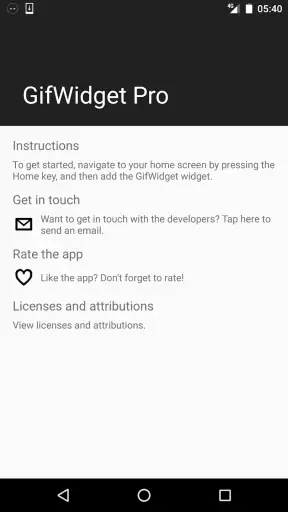
Après l’installation, le chemin le plus logique consiste à revenir sur l’écran d’accueil et à chercher l’option permettant d’ajouter un widget. Selon le téléphone et le lanceur utilisé, cette action se trouve généralement dans le menu de personnalisation de l’écran. Il faut ensuite repérer GifWidget Pro dans la liste, choisir sa taille et placer le cadre dans un espace suffisamment dégagé.
Cette étape mérite un peu d’attention. Un widget trop petit peut rendre l’animation difficile à apprécier, tandis qu’un format trop grand risque de déplacer plusieurs icônes. Je conseille de commencer avec l’espace le plus réduit qui reste confortable à regarder. Il est toujours plus simple d’agrandir ensuite que de réorganiser tout l’écran après coup.
Le premier réglage utile n’est donc pas esthétique, mais pratique : décider où le GIF doit apparaître. Sur un écran rempli d’icônes, je placerais plutôt le widget sur une page secondaire. Sur une page dédiée à quelques applications seulement, il peut devenir le point central de la composition. Cette méthode évite de juger l’application trop vite alors que le problème vient simplement d’un mauvais emplacement.
La mise en route demande aussi de garder le fichier ou le contenu animé à portée de main. Le widget n’a de sens que si vous avez déjà une animation que vous aimez utiliser. Avant de commencer, je recommande de choisir un GIF court, lisible et visuellement simple. Les animations très détaillées perdent souvent leur intérêt dans une petite zone, surtout lorsque les icônes ou les indicateurs du téléphone se trouvent à proximité.
Obtenir un premier résultat satisfaisant
Le premier succès est atteint lorsque l’animation apparaît clairement sur l’écran d’accueil et reste agréable à regarder après plusieurs retours vers cette page. Pour y parvenir, je commencerais par une image qui possède un sujet bien identifiable au centre. Un personnage, un animal ou un symbole fonctionne généralement mieux qu’une scène chargée de petits détails.
Une fois le widget placé, prenez le temps de quitter l’écran puis d’y revenir. Ce test simple permet de voir si l’élément est vraiment visible dans votre usage quotidien. Il faut également vérifier que le cadrage ne coupe pas le sujet principal. Un GIF qui paraît réussi dans une galerie peut donner un résultat moins convaincant lorsqu’il est réduit dans la grille du widget.
Mon conseil le plus utile est de traiter l’animation comme un élément de mise en page, et non comme une décoration ajoutée au hasard. Si votre fond d’écran est déjà très coloré, choisissez un GIF plus simple. À l’inverse, un fond uni peut accueillir une animation plus expressive. Le contraste doit permettre de distinguer le mouvement sans rendre les icônes difficiles à lire.
Dans un scénario quotidien, imaginez que vous utilisez une page d’accueil dédiée aux applications de transport, de musique et de messages. Un GIF placé sur une zone libre peut personnaliser cette page, mais il ne doit pas recouvrir les raccourcis que vous consultez en partant de chez vous. Après quelques jours, vous saurez rapidement si l’animation apporte vraiment quelque chose ou si elle détourne simplement votre attention.
Les confusions les plus courantes
La première confusion concerne le mot widget. Il ne s’agit pas d’un fond animé appliqué partout sur le téléphone. Le GIF est contenu dans un bloc de l’écran d’accueil. Cette limite est en réalité ce qui rend l’application intéressante pour les utilisateurs qui veulent une personnalisation localisée, mais elle peut décevoir ceux qui imaginaient une animation couvrant toute la surface.
Une autre source de frustration vient de la taille. Un widget occupe une place dans la grille du lanceur, et cette place n’est pas toujours identique d’un téléphone à l’autre. Deux appareils peuvent donc produire une composition différente avec la même animation. Si le résultat semble trop serré, le problème ne vient pas nécessairement du GIF : il peut simplement être nécessaire de déplacer le widget ou de lui réserver davantage d’espace.
Il faut aussi distinguer l’animation d’une image fixe. Un GIF très court, avec peu de mouvement, peut donner l’impression de ne pas fonctionner alors qu’il se répète simplement de manière discrète. Pour un premier essai, je choisirais une animation dont le changement est évident, puis je passerais à quelque chose de plus subtil une fois le fonctionnement compris.
Enfin, l’écran d’accueil n’est pas une galerie. Si vous changez souvent d’animation, vous risquez de passer plus de temps à chercher le bon visuel qu’à profiter du résultat. L’application est plus agréable lorsqu’on sélectionne quelques GIF adaptés à des usages précis : une animation amusante sur une page personnelle, une image plus calme sur la page principale, ou un souvenir sur un appareil secondaire.
Les compromis à accepter avant de payer
Le prix de 2,49 € est raisonnable si vous savez déjà que vous voulez un GIF sur votre écran d’accueil. Le calcul est moins favorable si vous êtes seulement curieux de tester une nouveauté pendant quelques minutes. Comme l’application se concentre sur une fonction unique, sa valeur dépend entièrement de la fréquence à laquelle vous utiliserez cette personnalisation.
Le principal compromis est donc la spécialisation. Vous payez pour un résultat précis, pas pour un ensemble d’outils. Cette orientation me paraît honnête pour quelqu’un qui cherche exactement ce widget, mais elle rend l’achat moins pertinent face à une application de personnalisation plus large qui proposerait aussi des thèmes, des icônes ou des fonds animés.
Il faut également accepter que l’expérience dépende du lanceur et de la disposition de votre téléphone. La place disponible, la grille et la manière d’ajouter un widget peuvent varier. Je ne considérerais pas cette variation comme un défaut propre à l’idée de GifWidget Pro, mais elle peut ajouter une petite phase d’ajustement pour obtenir une présentation propre.
Pour préserver une bonne lisibilité, je déconseille de multiplier les éléments animés sur la même page. Un seul widget bien placé donne souvent un résultat plus élégant que plusieurs animations concurrentes. C’est un point important : la force de l’application vient du détail personnalisé, pas de l’accumulation d’effets.
Aller plus loin avec une organisation réfléchie
Après le premier essai, la meilleure étape consiste à créer une logique entre vos pages d’accueil. Par exemple, gardez la page principale fonctionnelle avec les applications essentielles et placez l’animation sur une page secondaire. Vous pourrez ainsi profiter du GIF lorsque vous le souhaitez, sans sacrifier l’accès rapide aux outils utilisés plusieurs fois par jour.
Une autre approche consiste à choisir une animation qui complète les couleurs déjà présentes. Un GIF aux contours simples s’accorde mieux avec des icônes très visibles, tandis qu’une animation plus expressive peut trouver sa place sur une page presque vide. Cette attention au contexte fait une différence plus importante que le choix d’un fichier spectaculaire.
Je conseille aussi de tester l’écran dans différentes conditions d’utilisation : en plein jour, dans une pièce sombre et après plusieurs heures sans y penser. Une animation qui semble originale au départ peut devenir fatigante si elle attire constamment le regard. À l’inverse, un mouvement léger peut rester agréable parce qu’il personnalise l’appareil sans prendre toute la place.
Pour quelqu’un qui change régulièrement de téléphone, il faut enfin prévoir un petit temps de réinstallation et de repositionnement. Le widget étant lié à la composition de l’écran d’accueil, il ne faut pas s’attendre à retrouver automatiquement la même mise en page sur chaque appareil. Cette contrainte est mineure pour un utilisateur occasionnel, mais elle compte si vous aimez refaire souvent votre configuration.
Mon avis après l’avoir utilisé
GifWidget Pro réussit ce qu’elle entreprend : rendre possible l’affichage d’un GIF directement sur l’écran d’accueil, sans imposer une refonte complète du téléphone. J’aime particulièrement le contrôle offert par le placement dans une zone précise. On peut conserver une interface familière et ajouter une touche personnelle, ce qui est plus équilibré qu’un fond animé permanent.
Je la conseillerais à un ami qui possède déjà un GIF favori et qui veut le voir régulièrement sans ouvrir une galerie. Le prix de 2,49 € se justifie dans ce cas, surtout si le widget reste installé pendant longtemps. La classification PEGI 3 et la simplicité du concept la rendent accessible, mais le résultat dépendra toujours de la qualité de l’animation choisie et de l’espace disponible sur l’écran.
Je la déconseille en revanche à ceux qui recherchent une suite complète de personnalisation ou qui préfèrent un écran totalement immobile. Une solution de fond animé sera plus adaptée pour couvrir toute la surface, tandis qu’un lanceur riche en thèmes conviendra mieux à une transformation globale. Ici, le choix est clair : une petite animation, placée où vous le décidez, avec peu de détour.
Avec une note moyenne de 4,5 et une présence de plus de 10 000 installations, l’application semble avoir trouvé un public fidèle autour de cette idée précise. Mon conseil final est simple : choisissez d’abord un GIF lisible, installez le widget sur une page peu chargée, puis observez votre usage réel pendant quelques jours. Si cette petite animation vous fait sourire sans compliquer vos gestes habituels, GifWidget Pro aura rempli sa mission avec une efficacité appréciable.
FAQ
Qu’est-ce que GifWidget Pro et à quoi sert cette application ?
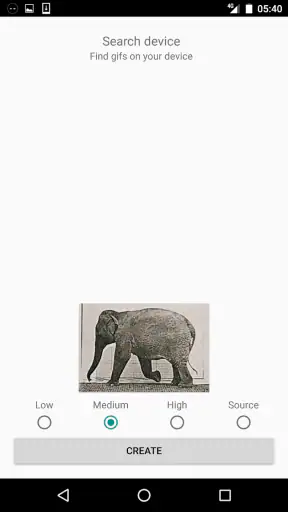
GifWidget Pro est une application conçue pour afficher des GIF animés directement sous forme de widgets sur l’écran d’accueil d’un appareil compatible. Après l’installation, l’utilisateur peut généralement sélectionner un GIF enregistré sur son téléphone, régler son affichage et le placer parmi ses autres widgets. Elle s’adresse surtout aux personnes qui souhaitent personnaliser leur écran avec des animations plutôt qu’avec une simple image fixe.
Comment ajouter un GIF sur l’écran d’accueil avec GifWidget Pro ?
L’utilisation commence habituellement par l’ajout du widget GifWidget Pro depuis le menu de personnalisation de l’écran d’accueil. Une fois sa taille choisie, il faut sélectionner le fichier GIF souhaité dans la galerie ou le stockage de l’appareil, puis confirmer les réglages proposés. Selon le modèle de téléphone et la version d’Android, les étapes peuvent légèrement varier, notamment pour l’accès aux fichiers et l’autorisation d’actualiser le widget.
GifWidget Pro consomme-t-il beaucoup de batterie ou de mémoire ?
Comme tout widget animé, GifWidget Pro peut utiliser davantage de ressources qu’un widget statique, particulièrement si plusieurs GIF sont affichés simultanément, s’ils sont très longs ou de grande résolution. Lors de l’utilisation, l’impact dépend surtout de la fréquence d’animation et des restrictions appliquées par le système. Pour limiter la consommation, il est préférable d’employer des GIF courts, optimisés et de surveiller l’autonomie après l’installation.
Quels formats et fichiers peut-on utiliser avec GifWidget Pro ?
GifWidget Pro est principalement destiné aux images au format GIF animé, mais la compatibilité exacte peut dépendre de la version de l’application et du système installé. Les fichiers volumineux, très haute résolution ou enregistrés dans un emplacement auquel l’application n’a pas accès peuvent ne pas fonctionner correctement. Avant de choisir un GIF, vérifiez qu’il est bien présent dans le stockage local et qu’il s’ouvre normalement dans une autre application.
GifWidget Pro est-il gratuit et quelles autorisations demande-t-il ?
Le modèle économique de GifWidget Pro peut varier selon la version proposée sur la boutique d’applications : certaines fonctions peuvent être gratuites, tandis que des options avancées ou la suppression de publicités peuvent nécessiter un achat. L’application peut demander l’accès aux photos, médias ou fichiers afin d’importer les GIF sélectionnés. Il est recommandé de consulter la fiche officielle avant le téléchargement et de vérifier les autorisations demandées.
Télécharger










