Graphics Manager : GFX Addon
3,7DiversMis à jour le 17 octobre 2026
Captures d’écran
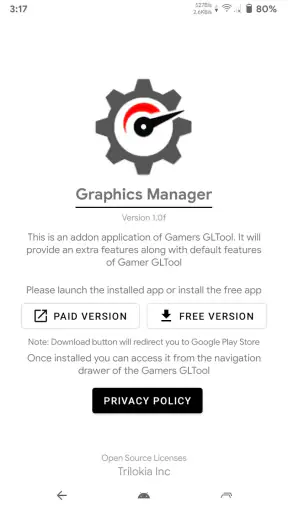
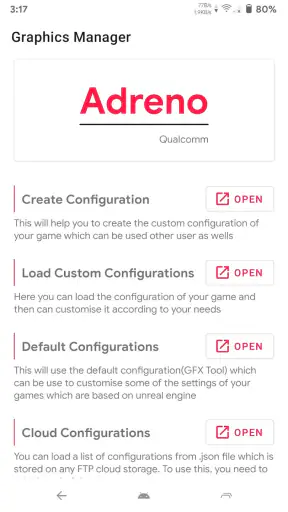
 Analyse par Mobexer
Quand un jeu manque de fluidité ou paraît trop exigeant pour mon téléphone, je préfère d’abord regarder ses réglages graphiques plutôt que de changer tout mon appareil. C’est là que Graphics Manager : GFX Addon peut attirer l’attention : cette application Android sert à personnaliser les paramètres visuels de jeux compatibles. Développée par Trilokia Inc., elle est gratuite et s’adresse aussi bien aux joueurs qui veulent tester différentes options qu’à ceux qui cherchent un compromis plus confortable entre rendu et performances. Je la vois surtout comme un outil d’ajustement, pas comme une garantie de transformer chaque jeu en expérience plus rapide ou plus belle.
Agir sur les réglages plutôt que tout changer
Le principal intérêt d’un gestionnaire graphique est de réunir des options qui, selon le jeu, peuvent être difficiles à repérer ou à régler. Le principe est simple : modifier un paramètre à la fois, lancer le jeu, puis vérifier si le résultat correspond vraiment à ce que l’on voulait. C’est une démarche plus utile que de pousser tous les curseurs au maximum. Un réglage plus ambitieux peut améliorer l’image, mais il peut aussi demander davantage au téléphone et rendre une partie moins régulière.
Je conseille de commencer par identifier le problème concret. Si l’image semble trop lourde à afficher, l’objectif peut être de privilégier la fluidité ; si le jeu tourne déjà correctement, mieux vaut éviter les changements qui n’apportent qu’une différence visuelle minime. Les réglages graphiques ne produisent pas le même effet sur tous les appareils ni dans tous les jeux. Il faut donc considérer chaque modification comme un essai, et non comme une amélioration automatique.
Une méthode de test qui évite les fausses bonnes idées
Pour juger un réglage, je garderais une configuration de départ en tête, puis je ne toucherais qu’à une option avant de refaire une partie dans des conditions comparables. En changeant plusieurs paramètres à la fois, on ne sait plus lequel a amélioré ou dégradé l’expérience. Cette approche progressive aide aussi à revenir rapidement à une configuration stable si l’image devient moins lisible ou si le jeu paraît plus saccadé.
Il est également utile de tester sur une séquence de jeu représentative plutôt que de se fier à quelques secondes dans un menu. Une zone calme ne met pas forcément le téléphone à l’épreuve comme une scène chargée. Si le jeu semble plus fluide au départ, mais que cette sensation disparaît pendant une partie intense, le réglage choisi n’est peut-être pas le bon compromis. À mes yeux, le meilleur résultat est celui qui reste agréable sur une session entière, pas celui qui impressionne seulement lors d’un premier coup d’œil.
Le bon usage au quotidien
J’imagine bien l’application pour quelqu’un qui joue souvent au même titre et qui remarque des variations de confort selon les situations. Par exemple, avant une longue session en déplacement, on peut chercher une configuration moins exigeante ; à la maison, quand la priorité est plutôt le rendu visuel, on peut comparer une autre approche. Le point important est de ne pas confondre un réglage graphique avec une solution à tous les problèmes : la chaleur du téléphone, les applications ouvertes ou les limites propres au jeu peuvent aussi peser sur le confort, et un outil de personnalisation ne les efface pas forcément.
Pour une personne qui ne rencontre aucune gêne et apprécie déjà les réglages proposés directement dans son jeu, l’intérêt sera plus limité. Les options intégrées restent souvent le choix le plus simple, car elles sont accessibles sans ajouter une étape à sa routine. Graphics Manager : GFX Addon devient plus pertinent quand on aime comparer les réglages et qu’on accepte de prendre quelques minutes pour vérifier ce qui fonctionne réellement sur son appareil.
Les dernières nouvelles

Royal Match après un raté : reprendre la partie sans perdre le fil

Agoda : réserver un hôtel sans perdre de vue le prix et les preuves

Dominez Carrom Pool: Disc Game avec des Stratégies de Pro

8 Ball Pool : Les mises à jour Android et iOS révolutionnent le jeu

Météo Live° : Simplifiez Votre Quotidien avec des Prévisions Précises

Castle Clash: Roi du monde - Stratégie et Batailles Épiques
Si vous êtes comme moi et que vous aimez personnaliser vos jeux pour leur donner ce petit plus, alors vous allez adorer Graphics Manager : GFX Addon. Cette application est votre alliée incontournable pour transformer l'apparence des jeux sur votre appareil. En tant qu'amateur de gaming, j'ai toujours cherché des moyens d'améliorer l'expérience visuelle, et je dois dire que cette application fait le job avec brio.
Personnalisation à portée de main
La première chose qui m'a frappé avec Graphics Manager : GFX Addon, c'est sa simplicité d'utilisation. Pas besoin d'être un expert en technologie pour s'y retrouver. L'interface est intuitive et vous guide pas à pas pour ajuster les paramètres graphiques. Que vous souhaitiez améliorer la résolution, ajuster les ombrages ou booster les FPS, tout est possible d'un simple glissement de doigt. Ce qui est génial, c'est la possibilité d'adapter chaque réglage à vos préférences personnelles, rendant chaque jeu unique et sur mesure.
Optimisation des performances
Un autre aspect que j'ai particulièrement apprécié, c'est l'impact positif sur les performances de mes jeux. En optimisant les paramètres graphiques, non seulement j'ai amélioré la qualité visuelle, mais j'ai aussi constaté une fluidité accrue dans le gameplay. Fini les lags et les ralentissements qui gâchent l'immersion ! Avec cette application, chaque session de jeu devient un vrai plaisir et me permet de profiter pleinement de mes titres préférés.
En pratique, je garderais toutefois des attentes mesurées : l’effet d’un réglage dépend du jeu et du téléphone. Une option qui aide sur un appareil peut être inutile sur un autre, et une image plus détaillée n’est pas toujours le bon choix si la priorité est une partie stable. Pour savoir si une modification vaut la peine, je comparerais une courte séquence avant et après, puis je referais le test dans une scène plus exigeante. Cette vérification évite de prendre une impression passagère pour un gain durable.
Et ce n'est pas tout ! L'application propose aussi des options pour économiser la batterie, un vrai plus pour les longues sessions de jeu. Qui n'a jamais pesté contre une batterie qui fond comme neige au soleil ? Grâce à des réglages intelligents, vous pouvez prolonger la durée de vie de votre batterie sans sacrifier la qualité graphique.
Pour une partie dans les transports ou pendant une pause, ce compromis peut être plus intéressant qu’une qualité d’image maximale. Je choisirais alors un profil plus modeste, puis je surveillerais le confort réel plutôt que de supposer que la batterie durera forcément plus longtemps. Réduire la sollicitation graphique peut aider dans certains cas, mais l’autonomie dépend aussi de l’usage général du téléphone. Si la session est courte, mieux vaut peut-être ne rien modifier : ouvrir un outil et refaire ses réglages n’apporte pas toujours un bénéfice perceptible.
Une communauté active
Ce qui rend l'expérience encore plus enrichissante, c'est l'accès à une communauté d'utilisateurs passionnés. Vous pouvez échanger des astuces, des configurations optimales et même des presets personnalisés. C'est un vrai plus qui permet de découvrir de nouvelles façons d'améliorer l'expérience de jeu. Personnellement, j'ai trouvé quelques tips qui ont révolutionné ma façon de jouer à certains titres !
Les conseils d’autres joueurs sont surtout utiles comme point de départ, pas comme recette universelle. Avant de reprendre une configuration trouvée auprès d’un autre utilisateur, je vérifierais qu’elle concerne bien le même jeu et une situation comparable, puis je changerais les options une par une. Cela limite les mauvaises surprises et permet de comprendre ce que l’on préfère. Si une discussion reste trop vague pour expliquer les réglages testés, je ne la suivrais pas aveuglément : mon propre essai reste le meilleur moyen de savoir si le résultat me convient.
À qui cet outil convient, et quand passer son chemin
Graphics Manager : GFX Addon est une application de la catégorie des outils divers, avec une note moyenne de 3,7 sur la base d’environ 2 100 évaluations et plus de 500 000 installations. Elle est classée PEGI 3, sa version actuelle est la 1.7 et elle fonctionne à partir d’Android 7.0. Lancée le 18 septembre 2020, elle vise les joueurs qui veulent expérimenter les paramètres graphiques plutôt que ceux qui cherchent un nouveau jeu ou une solution automatique aux problèmes de performance.
Face aux réglages intégrés au jeu, l’application peut offrir une autre manière de gérer la personnalisation, mais les options natives restent préférables si elles répondent déjà au besoin : elles sont plus directes et ne demandent pas de passer d’un outil à l’autre. À l’inverse, si vous aimez comparer plusieurs configurations ou souhaitez examiner des choix graphiques différents, un gestionnaire dédié peut rendre ces essais plus pratiques. Je ne la recommanderais pas à quelqu’un qui veut simplement appuyer sur un bouton et obtenir un résultat garanti ; son intérêt repose sur l’observation et les ajustements.
Dans une journée ordinaire, je pourrais l’essayer après avoir remarqué qu’un jeu devient moins agréable pendant une partie plus chargée. Je noterais mentalement le réglage d’origine, modifierais une seule option, puis jouerais assez longtemps pour vérifier si le confort tient. Si le résultat est moins bon, je reviendrais à la configuration précédente plutôt que d’empiler des changements. Cette petite discipline est particulièrement utile quand on alterne entre une priorité de fluidité et une préférence pour une image plus détaillée.
Graphics Manager : GFX Addon a été développé par Trilokia Inc. et reste gratuit, ce qui permet de l’essayer sans prévoir d’achat. Pour autant, gratuit ne signifie pas forcément indispensable : si les réglages de vos jeux vous conviennent, l’application risque de ne pas changer votre quotidien. Je la trouve plus adaptée aux curieux patients, prêts à tester et à comparer, qu’aux joueurs qui attendent une amélioration immédiate sans aucune intervention.
En conclusion, avec Graphics Manager : GFX Addon, vous avez entre les mains un outil puissant pour sublimer vos jeux préférés. Que vous soyez un joueur occasionnel ou un hardcore gamer, cette application vous offre une multitude de possibilités pour booster vos sessions de jeu. Alors, pourquoi ne pas l'essayer et découvrir par vous-même toutes les améliorations qu'elle peut apporter ?
Mon avis est donc favorable, mais avec une réserve simple : je la conseillerais surtout si vous avez un objectif précis, comme comparer le rendu et la fluidité ou chercher un compromis plus confortable pour une session particulière. Pour le reste, les commandes déjà présentes dans le jeu peuvent suffire. En prenant le temps de tester une modification à la fois et de revenir en arrière dès qu’elle n’apporte rien, on peut décider assez vite si cet outil a une vraie place dans sa façon de jouer.
FAQ
Qu'est-ce que Graphics Manager : GFX Addon et comment fonctionne-t-il ?
Graphics Manager : GFX Addon est une application conçue pour améliorer les paramètres graphiques de vos jeux mobiles. Elle permet d'ajuster des aspects tels que la résolution, les ombres et les textures pour offrir une expérience de jeu optimisée. L'application fonctionne en modifiant les fichiers de configuration du jeu pour appliquer ces améliorations.
Est-ce que Graphics Manager : GFX Addon est compatible avec tous les appareils et jeux ?
Bien que Graphics Manager : GFX Addon soit compatible avec une large gamme d'appareils Android, il est important de vérifier que votre appareil et vos jeux spécifiques sont pris en charge. Certains jeux peuvent avoir des restrictions ou des paramètres qui ne peuvent pas être modifiés en raison de limitations de l'appareil ou de la version du système d'exploitation.
Graphics Manager : GFX Addon affecte-t-il les performances de l'appareil ?
L'application est conçue pour améliorer l'expérience de jeu, mais elle peut également augmenter l'utilisation des ressources de votre appareil. Les utilisateurs peuvent remarquer une consommation de batterie plus rapide ou une augmentation de la température de l'appareil lors de l'utilisation de paramètres graphiques élevés. Il est conseillé de surveiller ces effets et d'ajuster les paramètres en conséquence.
L'utilisation de Graphics Manager : GFX Addon est-elle légale et sécurisée ?
L'application est généralement légale à utiliser, mais cela peut dépendre des termes de service des jeux individuels. Certains développeurs de jeux peuvent considérer la modification des graphiques comme une violation de leurs conditions d'utilisation. En ce qui concerne la sécurité, il est essentiel de télécharger l'application à partir de sources fiables pour éviter les logiciels malveillants.
Quelles sont les principales fonctionnalités offertes par Graphics Manager : GFX Addon ?
Graphics Manager : GFX Addon offre des fonctionnalités telles que l'ajustement de la résolution, l'amélioration des ombres, la personnalisation des textures, et l'activation de l'anti-aliasing. Ces fonctionnalités permettent aux utilisateurs d'améliorer la qualité visuelle de leurs jeux et d'adapter les paramètres en fonction des capacités de leur appareil pour une expérience de jeu optimale.
Télécharger