

HD Camera
4,4OutilsMis à jour le 20 octobre 2026

Captures d’écran
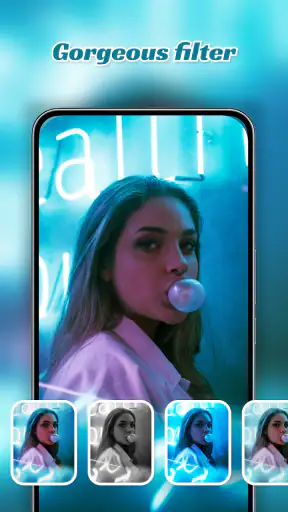
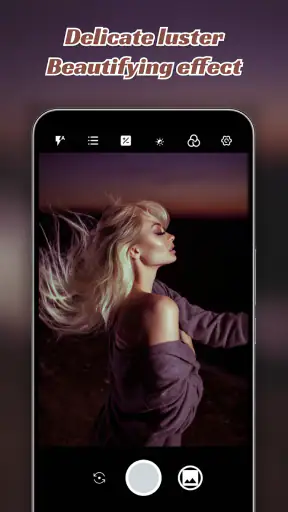
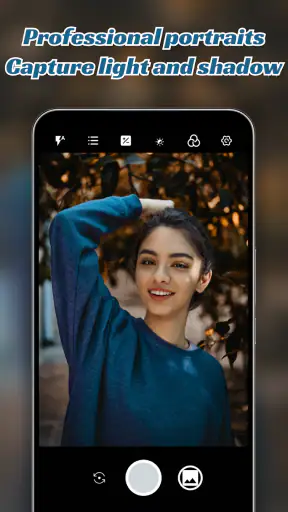
 Analyse par Mobexer
Quand je veux photographier un moment sans sortir un appareil dédié, je commence par ce qui est déjà dans mon téléphone : l’application photo intégrée. C’est le choix le plus simple, mais une interface familière n’est pas toujours celle qui me convient le mieux. HD Camera, une application d’outils photo développée par Caller Show, propose une autre façon d’aborder la prise de vue sur mobile. Elle est gratuite et s’adresse aussi bien à la photo improvisée qu’aux scènes où quelques réglages supplémentaires peuvent aider.
Partir de la scène plutôt que des réglages
Dans mon usage, l’intérêt d’une application photo se mesure d’abord au temps qu’elle me fait gagner entre le moment où je repère une scène et celui où je déclenche. Quand un ami souffle ses bougies ou qu’un enfant traverse le salon, je n’ai pas envie de chercher longtemps une option. HD Camera met en avant une interface simple, ce qui convient à cette manière spontanée de photographier : je peux me concentrer sur le cadrage et choisir ensuite si la scène demande un réglage particulier.
Cette approche est surtout pertinente pour celles et ceux qui prennent beaucoup de photos du quotidien sans vouloir transformer chaque prise en séance technique. Une photo de groupe, un portrait à la maison ou un petit événement familial ne réclament pas tous le même traitement. Le minuteur est pratique quand je veux entrer moi-même dans le cadre, tandis que le mode selfie et le mode beauté répondent à une envie plus précise. L’idée n’est pas de multiplier les manipulations, mais d’avoir quelques options accessibles au bon moment.
Du cadrage au déclenchement
Je commencerais par composer l’image avant de toucher aux réglages. Pour une scène contrastée, le mode HDR annoncé peut être intéressant à essayer, surtout si le sujet se trouve près d’une fenêtre ou devant un arrière-plan très lumineux. Je prends alors plusieurs clichés comparables, avec et sans ce mode lorsque c’est possible, puis je regarde le résultat sur l’écran du téléphone. Cela aide à vérifier si les détails ressortent mieux dans la situation réelle, plutôt que de supposer qu’un mode particulier améliorera toutes les photos.
Pour un portrait, je préfère d’abord choisir la lumière et la distance, puis seulement ajuster l’exposition ou la balance des blancs si l’image paraît trop sombre ou si les couleurs ne semblent pas naturelles. Les commandes de contraste peuvent aussi influer sur l’impression générale, mais je les utiliserais avec retenue : une image très accentuée peut sembler flatteuse sur le moment et moins agréable à regarder ensuite. Les filtres, eux, sont plus faciles à évaluer après une prise neutre, ce qui permet de garder une version de référence avant de décider d’un rendu plus stylisé.
Le minuteur mérite un petit test avant une occasion importante. Je cadre d’abord une scène simple, vérifie où je peux poser le téléphone sans le faire tomber, puis m’assure que tout le monde regarde vers l’objectif avant de lancer la prise. Ce rituel évite de découvrir au milieu d’une photo de groupe que le cadrage coupe quelqu’un ou que le téléphone est trop bas. Pour les scènes rapides, je ne compterais pas sur un réglage comme l’anti-flou pour remplacer une bonne lumière et une prise stable : c’est une aide à considérer, pas une garantie contre chaque mouvement.
Passer de la photo au partage
Une photo réussie ne s’arrête pas au déclenchement. Dans un scénario très ordinaire, je photographie un repas partagé, vérifie rapidement la netteté, puis sélectionne les images que je veux montrer aux autres. Si j’ai utilisé un filtre ou modifié l’exposition, je compare le résultat à ce que je voulais conserver : un souvenir naturel n’a pas forcément besoin d’un effet, tandis qu’une image destinée à être partagée peut profiter d’une tonalité plus personnelle. Cette vérification évite de traiter toutes les photos de la même façon.
Les dernières nouvelles

Royal Match après un raté : reprendre la partie sans perdre le fil

Agoda : réserver un hôtel sans perdre de vue le prix et les preuves

Dominez Carrom Pool: Disc Game avec des Stratégies de Pro

8 Ball Pool : Les mises à jour Android et iOS révolutionnent le jeu

Météo Live° : Simplifiez Votre Quotidien avec des Prévisions Précises

Castle Clash: Roi du monde - Stratégie et Batailles Épiques
Je garderais aussi à l’esprit que la prise de vue et l’organisation des images sont deux étapes différentes. Si je fais beaucoup de photos dans une journée, il est utile de prendre un instant pour supprimer les essais ratés et conserver les images que je souhaite retrouver. Pour envoyer une photo à la famille ou la publier, je vérifierais le rendu final dans la galerie du téléphone avant le partage. Ce passage est particulièrement utile après un filtre ou un ajustement, car le résultat peut paraître différent selon l’écran sur lequel on le regarde.
Face à l’application photo déjà installée, HD Camera se distingue surtout par les commandes qu’elle met en avant, notamment le HDR, le minuteur, le mode beauté et les réglages d’image. L’application native reste souvent le choix le plus direct si elle répond déjà à mes besoins, ou si je préfère ne pas changer mes habitudes. À l’inverse, une personne qui veut toucher à la balance des blancs, à l’exposition et au contraste sans passer par un outil de retouche séparé peut apprécier de retrouver ces possibilités pendant la prise de vue. Pour une retouche poussée après coup, une application spécialisée sera toutefois plus adaptée qu’un outil centré sur la capture.
Ce que les réglages changent réellement
La qualité finale dépend autant de la scène que de l’application utilisée. Une pièce sombre, un sujet qui bouge ou une main instable peuvent rendre une photo difficile à réussir, même avec des options supplémentaires. Je ne jugerais donc pas le mode HDR ou l’anti-flou sur une seule image : je les essaierais dans les conditions où j’en ai besoin, puis je comparerais plusieurs résultats. Ce test simple permet de savoir si ces fonctions apportent quelque chose à mon téléphone et à ma façon de photographier.
Autre point pratique : modifier plusieurs paramètres à la fois complique la comparaison. Pour comprendre ce qui améliore une photo, je changerais une seule chose, par exemple l’exposition, puis je reprendrais le même cadrage. Je ferais pareil avec un filtre, en gardant d’abord une version sans effet. Cette méthode n’est pas spectaculaire, mais elle aide à éviter les réglages trop appuyés et à découvrir ce qui fonctionne pour un portrait, une scène en extérieur ou un intérieur peu éclairé.
Le mode beauté demande aussi un jugement personnel. Il peut convenir à un selfie où l’on veut adoucir le rendu, mais je préfère vérifier que le résultat reste naturel et ne modifie pas trop l’apparence de la personne. Pour une photo destinée à conserver un souvenir fidèle, je choisirais plutôt une image sans effet ou avec une retouche discrète. Le bon réglage dépend de l’usage : une photo amusante envoyée à des proches n’a pas les mêmes exigences qu’un portrait que l’on souhaite garder longtemps.
Pour qui l’application est la plus utile
Je la conseillerais surtout aux personnes qui prennent des photos sans vouloir apprendre un appareil complexe, mais qui aimeraient davantage de contrôle que celui qu’elles utilisent d’habitude. Un parent qui photographie une activité à la maison peut essayer le minuteur pour rejoindre le groupe, tandis qu’une personne qui aime les selfies peut tester le mode beauté avec une intensité qui lui convient. Les amateurs de petits ajustements apprécieront de pouvoir toucher à l’exposition, à la balance des blancs et au contraste au lieu de tout corriger après la prise.
Elle peut également intéresser quelqu’un qui photographie des animaux ou des enfants et veut essayer les outils disponibles pour mieux gérer le mouvement. Je garderais toutefois des attentes réalistes : aucune commande ne garantit une image nette si le sujet se déplace vite ou si la lumière manque. Pour une scène importante, je prendrais plusieurs clichés et vérifierais leur netteté avant de ranger le téléphone. Cette précaution est plus fiable que de miser sur un seul déclenchement, quel que soit le mode choisi.
En revanche, je ne la choisirais pas comme premier outil si mon objectif principal est de retoucher en profondeur, d’organiser une grande bibliothèque ou de travailler des images avec un processus avancé. Dans ce cas, l’application photo native associée à un éditeur dédié peut être plus pratique. De même, si l’application intégrée de mon téléphone produit déjà le rendu souhaité et offre les commandes dont j’ai besoin, installer une autre caméra ne m’apportera pas nécessairement un bénéfice sensible. Le mieux est de comparer sur quelques scènes habituelles avant d’en faire son choix par défaut.
Prise en main et attentes raisonnables
La fiche de l’application indique une note moyenne de 4,4 sur la base d’environ 33 000 évaluations, et plus de 10 millions d’installations. Ces chiffres suggèrent qu’elle a trouvé un public, mais ils ne me disent pas à eux seuls si elle conviendra à mon téléphone ou à mes habitudes. Je la considérerais comme une option à essayer, puis je jugerais sa prise en main et ses résultats sur mes propres sujets. Elle est gratuite, classée PEGI 3 et sa version actuelle est 1.5.5 ; elle est indiquée comme utilisable à partir d’Android 7.0.
Lors de la première utilisation, je prendrais quelques minutes pour repérer les commandes et faire un essai dans une pièce bien éclairée. Je passerais ensuite à une scène plus difficile, par exemple un sujet près d’une fenêtre, afin d’évaluer le HDR et l’exposition sans confondre leurs effets. Enfin, je tenterais un selfie ou une photo de groupe avec le minuteur. Ces essais couvrent les usages les plus évidents et révèlent rapidement si l’organisation de l’interface me convient.
Une autre question naturelle est de savoir si l’application remplace la caméra intégrée. Je ne la traiterais pas comme un remplacement obligatoire : les deux peuvent être comparées côte à côte, et je garderais celle qui me permet de réussir mes photos avec le moins de friction. Si je préfère les commandes mises en avant par HD Camera, je peux l’ouvrir quand j’en ai besoin ; si la caméra native reste plus rapide pour une photo instantanée, il est raisonnable de continuer à l’utiliser dans ce cas.
Interface intuitive et fonctionnalités impressionnantes
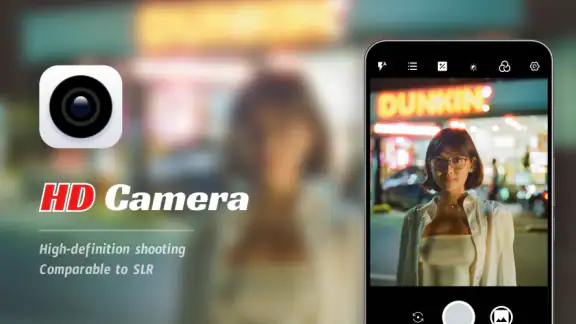
Dès que vous ouvrez l'application, vous êtes accueilli par une interface simple mais efficace. C'est l'une des choses que j'apprécie vraiment avec HD Camera. Pas besoin de fouiller dans des menus interminables pour trouver ce dont vous avez besoin. Tout est à portée de main.
Parmi les fonctionnalités qui m'ont bluffé, il y a le mode HDR. Il vous permet de capturer des images avec une clarté et des détails saisissants, même dans des conditions de faible luminosité. Pour les amateurs de selfies, le mode beauté est un vrai plus, et je dois avouer que j'ai utilisé plus d'une fois le minuteur pour des photos de groupe réussies.
Performance et qualité d'image
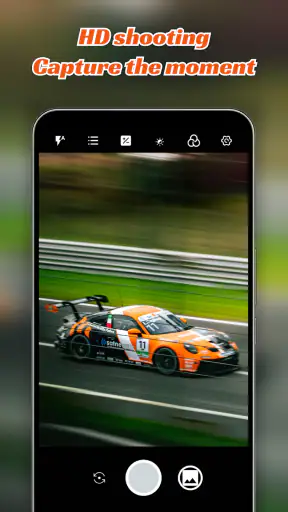
La qualité d'image offerte par cette application est tout simplement excellente. Les photos sont nettes, et les couleurs sont vibrantes sans être exagérées. J'ai aussi remarqué que l'application gère très bien les mouvements grâce à sa fonction anti-flou. C'est un véritable atout pour les photos d'action ou lorsque l'on photographie des enfants ou des animaux.
Options de personnalisation
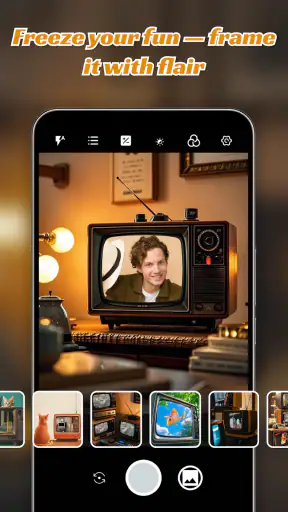
Ce que j'ai vraiment aimé avec HD Camera, c'est la possibilité de personnaliser les réglages selon vos préférences. Que vous soyez un photographe amateur ou un pro, vous pouvez ajuster la balance des blancs, l'exposition et le contraste pour obtenir l'image parfaite. Et pour ceux qui aiment ajouter une touche artistique, les filtres intégrés sont nombreux et variés.
Conclusion : Une application à avoir absolument
En somme, si vous cherchez à améliorer vos compétences en photographie mobile, HD Camera est une application que je recommande chaudement. Elle est facile à utiliser, riche en fonctionnalités, et elle vous permettra de capturer des moments inoubliables avec une qualité professionnelle. Alors, pourquoi ne pas la télécharger et essayer par vous-même ? Je suis sûr que vous ne serez pas déçu !
FAQ
Quelles sont les principales fonctionnalités de l'application HD Camera ?
L'application HD Camera offre une gamme de fonctionnalités avancées pour améliorer votre expérience photographique. Elle comprend des options de mise au point automatique, des filtres en temps réel, un mode panorama, et une fonction HDR pour des photos de haute qualité. De plus, elle prend en charge l'enregistrement vidéo en haute résolution, ce qui en fait un outil polyvalent pour les amateurs de photographie.
L'application HD Camera est-elle compatible avec tous les appareils Android et iOS ?
HD Camera est conçue pour fonctionner sur la plupart des appareils Android et iOS modernes. Cependant, certaines fonctionnalités avancées peuvent ne pas être disponibles sur les appareils plus anciens ou ceux avec des capacités matérielles limitées. Il est conseillé de vérifier la compatibilité spécifique de votre appareil avant de télécharger l'application.
L'application HD Camera nécessite-t-elle un abonnement ou des achats intégrés ?
HD Camera est généralement disponible en téléchargement gratuit, mais elle peut proposer des achats intégrés pour débloquer des fonctionnalités premium. Ces achats peuvent inclure des filtres supplémentaires, des options de personnalisation, et l'accès à des mises à jour exclusives. Assurez-vous de vérifier les conditions de l'application pour comprendre les coûts potentiels.
Comment puis-je améliorer la qualité de mes photos avec l'application HD Camera ?
Pour améliorer la qualité de vos photos avec HD Camera, utilisez les fonctionnalités telles que la mise au point automatique et le mode HDR. Expérimentez avec les différents filtres disponibles pour trouver ceux qui conviennent le mieux à votre style. Assurez-vous également de prendre des photos dans un environnement bien éclairé pour obtenir les meilleurs résultats.
L'application HD Camera consomme-t-elle beaucoup de batterie ?
Comme beaucoup d'applications de photographie avancées, HD Camera peut consommer une quantité significative de batterie, surtout lors de l'utilisation de fonctionnalités intensives comme l'enregistrement vidéo en haute résolution. Pour prolonger la durée de vie de votre batterie, il est conseillé de fermer l'application lorsque vous ne l'utilisez pas et de réduire la luminosité de l'écran lors de la prise de photos.











