

Keyboard Maker: Keyboard Theme
4,6PersonnalisationMis à jour le 20 octobre 2026

Captures d’écran


 Analyse par Mobexer
Je commence toujours par vérifier le clavier lui-même quand une personnalisation ne s’affiche pas comme prévu : est-ce bien celui que j’ai sélectionné qui apparaît quand j’écris, ou le clavier habituel du téléphone ? C’est souvent à cette étape que l’on se bloque. Keyboard Maker: Keyboard Theme sert à créer une apparence plus personnelle, mais le résultat dépend aussi du clavier actif dans les réglages du téléphone. Je préfère donc avancer par petites étapes plutôt que de modifier plusieurs options à la fois.
Le premier blocage : distinguer le thème du clavier actif
Changer l’apparence dans une application de personnalisation et choisir le clavier utilisé pour saisir du texte sont deux actions différentes. Si je vois un aperçu qui me plaît, mais que mes messages s’affichent encore avec l’ancien clavier, je vérifie d’abord le réglage de saisie du téléphone et sélectionne le clavier souhaité lorsqu’il est proposé. Les intitulés varient selon la version d’Android et le fabricant, mais cette vérification évite de conclure trop vite que le thème n’a pas été enregistré.
Je teste ensuite le résultat dans un champ de texte sans enjeu, par exemple une note brouillon. C’est plus pratique que de découvrir au milieu d’un message important que le clavier affiché n’est pas celui que je pensais avoir choisi. Si le changement n’apparaît pas tout de suite, fermer puis rouvrir l’écran de saisie est un bon premier réflexe, avant de recommencer toute la personnalisation.
Quelques vérifications avant de créer son thème
Sur Android, les menus de clavier et de langue ne se trouvent pas toujours au même endroit. Je cherche les paramètres liés au clavier virtuel ou à la saisie, puis je vérifie quel clavier est actif. Pour cette application de personnalisation, il vaut mieux aussi confirmer que le téléphone fonctionne avec Android 5.0 ou une version ultérieure, le minimum requis. Cette vérification est utile si l’installation ou l’ouverture pose problème sur un appareil ancien.
Avant de passer du temps à peaufiner les couleurs, je garde une idée simple du résultat recherché : un contraste suffisant entre les touches et leur fond, et des caractères faciles à lire dans la pièce où j’utilise le téléphone. Un thème très décoratif peut être joli en aperçu mais moins confortable dans une conversation rapide, surtout si les lettres se distinguent mal. Je préfère tester quelques touches et corriger le contraste avant de considérer le thème comme terminé.
Je procède également par étapes : d’abord l’aspect général, ensuite les détails visuels, puis les sons si j’en ai envie. Cette méthode facilite les retours en arrière. Si le rendu devient moins lisible après une modification, je sais quelle option vient de changer au lieu de devoir tout reprendre.
Reprendre un essai sans tout recommencer
La création d’un thème se prête bien à des essais courts. Je peux partir d’une idée, observer l’aperçu, puis ajuster un élément à la fois. Si le résultat ne me convient pas, je reviens à une combinaison plus simple au lieu d’ajouter encore des effets pour essayer de compenser. Ce petit contrôle visuel est particulièrement utile quand on veut assortir le clavier à un fond d’écran chargé : les touches doivent rester reconnaissables, même si l’image choisie est expressive.
Les dernières nouvelles

Royal Match après un raté : reprendre la partie sans perdre le fil

Agoda : réserver un hôtel sans perdre de vue le prix et les preuves

Dominez Carrom Pool: Disc Game avec des Stratégies de Pro

8 Ball Pool : Les mises à jour Android et iOS révolutionnent le jeu

Météo Live° : Simplifiez Votre Quotidien avec des Prévisions Précises

Castle Clash: Roi du monde - Stratégie et Batailles Épiques
Pour un usage quotidien, je fais un essai dans plusieurs champs de texte avant de garder une apparence. Une recherche, un message et une note ne sollicitent pas forcément le clavier de la même manière, et le confort se juge mieux en tapant quelques phrases qu’en regardant seulement une image fixe. Je vérifie aussi que le clavier reste agréable quand je saisis rapidement, car un thème conçu pour une capture d’écran n’est pas toujours celui que je préfère utiliser toute la journée.
Si un changement semble ne pas être pris en compte, je vérifie d’abord si j’ai bien validé ou conservé mon choix dans l’application, puis si le bon clavier est toujours sélectionné dans Android. Je ferme l’écran de saisie et le rouvre avant d’essayer une autre modification. Ces gestes simples permettent de séparer un problème d’affichage temporaire d’une erreur de réglage, sans repartir immédiatement de zéro.
Quand le souci vient plutôt du téléphone ou du contexte
Un clavier peut se comporter différemment selon l’application dans laquelle on écrit, les réglages de saisie ou la version d’Android. Si un thème apparaît dans un champ mais pas dans un autre, je commence par comparer les réglages et refaire un essai dans une application simple. Un problème limité à un seul écran ne signifie pas forcément que la personnalisation est perdue.
Je garde aussi en tête que le confort dépend de mes habitudes. Les sons de touche, par exemple, peuvent rendre la frappe plus expressive, mais devenir gênants dans les transports, au bureau ou le soir. Je les active seulement si le contexte s’y prête et si le téléphone n’est pas déjà réglé pour rester discret. À l’inverse, si je cherche avant tout une saisie très sobre et prévisible, les options de personnalisation ne sont pas forcément ce dont j’ai besoin.
À qui cette application convient le mieux
Je la conseillerais surtout à quelqu’un qui aime accorder les détails de son téléphone et qui veut que le clavier s’inscrive dans un style précis. Elle peut aussi convenir à une personne qui se lasse de l’apparence standard et préfère essayer plusieurs directions avant de choisir. BlueSkySoft la développe, et son positionnement est clairement celui d’un outil de personnalisation plutôt que d’une solution destinée à transformer en profondeur la manière de saisir du texte.
En revanche, si ma priorité est de retrouver exactement les mêmes habitudes de frappe que sur un clavier déjà installé, je commencerais par comparer les réglages de ce clavier existant. Changer de clavier actif peut demander une vérification supplémentaire, et une apparence originale ne garantit pas à elle seule que la saisie correspondra à mes préférences. Pour une personne qui ne souhaite rien modifier dans les réglages Android, rester sur le clavier par défaut peut être plus simple.
Le cas d’usage le plus convaincant, à mes yeux, est celui d’un utilisateur qui a déjà choisi un fond d’écran ou une palette de couleurs et veut prolonger ce choix jusque dans ses messages. Un autre est celui d’une personne qui aime créer une apparence pour une période ou une humeur, puis revenir à quelque chose de plus lisible pour le quotidien. Dans les deux cas, l’intérêt est visuel et personnel : il faut apprécier l’idée de régler son clavier, pas seulement rechercher une fonction de saisie supplémentaire.
Ce qu’il faut savoir sur le modèle gratuit
L’application est gratuite à télécharger et classée PEGI 3. Des achats intégrés peuvent être facturés via Google Play, avec des montants allant de 0,19 € à 7,99 €. Je garderais donc en tête qu’une option ou un contenu proposé dans l’application peut relever d’un achat, et je vérifierais le prix affiché avant de confirmer quoi que ce soit. Cela permet de profiter de l’essai sans confondre l’installation gratuite avec la gratuité garantie de chaque élément disponible.
Son évaluation moyenne de 4,6, fondée sur environ 99 000 notes, montre qu’elle attire un public important, tandis que plus de 5 millions d’installations témoignent de son adoption. L’application est sortie le 3 juin 2022 et sa version actuelle est la v47. Ces repères donnent une idée de sa présence sur le Play Store, mais je ne les prendrais pas comme une garantie que chaque téléphone affichera exactement le même résultat : la version d’Android et les réglages de l’appareil comptent aussi.
Face aux claviers déjà installés
Par rapport au clavier fourni avec le téléphone, l’intérêt ici est de mettre la personnalisation au premier plan et de fabriquer une apparence qui me ressemble davantage. Le clavier standard reste souvent le choix le plus direct si je veux éviter de changer mes habitudes ou si l’aspect visuel m’importe peu. Les claviers tiers plus généralistes, eux, peuvent être préférables lorsque je recherche d’abord des outils de saisie ou des réglages de productivité : je choisirais alors en fonction de ces besoins plutôt que du seul thème.
Le compromis est donc assez net : cette application a du sens si je veux travailler l’apparence des touches et prendre un moment pour régler mon clavier, mais elle est moins intéressante si je veux simplement taper sans configuration. Je ne confonds pas non plus un thème attrayant avec une amélioration automatique de la vitesse ou du confort. Pour savoir si le résultat me convient vraiment, le test le plus honnête reste de l’utiliser dans mes conversations habituelles pendant un moment.
Mon verdict avant de personnaliser
Je la vois comme une option sympathique pour donner une identité visuelle au clavier, à condition d’accepter quelques vérifications au départ. Mon conseil est de commencer par un thème lisible, de contrôler le clavier actif dans Android, puis d’ajouter les détails un par un. Si l’apparence ne se met pas à jour, je vérifierais d’abord ces réglages et je relancerais un champ de saisie avant de refaire tout le travail.
Si vous êtes comme moi, passer du temps à personnaliser chaque petit détail de votre smartphone est un passe-temps en soi. Et si je vous disais que vous pouvez désormais transformer l'élément le plus utilisé de votre téléphone, le clavier, en quelque chose qui vous ressemble vraiment ? C'est exactement ce que propose l'application Keyboard Maker: Keyboard Theme.
Une personnalisation sans limites
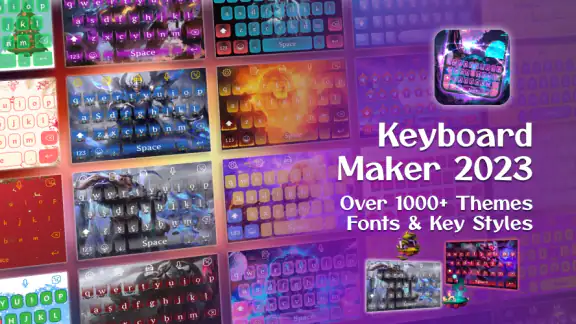
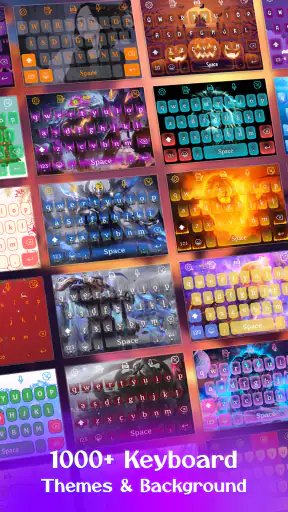
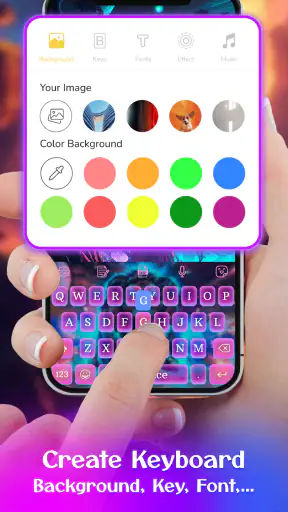
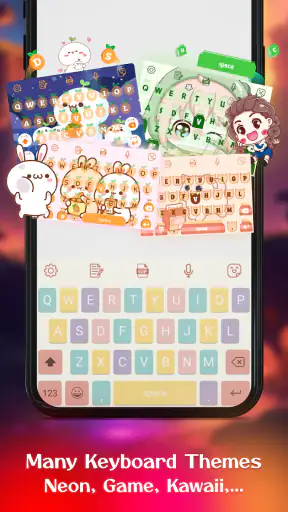
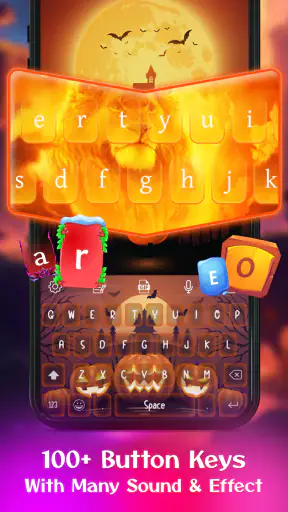
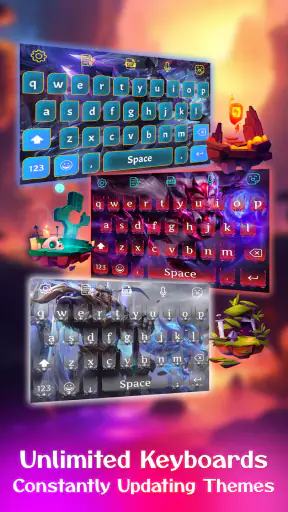
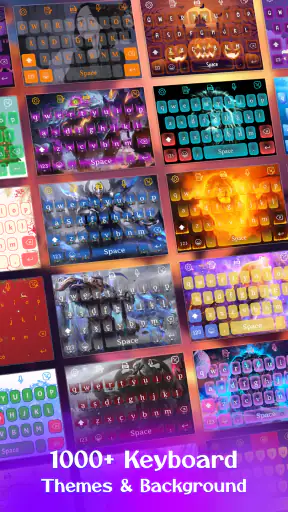
Keyboard Maker vous permet de personnaliser votre clavier comme jamais auparavant. Dès que vous ouvrez l'application, vous êtes accueilli par une interface intuitive qui vous invite à plonger dans un univers de personnalisation. Vous pouvez choisir parmi une multitude de thèmes prédéfinis ou laisser libre cours à votre créativité en créant votre propre thème. Les options sont pratiquement infinies : couleurs, motifs, sons de touche, tout y passe. Cette application est un véritable paradis pour les amateurs de design et de personnalisation.
Facilité d'utilisation
L'une des choses que j'apprécie vraiment avec Keyboard Maker, c'est sa facilité d'utilisation. Même si vous n'êtes pas un expert en technologie, vous trouverez l'application accessible. Les étapes pour personnaliser votre clavier sont clairement expliquées, et chaque changement que vous effectuez est immédiatement visible, vous permettant de voir si vous aimez le résultat avant de le sauvegarder.
Performance et intégration
Je dois admettre que j'étais un peu sceptique quant à l'impact de l'application sur la performance de mon téléphone. Mais après plusieurs jours d'utilisation, je suis agréablement surpris de constater que l'application fonctionne sans accroc. Le clavier est fluide, et je n'ai remarqué aucun ralentissement, même avec les thèmes les plus extravagants. De plus, Keyboard Maker s'intègre parfaitement avec les autres applications, vous permettant de profiter de votre nouveau clavier dans n'importe quelle situation.
Quelques fonctionnalités supplémentaires
Au-delà de la personnalisation, Keyboard Maker offre quelques fonctionnalités supplémentaires qui méritent d'être soulignées. Par exemple, vous pouvez choisir des sons de touche spécifiques pour rendre l'expérience de frappe encore plus personnelle. De plus, l'application est régulièrement mise à jour avec de nouveaux thèmes et fonctionnalités, ce qui est toujours un plus.
En conclusion, si vous cherchez à donner une touche personnelle à votre smartphone, Keyboard Maker: Keyboard Theme est une application à essayer absolument. Elle combine une personnalisation poussée avec une utilisation simple et une performance solide. Alors, prêt à donner un nouveau look à votre clavier ?
FAQ
Qu'est-ce que Keyboard Maker: Keyboard Theme ?
Keyboard Maker: Keyboard Theme est une application qui permet aux utilisateurs de personnaliser leur clavier sur les appareils Android et iOS. Elle offre une large gamme de thèmes, d'autocollants et d'options de personnalisation pour améliorer l'apparence et la fonctionnalité de votre clavier.
Est-ce que Keyboard Maker: Keyboard Theme est gratuit ?
L'application Keyboard Maker: Keyboard Theme est gratuite à télécharger. Cependant, elle offre des achats intégrés pour accéder à des thèmes premium et à des fonctionnalités supplémentaires qui ne sont pas disponibles dans la version de base.
Comment puis-je personnaliser mon clavier avec Keyboard Maker ?
Pour personnaliser votre clavier, téléchargez l'application et suivez les instructions pour activer le clavier dans vos paramètres. Vous pouvez ensuite choisir parmi une variété de thèmes et d'options pour personnaliser la couleur, les polices et les effets de votre clavier.
Keyboard Maker: Keyboard Theme est-il compatible avec tous les appareils ?
L'application est compatible avec la plupart des appareils Android et iOS modernes. Cependant, certaines fonctionnalités peuvent nécessiter des versions plus récentes du système d'exploitation pour fonctionner correctement. Assurez-vous de vérifier la compatibilité sur le store avant de télécharger.
Est-il sécurisé d'utiliser Keyboard Maker: Keyboard Theme ?
Keyboard Maker: Keyboard Theme prend la sécurité au sérieux et utilise des mesures pour protéger vos informations personnelles. Cependant, comme avec toute application qui accède à votre clavier, il est recommandé de lire les politiques de confidentialité et de s'assurer que vous êtes à l'aise avec les permissions requises.











