Lecteur PDF & Visionneuse
4,0OutilsMis à jour le 7 octobre 2026
Captures d’écran
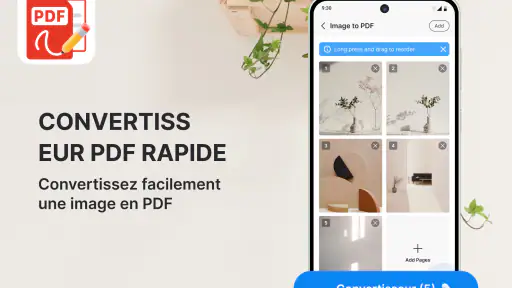
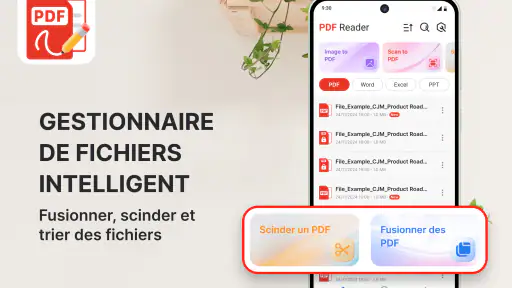
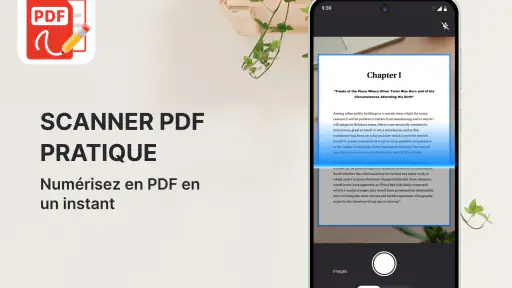
Avantages
- Ouvre facilement les documents PDF pour une consultation rapide.
- La navigation dans les pages est simple et intuitive.
- Permet de retrouver un document sans parcourir longtemps les fichiers.
- Pratique pour lire des PDF enregistrés directement sur l’appareil.
- Convient aussi bien à une lecture occasionnelle qu’à la consultation de documents.
Inconvénients
- L’affichage de documents volumineux peut être moins fluide selon l’appareil.
- Les fonctions disponibles peuvent varier selon la version de l’application.
- La lecture sur un petit écran peut rendre les pages difficiles à consulter.
- L’application nécessite l’accès aux fichiers pour afficher les documents locaux.
- Les options de personnalisation de la lecture peuvent être limitées.
 Analyse par Mobexer
Je reçois souvent des PDF dans des situations où je n’ai pas envie de m’installer devant un ordinateur : une pièce jointe à parcourir avant un rendez-vous, un formulaire à consulter en déplacement ou un document à préparer pour quelqu’un d’autre. Lecteur PDF & Visionneuse m’intéresse parce qu’il rassemble plusieurs étapes autour du même fichier sur Android. L’idée est pratique, à condition de garder un œil sur le résultat : réunir lecture, édition et conversion ne dispense pas de vérifier un document avant de le transmettre.
Du fichier reçu au document prêt à l’emploi
Partir d’un PDF qu’on doit traiter tout de suite
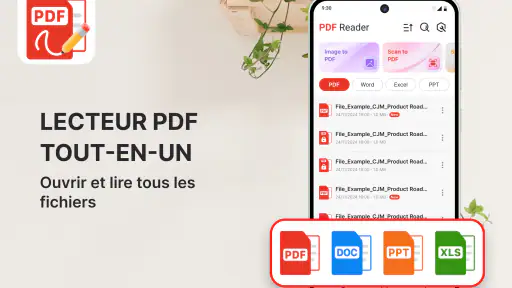
Le scénario le plus parlant est celui d’un formulaire reçu par message, d’une facture à vérifier ou d’un document de cours téléchargé juste avant de sortir. Au lieu de considérer le PDF comme une simple pièce jointe, je peux l’aborder comme un fichier à lire et, si nécessaire, à retravailler. C’est là que la promesse d’un lecteur tout-en-un a une vraie utilité : elle réduit les changements d’application au moment où l’on veut simplement avancer.
Le nom peut prêter à confusion, car « Visionneuse » évoque parfois une application limitée à l’affichage. Ici, le positionnement est plus large : lecture, édition et conversion font partie de l’usage annoncé. Le lecteur reste donc la porte d’entrée, mais pas forcément le point final. Cette distinction compte si vous cherchez une solution pour gérer des documents occasionnels plutôt qu’un logiciel consacré uniquement à la lecture.
J’imagine facilement le cas suivant : je récupère un PDF sur mon téléphone, je le parcours dans les transports, puis je dois en tirer une version utilisable dans un autre contexte. Le fait de pouvoir envisager lecture et conversion dans le même outil évite de multiplier les étapes. En revanche, je ne partirais pas du principe que toute conversion préservera parfaitement tableaux, polices ou alignements : pour un fichier important, il faut toujours relire le résultat avant de l’envoyer.
Lire d’abord, agir ensuite
Mon conseil est de commencer par vérifier le document avant de toucher à son contenu. Une lecture rapide permet de repérer si le PDF est une page surtout textuelle, un formulaire, ou un document où la disposition visuelle est essentielle. Cette vérification détermine la suite : un texte simple se prête généralement mieux à une conversion qu’un formulaire soigneusement mis en page, où le moindre décalage peut gêner la lecture.
Cette façon de procéder évite une erreur fréquente avec les outils qui regroupent plusieurs fonctions : lancer une modification ou une conversion avant d’avoir compris la structure du fichier. Si le document doit seulement être consulté, je m’arrête à la lecture. S’il faut le réutiliser ailleurs, je garde le PDF d’origine et je traite la copie. C’est une précaution toute simple, mais utile dès qu’un fichier doit servir de référence ou être transmis à quelqu’un d’autre.
Le choix de Lecteur PDF & Visionneuse est cohérent pour celles et ceux qui veulent un point de départ unique sur Android. L’application est développée par CoreTools Lab et relève de la catégorie des outils. Elle affiche une moyenne de 4,0, sur la base d’environ 1 500 évaluations, et a dépassé les 500 000 installations. Ces repères suggèrent qu’elle intéresse déjà un public assez large, sans suffire à garantir que chaque fonction conviendra à un usage professionnel exigeant.
Dernières nouvelles

Royal Match après un raté : reprendre la partie sans perdre le fil

Agoda : réserver un hôtel sans perdre de vue le prix et les preuves

Dominez Carrom Pool: Disc Game avec des Stratégies de Pro

8 Ball Pool : Les mises à jour Android et iOS révolutionnent le jeu

Météo Live° : Simplifiez Votre Quotidien avec des Prévisions Précises

Castle Clash: Roi du monde - Stratégie et Batailles Épiques
Modifier sans perdre de vue le document d’origine
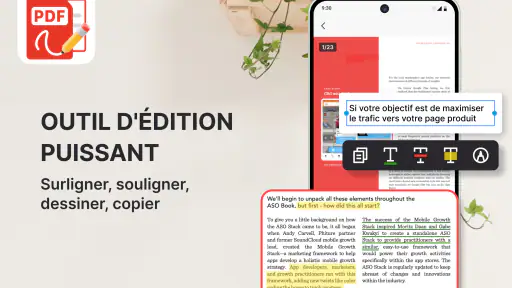
Lorsque je dois éditer un PDF, je distingue toujours deux intentions : corriger ou compléter un document, et transformer sa présentation pour un autre usage. La première demande de préserver le sens et la lisibilité ; la seconde peut accepter un résultat différent, par exemple lorsqu’on veut réemployer du contenu. Comme l’application regroupe lecture et édition, elle peut être pertinente pour de petites interventions ponctuelles, mais je ne confondrais pas cette commodité avec les fonctions avancées d’un éditeur spécialisé.
Un bon réflexe consiste à vérifier le fichier après chaque changement, plutôt que d’attendre la fin d’une série de retouches. Regardez les titres, les sauts de page et les zones qui étaient déjà serrées. Si le PDF contient des cases à remplir ou des colonnes, un contrôle visuel est particulièrement important : un texte qui semble correct à l’écran peut se retrouver mal placé une fois le document partagé ou converti. C’est une étape de contrôle, pas une critique propre à cette application ; elle évite surtout les mauvaises surprises avec les PDF en général.
Autre détail pratique : avant de travailler sur un document reçu d’une autre personne, identifiez la version que vous voulez conserver. Si plusieurs copies circulent, renommer le résultat dès qu’il est prêt aide à ne pas renvoyer par erreur l’original ou une version provisoire. Cette discipline est plus utile qu’elle n’en a l’air sur téléphone, où des fichiers téléchargés à des moments différents peuvent vite se ressembler.
Convertir, puis vérifier le passage vers la suite
La conversion prend tout son sens quand le PDF ne doit pas rester un PDF. Elle peut aider à reprendre un contenu dans un autre contexte ou à préparer un document pour une étape suivante. Je commencerais par un fichier sans enjeu, surtout si le document comporte des éléments graphiques ou une mise en page complexe. Le résultat peut demander une reprise manuelle, et il vaut mieux le découvrir sur un brouillon que juste avant un envoi important.
Une conversion ne clôt pas le travail : elle crée un nouveau point de contrôle. Je comparerais au minimum le début et la fin du document, puis quelques passages au milieu, afin de repérer une page manquante ou un changement de mise en forme. Pour une facture, un formulaire ou un document destiné à être signé, je conserverais le PDF de référence et vérifierais soigneusement la version transmise. Ce type de vigilance est particulièrement important quand le destinataire n’utilisera pas le même outil.
Le transfert entre applications est souvent l’étape où une solution tout-en-un montre sa limite. On peut lire et préparer un fichier dans le même environnement, mais l’envoi, le classement ou la collaboration dépend aussi des outils et habitudes de la personne qui le reçoit. Si votre travail repose sur des échanges fréquents avec des collègues, un service documentaire ou des logiciels de bureau précis, choisissez d’abord un format de sortie compatible avec leur méthode plutôt que de vous fier uniquement à la facilité de conversion.
Un exemple concret, du message à l’envoi
Pour un dossier de remboursement reçu par courriel, je commencerais par ouvrir la pièce jointe et vérifier que toutes les pages sont présentes et lisibles. Ensuite, je repérerais ce qui demande réellement une action : consulter une date, modifier un élément ou préparer une copie dans un autre format. Si je n’ai besoin que de lire, je ne toucherais pas au fichier. Si une opération est nécessaire, je travaillerais sur une copie, puis je relirais le document obtenu avant de le joindre à une réponse.
Le point souvent oublié est le nom du fichier au moment de l’envoi. Un nom explicite permet au destinataire de distinguer le document final d’une version de travail, surtout si plusieurs pièces se ressemblent. Je vérifierais aussi que la pièce jointe correspond bien au résultat contrôlé, et non au PDF d’origine resté dans le dossier des téléchargements. Ce petit contrôle évite une erreur de transmission plus efficacement qu’une conversion supplémentaire.
À qui cette méthode convient vraiment
Je la conseillerais surtout à quelqu’un qui ouvre des PDF régulièrement sur Android et qui apprécie de pouvoir passer de la consultation à une opération de base sans changer immédiatement d’application. Étudiants, personnes qui gèrent des papiers personnels et utilisateurs qui reçoivent souvent des documents par téléphone peuvent y trouver un flux simple : ouvrir, lire, décider s’il faut modifier ou convertir, puis contrôler le résultat.
Elle est moins indiquée si votre priorité est une lecture très spécialisée, une gestion poussée des annotations, une signature engageante ou un travail de mise en page précis. Dans ces situations, une application conçue autour de cette seule tâche peut offrir un parcours plus adapté. De même, si vous devez manipuler de nombreux fichiers en équipe, le confort d’un outil centré sur l’organisation et le partage pèsera davantage que le fait de regrouper plusieurs fonctions dans un lecteur mobile.
Pour comparer avec les solutions habituelles, je la placerais entre le lecteur PDF basique, qui sert surtout à ouvrir et parcourir les pages, et l’éditeur de bureau, plus approprié quand chaque détail de mise en page compte. Son intérêt est de limiter les changements d’outil lors d’une petite tâche sur téléphone. En revanche, si votre routine consiste surtout à annoter longuement, organiser une bibliothèque partagée ou retoucher une mise en page complexe, une application spécialisée répondra probablement mieux à cette priorité.
Le modèle économique mérite aussi d’être regardé avant de s’installer. L’application est gratuite, avec des achats intégrés indiqués entre 20,99 € et 30,99 € lorsqu’ils sont facturés via Play. Je vérifierais les conditions affichées dans l’application avant de compter sur une fonction particulière ou de commencer un travail important. Cette précaution évite de découvrir au milieu d’un flux que l’option dont vous avez besoin relève d’une formule payante.
Les limites à repérer avant de s’y fier
Le principal compromis d’un lecteur qui promet plusieurs usages, c’est que la largeur du périmètre ne garantit pas la profondeur de chaque outil. Pour des tâches occasionnelles, réunir lecture, édition et conversion peut faire gagner du temps. Pour un document complexe, l’exigence change : on veut contrôler finement le rendu et savoir exactement ce qui a été modifié. Dans ce cas, je ferais un essai sur une copie et je comparerais le résultat à l’original avant de considérer le document comme prêt.
Si vous vous demandez si l’application convient à un usage professionnel, ma réponse dépendrait du document plutôt que de son étiquette. Pour consulter un PDF ou préparer une petite opération avant de poursuivre ailleurs, le format mobile peut suffire. Pour un contrat, un dossier à valider ou un fichier dont la mise en page ne doit pas bouger, je privilégierais un outil spécialisé et une vérification sur un écran plus grand. La commodité ne remplace pas le niveau de contrôle requis.
La version actuelle est la 1.3.9-CoreTools et l’application demande Android 8.0 ou une version ultérieure. Elle est classée PEGI 3, ce qui la rend adaptée à un public général du point de vue de cette classification. Si votre téléphone fonctionne avec une version plus ancienne, la compatibilité devient le premier point à vérifier ; sinon, le vrai critère sera plutôt la nature de vos PDF et le niveau de contrôle que vous attendez.
Il y a aussi une limite de méthode : effectuer plusieurs opérations sur un téléphone n’est pas toujours le meilleur choix lorsque l’on doit comparer des pages côte à côte, contrôler une longue mise en page ou travailler avec précision. Pour une lecture rapide ou une petite tâche en déplacement, le format mobile est pratique. Pour une révision approfondie, un écran plus grand et un outil de bureau peuvent rester plus confortables. Je ne chercherais donc pas à faire de cette application l’unique solution documentaire pour tous les contextes.
Mon verdict après avoir suivi le parcours
Ce qui me paraît convaincant, c’est l’idée d’un trajet direct depuis le PDF reçu jusqu’à un fichier consulté ou préparé pour une autre étape. Le meilleur usage est celui où la polyvalence vous épargne des allers-retours, sans vous dispenser de vérifier le résultat. Si vous cherchez un lecteur Android pratique pour des besoins variés et ponctuels, Lecteur PDF & Visionneuse mérite d’être essayé. Si vos documents sont sensibles, complexes ou soumis à un contrôle strict, je choisirais plutôt un outil spécialisé pour l’opération décisive et garderais toujours une copie de l’original.
En somme, je la vois comme une boîte à outils mobile pour le quotidien, pas comme une garantie que chaque PDF ressortira exactement comme prévu. Son prix de départ gratuit facilite l’essai, tandis que les achats intégrés invitent à vérifier les options avant de s’engager dans un flux de travail. Pour les tâches simples, l’approche est cohérente ; pour le reste, le bon choix dépend surtout de la précision demandée et de la personne à qui vous transmettrez le document.
FAQ
À quoi sert Lecteur PDF & Visionneuse ?
Lecteur PDF & Visionneuse est conçu pour ouvrir et consulter des documents PDF sur un téléphone ou une tablette. Selon les fonctions proposées par la version installée, l’application peut aussi faciliter la navigation dans les pages, la recherche de texte, l’affichage de documents récents et la gestion de fichiers. Vérifiez sa fiche sur la boutique avant le téléchargement pour connaître les formats et outils précisément pris en charge.
Comment ouvrir un fichier PDF avec l’application ?
Après l’installation, vous pouvez généralement sélectionner un document depuis la liste des fichiers de l’application, ou toucher un PDF dans le gestionnaire de fichiers de votre appareil puis choisir Lecteur PDF & Visionneuse comme application d’ouverture. Si le document n’apparaît pas, vérifiez son emplacement et les autorisations d’accès aux fichiers demandées par l’application. Les intitulés des menus peuvent varier selon la version et le système.
L’application permet-elle de lire des PDF sans connexion Internet ?
Un PDF enregistré sur votre appareil peut normalement être consulté hors ligne, ce qui est pratique pour lire des documents pendant un trajet ou dans une zone sans réseau. En revanche, le téléchargement d’un fichier depuis un service en ligne, la synchronisation ou certaines fonctions connectées peuvent nécessiter Internet. Pensez à ouvrir le document une première fois et à le conserver sur l’appareil avant de vous déconnecter.
Lecteur PDF & Visionneuse est-elle gratuite et contient-elle des publicités ?
Le prix et la présence de publicités dépendent de la version disponible sur Google Play ou l’App Store ainsi que de ses mises à jour. Une application annoncée comme gratuite peut proposer des annonces, des achats intégrés ou des options payantes. Avant de l’installer, consultez la fiche de la boutique et les conditions affichées dans l’application afin de vérifier les éventuels frais et les fonctions incluses.
L’application est-elle sûre et quelles autorisations peut-elle demander ?
Pour afficher les documents stockés sur votre appareil, un lecteur PDF peut demander l’accès aux fichiers ou aux photos et documents, selon votre système. Accordez uniquement les permissions nécessaires et consultez la politique de confidentialité ainsi que la rubrique de sécurité de la fiche officielle. Évitez d’ouvrir des PDF provenant de sources inconnues : un lecteur ne peut pas garantir que chaque document téléchargé est fiable.