Mechanical Keyboard: RGB Theme
4,5PersonnalisationMis à jour le 7 octobre 2026

Captures d’écran
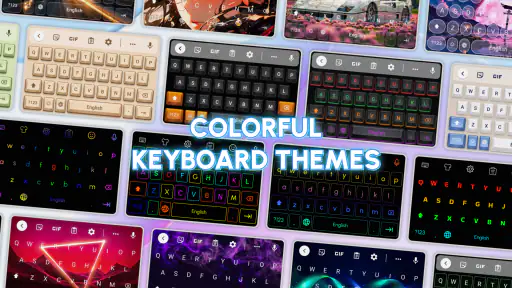
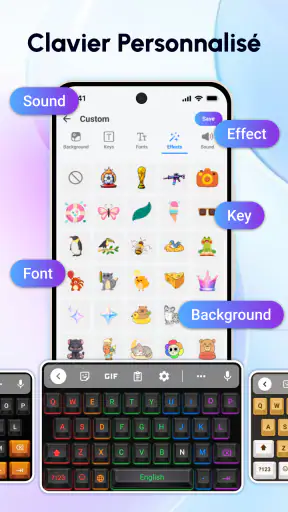
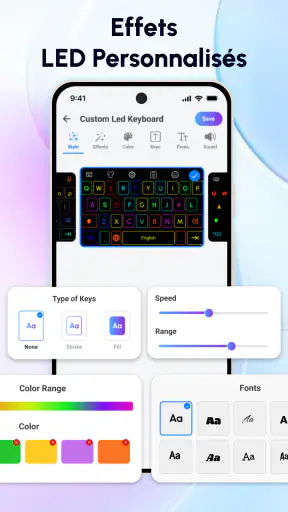
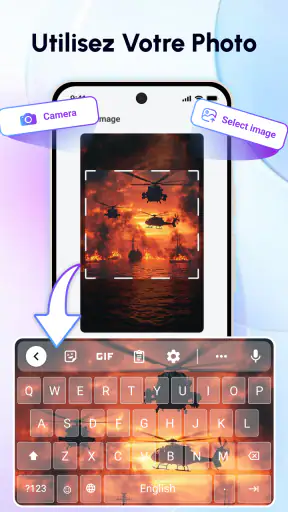
Avantages
- Personnalisation visuelle poussée grâce aux thèmes et effets RGB.
- Permet de donner un style distinctif au clavier du téléphone.
- Les options de couleur facilitent l’adaptation à ses préférences.
- Peut rendre la saisie plus agréable pour les amateurs de claviers lumineux.
- Propose une expérience esthétique différente du clavier standard.
Inconvénients
- Les effets RGB peuvent distraire pendant la saisie.
- La personnalisation peut nécessiter du temps pour trouver un thème adapté.
- Les animations lumineuses risquent d’augmenter la consommation de batterie.
- Le rendu des couleurs peut varier selon l’écran et ses réglages.
- Un clavier très chargé visuellement peut nuire à la lisibilité.
 Analyse par Mobexer
Un clavier peut transformer les messages les plus ordinaires en petite expérience tactile, mais je me méfie des applications qui promettent une personnalisation spectaculaire sans expliquer ce qu’on contrôle réellement. Mechanical Keyboard: RGB Theme mise sur l’apparence des touches, leurs effets lumineux et les sons de frappe. L’idée est séduisante si vous aimez donner du caractère à votre écran, mais elle mérite d’être jugée avec un peu de recul : un clavier remplace souvent celui qu’on utilise pour écrire ses mots de passe, ses messages privés et ses recherches.
Un clavier décoratif, avec une question de confiance
Développée par Neli Creative, cette application gratuite appartient à la catégorie de la personnalisation. Elle affiche une moyenne de 4,5 sur la base d’environ 7 200 évaluations, et dépasse le million d’installations. Ces chiffres montrent qu’elle a trouvé son public, mais ils ne suffisent pas à établir si elle conviendra à votre façon d’écrire ni à répondre aux questions de confidentialité que l’on peut se poser devant un clavier tiers.
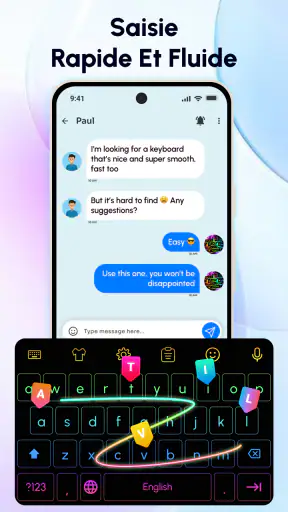
Son attrait est facile à comprendre : plutôt que de garder le clavier standard de votre téléphone, vous pouvez adopter une esthétique inspirée des claviers mécaniques, avec des effets RGB et des sons de touches. Le changement concerne donc à la fois le regard et l’impression de frappe. Pour quelqu’un qui passe la journée à répondre à des messages, un thème cohérent peut rendre l’écran moins banal. En revanche, l’application ne remplace pas un vrai clavier mécanique : les effets visuels et les sons ne donnent pas le retour physique de touches séparées.
La fiche indique une classification PEGI 3 et une sortie le 9 avril 2026. La version actuelle est la 1.9.0, avec Android 9 comme système minimum. Ces éléments aident à situer l’application, mais ils ne disent pas à eux seuls comment elle se comporte sur votre téléphone. Avant de faire d’un clavier téléchargé votre méthode de saisie quotidienne, le bon réflexe reste de vérifier les choix qui apparaissent dans Android au moment de l’installation et de l’activation.
Ce que le changement de clavier implique
Un thème d’écran d’accueil modifie surtout l’apparence de quelques éléments. Un clavier, lui, se trouve au cœur de presque toutes les saisies : vous l’ouvrez pour discuter, chercher une adresse, remplir un formulaire ou taper une note. C’est pourquoi je ne traite pas les effets RGB comme un simple détail décoratif. La vraie question pratique est de savoir si vous êtes à l’aise avec l’idée de sélectionner un clavier différent de celui fourni par défaut, et si les réglages visibles vous conviennent.
Je ne peux pas déduire les permissions, les pratiques de traitement des données ou les contrôles de compte à partir du seul nom et de la présentation de l’application. Je préfère donc ne pas lui attribuer de garanties de confidentialité qui ne sont pas établies. Lors de l’installation, lisez les demandes affichées par Android et prenez le temps de consulter les informations de confidentialité accessibles depuis la fiche de l’application. Si une demande vous paraît disproportionnée ou peu claire, vous pouvez renoncer à l’activation et conserver votre clavier habituel.
Les choix à vérifier avant de l’utiliser
La décision importante ne se résume pas à choisir une couleur. Android permet généralement de gérer le clavier actif dans les réglages de saisie ; c’est là que vous pouvez voir quel outil est sélectionné et revenir à une autre méthode si nécessaire. Les intitulés et le chemin exact peuvent varier selon le fabricant. Je conseille de repérer cette commande avant de tester un nouveau clavier, surtout si vous ne changez pas souvent vos réglages : vous saurez ainsi comment reprendre la main sans chercher dans l’urgence.
Dernières nouvelles

Royal Match après un raté : reprendre la partie sans perdre le fil

Agoda : réserver un hôtel sans perdre de vue le prix et les preuves

Dominez Carrom Pool: Disc Game avec des Stratégies de Pro

8 Ball Pool : Les mises à jour Android et iOS révolutionnent le jeu

Météo Live° : Simplifiez Votre Quotidien avec des Prévisions Précises

Castle Clash: Roi du monde - Stratégie et Batailles Épiques
Faites aussi un essai dans un contexte sans enjeu. Ouvrez une note locale ou un champ de recherche non sensible, vérifiez la lisibilité des touches et écoutez le rendu sonore dans votre environnement habituel. Ce test simple permet de voir si les effets restent agréables après quelques minutes, plutôt que de se fier uniquement à une impression initiale. Si les sons attirent l’attention dans un bureau ou dans les transports, le thème visuel peut vous plaire sans que l’expérience sonore soit adaptée à votre quotidien.
Autre point utile : vérifiez si le clavier choisi reste actif quand vous ouvrez différentes applications, puis confirmez quel clavier apparaît avant de taper des informations confidentielles. Cette vérification est particulièrement pertinente sur un téléphone partagé ou après une modification récente des réglages. Ce n’est pas une fonction que j’attribue à l’application ; c’est une habitude prudente quand on change l’outil qui reçoit chaque frappe.
Quand les sons et les effets aident, et quand ils gênent
Les sons mécaniques peuvent rendre la saisie plus satisfaisante pour celles et ceux qui aiment entendre un retour à chaque touche. Ils peuvent aussi devenir fatigants si vous écrivez beaucoup, ou simplement inappropriés dans une salle de cours, une réunion ou un espace calme. Testez-les à faible volume, puis comparez avec une saisie silencieuse. Si vous ne trouvez pas de réglage qui vous convient, mieux vaut désactiver les sons lorsqu’une option est proposée ou choisir un clavier classique, plutôt que de vous imposer un bruit à chaque message.
Les effets RGB posent une question différente : ils rendent le clavier plus visible, mais une forte luminosité ou des contrastes mal choisis peuvent ralentir la saisie. Pour éviter de privilégier le spectacle au détriment du confort, examinez les lettres sur votre écran dans un endroit lumineux et dans une pièce sombre. Un thème qui semble net dans une capture d’écran peut être moins lisible lorsque la luminosité du téléphone est faible. Si vous tapez souvent sans regarder les touches, cet aspect comptera moins ; si vous cherchez régulièrement des caractères ou des symboles, la lisibilité doit passer en premier.
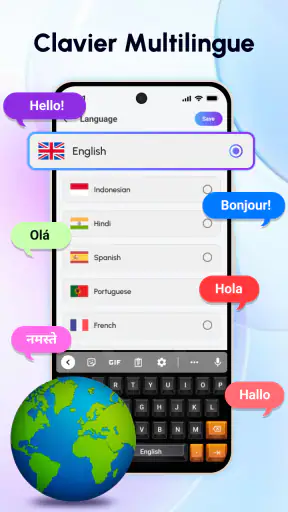
Un essai utile consiste à rédiger quelques phrases que vous envoyez réellement au quotidien : une réponse courte, une recherche et une phrase avec ponctuation. Vous verrez si la disposition vous semble naturelle sans transformer le test en exercice artificiel. Je vérifierais également les caractères accentués en français avant d’adopter le clavier. Pour des messages en français, il est important de pouvoir saisir facilement « é », « à » ou « ç » ; la présentation générale ne garantit pas à elle seule que chaque détail de saisie vous conviendra.
Un usage quotidien réaliste
Imaginez que vous personnalisiez votre téléphone le soir, puis que vous répondiez le lendemain à des messages en marchant vers le travail. Dans ce cas, l’essentiel n’est pas que le clavier soit impressionnant quand vous le regardez immobile : il doit rester facile à lire, ne pas vous distraire et ne pas ralentir vos réponses. Je commencerais par l’utiliser pour des conversations sans enjeu, puis je déciderais si les sons et le thème restent agréables après plusieurs sessions. Cette approche évite de confondre la nouveauté du premier jour avec un confort durable.
Pour les formulaires contenant une adresse, un numéro ou des informations de paiement, je serais plus attentif. Avant de commencer, vérifiez le clavier actif et demandez-vous si vous préférez revenir temporairement à celui que vous connaissez déjà. Ce n’est pas une accusation envers Mechanical Keyboard: RGB Theme, mais une précaution raisonnable parce qu’un clavier reçoit ce que vous tapez. Si vous avez besoin d’une assurance précise sur le traitement des données, ne la remplacez pas par une supposition fondée sur les effets graphiques ou la popularité de l’application.
Comment elle se distingue des claviers habituels
Par rapport au clavier déjà installé sur Android, l’intérêt principal est ici l’habillage mécanique et lumineux, accompagné d’une dimension sonore. Un clavier standard est souvent le meilleur choix si vous privilégiez une saisie familière, des outils de correction auxquels vous êtes habitué ou le moins de changements possible. Les applications de personnalisation qui ne touchent qu’au fond d’écran sont, elles, moins impliquées dans la saisie : elles peuvent modifier l’apparence du téléphone sans devenir l’outil utilisé pour chaque caractère tapé.
Le compromis est donc assez net. Cette application vise d’abord celles et ceux qui veulent que le clavier participe au style de leur appareil. Si vous recherchez surtout la vitesse, une correction précise, des fonctions avancées de rédaction ou des réglages de confidentialité documentés, comparez soigneusement les options disponibles sur votre téléphone avant de remplacer votre clavier. Le résumé de l’application ne permet pas de conclure qu’elle offre ces fonctions, et je ne les présenterais pas comme acquises.
Coût, limites et liberté de revenir en arrière
Le téléchargement est gratuit, mais des achats intégrés sont proposés entre 4,19 € et 25,99 € lorsqu’ils sont facturés via Google Play. Je considérerais d’abord l’expérience gratuite avant de payer : demandez-vous si le thème améliore vraiment votre confort ou s’il vous plaît seulement parce qu’il est nouveau. Vérifiez aussi le prix affiché dans l’application avant de confirmer un achat, car la dépense doit correspondre à une fonction ou à un contenu que vous souhaitez réellement utiliser.
Le principal frein, à mes yeux, tient moins à l’idée qu’à ce qu’il faut accepter pour en profiter : changer de clavier, vérifier sa lisibilité, supporter éventuellement des sons et prendre une décision éclairée sur la saisie de données personnelles. Les quelque 75 avis recensés donnent un autre aperçu des réactions des utilisateurs, mais les retours d’autrui ne remplacent pas un essai sur votre propre écran. Une bonne note ne garantit pas que le contraste, le bruit ou la manière de gérer le clavier vous conviendront.
Si vous décidez de l’essayer, gardez une méthode de retour simple : sachez où Android permet de sélectionner un autre clavier et vérifiez votre choix après les changements. Vous gardez ainsi la possibilité de tester le style sans vous sentir obligé de le conserver. La version 1.9.0 et la compatibilité à partir d’Android 9 indiquent aussi qu’il faut disposer d’un appareil répondant à cette exigence, mais les performances et le rendu peuvent dépendre de votre modèle et de vos réglages d’affichage.
À qui je la conseillerais
Je la conseillerais aux personnes qui aiment personnaliser leur téléphone jusque dans les détails et qui veulent donner une identité visuelle plus marquée à leurs messages. Elle peut aussi convenir à quelqu’un qui apprécie les sons de frappe et qui est prêt à tester plusieurs réglages pour trouver un équilibre entre ambiance et confort. La présence de plus d’un million d’installations montre que le concept attire largement, mais le bon critère reste votre propre expérience après quelques jours d’usage ordinaire.
Je la déconseillerais plutôt à celles et ceux qui tapent souvent des informations sensibles, ne veulent pas changer de clavier ou ont besoin de garanties précises sur les données avant toute installation. Elle ne sera pas non plus le meilleur choix si vous privilégiez une saisie silencieuse, une présentation discrète ou des outils de texte avancés. Dans ces cas, garder le clavier déjà configuré sur votre téléphone est une option parfaitement sensée, et souvent la plus simple.
Mon avis final est favorable avec réserve : Mechanical Keyboard: RGB Theme a une proposition claire pour la personnalisation, mais je ne confondrais pas un clavier lumineux et agréable à regarder avec un choix automatiquement adapté à toutes les saisies. Essayez-le d’abord dans des tâches banales, vérifiez les commandes et informations de confidentialité visibles, puis décidez si les effets apportent assez de plaisir pour justifier le changement. Si le confort ou la confiance ne sont pas au rendez-vous, revenir à votre clavier habituel est la meilleure décision, pas un échec du test.
FAQ
Qu’est-ce que Mechanical Keyboard: RGB Theme et que permet-il de personnaliser ?
Mechanical Keyboard: RGB Theme est une application de clavier destinée à remplacer ou à compléter le clavier virtuel de votre téléphone avec une apparence inspirée des claviers mécaniques et de l’éclairage RGB. Selon les options disponibles sur votre appareil, vous pouvez choisir un thème coloré et personnaliser certains éléments visuels. Vérifiez toutefois les aperçus et les réglages proposés dans l’application : les possibilités exactes peuvent varier selon la version et le téléphone.
Comment installer et activer ce clavier sur Android ou iOS ?
Après le téléchargement, il faut généralement suivre les instructions de l’application pour ajouter le clavier dans les réglages de langue et de saisie, puis le sélectionner lorsque vous écrivez. Sur Android, les menus changent selon la marque et la version du système. Sur iOS, l’ajout d’un clavier tiers se fait dans les réglages du clavier, avec des autorisations qui peuvent être nécessaires pour certaines fonctions. Consultez les indications affichées avant de l’activer.
Mechanical Keyboard: RGB Theme est-il sûr pour saisir des mots de passe et des informations personnelles ?
Un clavier tiers peut traiter le texte que vous saisissez, ce qui rend la confidentialité importante, notamment pour les mots de passe, les coordonnées bancaires et les messages privés. Avant de l’utiliser, lisez sa politique de confidentialité et examinez attentivement les autorisations demandées. Ne lui accordez pas un accès complet si vous ne comprenez pas pourquoi il est nécessaire, et gardez à l’esprit que les protections et pratiques de traitement des données dépendent de l’éditeur et de la version de l’application.
L’application est-elle gratuite, et comporte-t-elle des publicités ou des achats intégrés ?
Le modèle économique peut différer selon la boutique, le pays et la version proposée. Une application de clavier peut être gratuite au téléchargement tout en affichant des publicités, en proposant des thèmes payants ou en offrant des achats intégrés. Consultez la fiche de Mechanical Keyboard: RGB Theme sur Google Play ou l’App Store avant l’installation afin de vérifier le prix, les achats éventuels et les conditions associées. Les informations affichées dans la boutique sont les plus fiables pour votre région.
Que faire si le clavier ne s’affiche pas, fonctionne lentement ou ne prend pas en charge une fonctionnalité ?
Commencez par vérifier que Mechanical Keyboard: RGB Theme est bien activé et sélectionné dans les réglages du clavier, puis redémarrez l’application ou le téléphone si nécessaire. Une mise à jour du système ou une incompatibilité avec un appareil donné peut aussi expliquer un problème d’affichage ou de saisie. Vérifiez les mises à jour disponibles et les paramètres de langue. Si le souci persiste, désactivez le clavier et utilisez le clavier d’origine pendant que vous cherchez une solution.