

Migrer vers iOS
3,5OutilsMis à jour le 20 octobre 2026
Captures d’écran
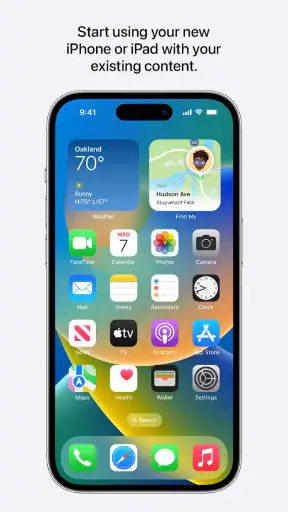
 Analyse par Mobexer
Quand je prépare le passage d’un téléphone Android à un iPhone, je pense d’abord aux données auxquelles je tiens vraiment et au moment où je pourrai m’occuper du transfert sans être pressé. C’est dans cette situation que Migrer vers iOS prend son sens : cette application gratuite d’Apple sert de pont au moment du changement d’appareil, plutôt que de remplacer les outils que j’utilise au quotidien. Elle est surtout utile si je veux retrouver une partie de mes informations personnelles sur le nouvel iPhone sans tout reconstituer à la main. En revanche, je ne la considérerais pas comme une solution magique qui reproduit à l’identique mon téléphone Android : le passage entre deux systèmes demande toujours quelques vérifications et un peu d’organisation.
Un transfert qui dépend du bon moment et du bon contexte
Le réseau fait partie de l’expérience, car le transfert décrit ici passe par une connexion Wi-Fi entre les appareils. Dans mon essai, cette étape s’est déroulée sans câble et sans difficulté particulière, mais je ne la lancerais pas au milieu d’un trajet ou juste avant de devoir sortir. Même quand tout se passe bien, il faut pouvoir laisser les deux téléphones à proximité et disponibles pendant la migration. La simplicité vient précisément de ce parcours guidé ; elle ne signifie pas que le processus soit adapté à une utilisation interrompue ou improvisée.
Je conseille donc de choisir un endroit où les deux appareils peuvent rester ensemble, et un moment où l’on n’a pas besoin de son ancien téléphone. C’est un détail très concret : si l’on attend un appel important sur Android ou si l’on doit quitter la maison, démarrer le transfert risque surtout d’ajouter du stress. Mieux vaut également commencer avec une idée claire de ce que l’on souhaite retrouver sur l’iPhone. Cela aide à vérifier le résultat avec méthode, au lieu de découvrir après coup que l’on comptait sur une information particulière.
Dossiers approfondis sur Migrer vers iOS
Samsung Smart Switch Mobile : Transférez Vos Données Sans Stress
Royal Match après un raté : reprendre la partie sans perdre le fil
Agoda : réserver un hôtel sans perdre de vue le prix et les preuves
Dominez Carrom Pool: Disc Game avec des Stratégies de Pro
8 Ball Pool : Les mises à jour Android et iOS révolutionnent le jeu
Météo Live° : Simplifiez Votre Quotidien avec des Prévisions Précises
Pour une personne qui change de téléphone à la maison, le scénario est assez simple : je prépare le nouvel iPhone, je garde l’ancien Android à portée de main et je suis les consignes affichées. Le transfert sans fil évite de chercher un câble adapté aux deux appareils, ce qui est appréciable lorsqu’on ne connaît pas bien les accessoires nécessaires. Mais l’absence de câble ne rend pas le réseau sans importance. Si la connexion ou la configuration pose problème, il vaut mieux s’arrêter, lire les indications à l’écran et reprendre calmement plutôt que multiplier les manipulations au hasard.
Premiers pas avec "Migrer vers iOS"
Dès le début, l'application vous guide à travers le processus avec des instructions claires et concises. Une fois téléchargée sur votre appareil Android, il suffit de suivre les différentes étapes pour commencer le transfert de vos données. Personnellement, j'ai trouvé l'interface utilisateur assez intuitive. Pas besoin d'être un expert en technologie pour s'y retrouver, ce qui est un véritable plus pour les utilisateurs moins expérimentés.
Cette approche guidée convient bien à quelqu’un qui ne migre pas souvent entre téléphones. On n’a pas besoin de connaître les réglages en profondeur pour comprendre la prochaine étape, ce qui réduit les hésitations au démarrage. Je prendrais toutefois le temps de lire chaque écran avant de continuer. Dans un transfert de ce type, une consigne affichée au bon moment compte davantage qu’une exploration rapide des menus : l’application est conçue autour d’un parcours, et suivre ce parcours est plus rassurant que d’essayer de deviner ce qu’elle attend.
Une précaution utile consiste à ne pas effacer ni réinitialiser l’ancien appareil dès que le nouvel iPhone semble prêt. Je vérifierais d’abord les éléments les plus importants directement sur le nouvel appareil : quelques contacts, des photos qui comptent, le calendrier et les conversations auxquelles je tiens. Ce contrôle ne présume pas qu’un transfert échouera ; il évite simplement de confondre « le processus est terminé » avec « tout ce que je voulais est bien là ». Garder l’ancien téléphone intact le temps de cette vérification rend la transition plus sereine.
Les dernières nouvelles

Castle Clash: Roi du monde - Stratégie et Batailles Épiques
iTunes sur mobile : retrouver sa musique, à condition d’être dans l’écosystème Apple
Duolingo : L'Apprentissage des Langues Réinventé

Prime Video : Pourquoi C'est Notre Application de la Semaine

Phoenix Browser-Privé & Rapide : Évolution d'Android

Moto X3M Bike Race Game : Maîtrise et Adrénaline à Toute Vitesse
Ce que vous pouvez transférer
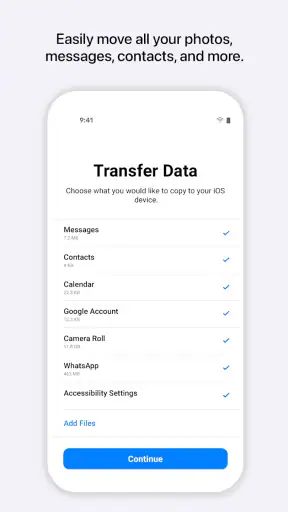
L'une des fonctionnalités qui m'a le plus impressionnée est la capacité de l'application à transférer une panoplie de données. Que ce soit vos contacts, votre calendrier, vos photos ou vos vidéos, "Migrer vers iOS" s'occupe de tout. J'ai même pu transférer mes historiques de messages, ce qui est souvent une préoccupation majeure lors du passage à un nouvel écosystème. En somme, l'application ne laisse rien sur le carreau, et c'est vraiment rassurant.
Pour moi, l’intérêt de ces catégories apparaît surtout dans les petits usages qui structurent une journée. Retrouver ses contacts évite de reconstruire son carnet d’adresses un nom à la fois ; récupérer son calendrier permet de consulter ses rendez-vous sans repartir de zéro ; retrouver des photos et des vidéos peut préserver des souvenirs que l’on n’a pas envie de trier avant même d’avoir commencé à utiliser le nouvel appareil. Les messages comptent aussi pour ceux qui s’en servent comme d’un historique pratique, par exemple pour retrouver une adresse ou une information partagée dans une conversation.
Je ne traiterais cependant pas toutes les données comme si elles avaient la même importance ni le même rôle. Avant de migrer, je ferais une courte liste de ce que je veux retrouver en priorité, puis je vérifierais ces éléments après le passage. C’est particulièrement utile si l’ancien téléphone contient des informations réparties entre plusieurs applications ou si certaines photos sont plus importantes que le reste. Cette méthode ne remplace pas le transfert ; elle donne un point de contrôle personnel et évite de se rendre compte plusieurs jours plus tard qu’on n’a pas vérifié l’élément qui comptait le plus.
Une autre limite mérite d’être comprise avant de commencer : transférer des informations personnelles n’équivaut pas à dupliquer tout l’environnement Android. Les applications elles-mêmes ne suivent pas automatiquement le même chemin. Il faut donc distinguer les données que l’outil peut déplacer des habitudes liées à une application précise, à son compte ou à son interface. Si une information importante ne se trouve que dans une application particulière, je vérifierais comment la retrouver sur iPhone avant de compter sur la migration générale pour la faire réapparaître.
Une expérience utilisateur fluide
Afin de rendre le processus aussi simple que possible, Apple a veillé à ce que tout se fasse sans fil. Pas besoin de connecter physiquement vos appareils l'un à l'autre. Il suffit de se connecter au même réseau Wi-Fi et de laisser l'application faire son travail. Lors de mon test, le transfert s'est fait de manière fluide et rapide, ce qui est un gros point positif, surtout si vous avez beaucoup de données à transférer.
Ce confort est particulièrement appréciable si je ne possède pas de câble adapté ou si je ne veux pas ajouter une étape matérielle à la préparation. En contrepartie, il faut penser à l’espace et au temps de manière réaliste : une grande photothèque n’est pas comparable à un carnet de contacts léger. Je ne planifierais donc pas l’opération dans une fenêtre serrée, même si mon expérience a été fluide. Le bon réflexe est de prévoir une marge et de garder les téléphones ensemble, sans faire dépendre la réussite du transfert d’une estimation optimiste de sa durée.
Le contexte mobile peut aussi compliquer une tâche qui paraît simple sur le papier. Dans un logement où plusieurs personnes utilisent le réseau, ou lorsque je suis pressé de rendre l’ancien téléphone, je préfère repousser la migration plutôt que de la lancer en étant distrait. L’application répond à un besoin ponctuel, pas à une urgence. Elle est plus convaincante lorsque je peux me concentrer sur ses instructions, suivre la progression et faire les vérifications ensuite, sans alterner constamment entre le transfert et d’autres tâches.
Quelques petits détails à connaître
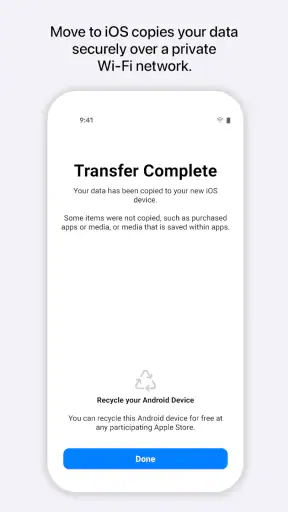
Bien que l'application soit globalement très efficace, il est bon de noter que les applications Android que vous avez sur votre téléphone ne seront pas transférées. À la place, "Migrer vers iOS" vous suggérera de télécharger les équivalents iOS, si disponibles, depuis l'App Store. Cela peut nécessiter un peu de temps pour réorganiser vos applications, mais c'est un petit prix à payer pour faire le grand saut.
Je profiterais de ce changement pour faire le tri plutôt que de chercher à reproduire chaque écran à l’identique. Certaines applications Android n’ont pas d’équivalent que j’utilise de la même manière sur iOS ; d’autres peuvent demander une nouvelle connexion ou une configuration distincte. La suggestion d’équivalents est un point de départ, pas une garantie que chaque outil, réglage ou historique sera interchangeable. Pour une application essentielle au travail, aux études ou à une démarche courante, mieux vaut vérifier son existence et son mode d’accès sur iPhone avant de considérer l’ancien appareil comme inutile.
Cette différence explique aussi pourquoi l’outil ne remplace pas toutes les autres façons de préparer une transition. Si mon objectif est de déplacer des contacts ou des photos isolés, une synchronisation déjà en place ou un transfert manuel peut parfois être plus adapté, surtout si le nouvel iPhone est déjà configuré. Pour un changement de téléphone complet, l’assistant guidé est plus cohérent : il rassemble plusieurs catégories dans une même opération. Le choix dépend donc moins d’une supériorité générale que du moment où je migre et de la quantité de contenu que je veux retrouver.
Si quelque chose s’interrompt ou ne semble pas correspondre à mes attentes, mon premier réflexe serait de ne pas effacer l’ancien Android. Je vérifierais les deux écrans, la connexion utilisée et l’étape indiquée par l’application, puis je suivrais les consignes de reprise présentes à l’écran. Je ne supposerais pas qu’une relance aveugle résoudra le problème, et je ne lancerais pas plusieurs transferts en parallèle. Cette prudence est importante parce que l’application est un outil de migration ponctuel : conserver une copie accessible des informations sur l’ancien appareil laisse le temps de comprendre ce qui manque et de choisir la bonne suite.
Pour éviter les mauvaises surprises, je préparerais également l’ordre de mes priorités. D’abord les coordonnées et les éléments utiles dès le premier jour, ensuite les médias et les détails moins urgents, puis les applications à réinstaller ou à remplacer. Ce n’est pas une fonction cachée de l’application, mais une façon concrète d’utiliser son transfert sans confondre migration des données et remise en place complète de ses habitudes. Le compromis est clair : l’assistant allège le gros du passage, tandis que l’utilisateur doit encore décider quelles applications garder et contrôler les éléments importants.
Sur Google Play, l’outil est proposé gratuitement et porte une classification PEGI 3. Il est développé par Apple, ce qui correspond bien à son rôle : accompagner l’arrivée sur iPhone plutôt que servir de gestionnaire général pour Android. Sa note moyenne est de 3,5, basée sur environ 214 000 évaluations, et il compte autour de 2 000 avis. Ces chiffres donnent une idée de sa visibilité, mais ils ne remplacent pas mon critère le plus pratique : est-ce que le transfert couvre ce que je veux emporter, et suis-je prêt à vérifier ensuite les applications et les informations qui demandent une attention particulière ?
L’application est indiquée comme disponible sur Android à partir de la version 6.0, et sa version actuelle est la 4.0.3. Elle a été publiée le 16 septembre 2015 et a dépassé les 100 millions d’installations. Pour une personne qui hésite à l’installer, ces repères situent un outil bien établi, sans garantir à eux seuls que chaque migration se passera de la même façon. Je vérifierais que mon téléphone répond bien à la configuration nécessaire, puis je garderais en tête que l’expérience dépend aussi de la préparation des deux appareils et de la qualité du moment choisi.
À mes yeux, Migrer vers iOS est surtout un bon choix pour quelqu’un qui commence la configuration d’un iPhone et veut déplacer plusieurs catégories de données depuis Android dans un parcours guidé. Il est moins indiqué si je cherche à transférer une seule petite sélection, si l’iPhone est déjà installé et utilisé depuis un moment, ou si je m’attends à retrouver exactement les mêmes applications et réglages. Dans ces situations, une méthode de synchronisation ciblée ou une installation manuelle peut être plus simple et plus prévisible. La meilleure option dépend de ce qui doit réellement suivre, pas seulement du désir de tout déplacer.
En conclusion, "Migrer vers iOS" est une application bien pensée qui remplit parfaitement sa mission. Pour ceux qui hésitent encore à passer d'Android à iOS, cette application pourrait bien lever vos derniers doutes. Elle simplifie le processus de manière impressionnante, rendant la transition presque transparente. Alors, prêt à passer du côté pommé de la force ?
FAQ
Qu'est-ce que l'application Migrer vers iOS?
Migrer vers iOS est une application développée par Apple Inc. qui facilite le transfert de données d'un appareil Android vers un appareil iOS. Elle permet de transférer des contacts, des messages, des photos, des vidéos, des signets web, des comptes de messagerie et des calendriers de manière sécurisée et sans fil.
Comment fonctionne l'application Migrer vers iOS?
L'application fonctionne en créant une connexion Wi-Fi privée entre les deux appareils. Une fois connectée, elle permet de sélectionner les contenus que vous souhaitez transférer, et en quelques étapes simples, les données sont transférées vers l'appareil iOS. L'application garantit que vos données restent sécurisées tout au long du processus.
Quels types de données peuvent être transférés avec Migrer vers iOS?
Avec Migrer vers iOS, vous pouvez transférer une variété de données telles que vos contacts, votre historique de messages, vos photos et vidéos, vos signets web, vos comptes de messagerie, ainsi que vos calendriers. Cependant, les applications installées sur votre appareil Android ne seront pas transférées, mais des suggestions d'applications similaires sur iOS vous seront proposées.
L'application Migrer vers iOS est-elle gratuite?
Oui, l'application Migrer vers iOS est totalement gratuite. Elle est disponible au téléchargement sur le Google Play Store et n'implique aucun frais caché ou achat intégré. Cela permet aux utilisateurs de faire la transition d'Android à iOS sans se soucier de coûts supplémentaires.
Quels sont les appareils compatibles avec Migrer vers iOS?
Migrer vers iOS est compatible avec les appareils Android fonctionnant sous Android 4.0 ou version ultérieure, et les appareils iOS sous iOS 9.0 ou version ultérieure. Assurez-vous que votre appareil Android est connecté au Wi-Fi et que votre nouvel appareil iOS dispose de suffisamment d'espace pour accueillir les données transférées.











