

Miracast: TV Mirror & Remote
4,1OutilsMis à jour le 17 octobre 2026

Captures d’écran
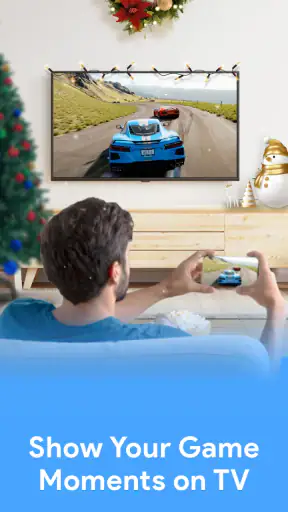

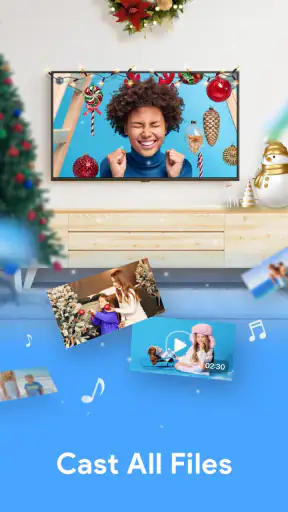
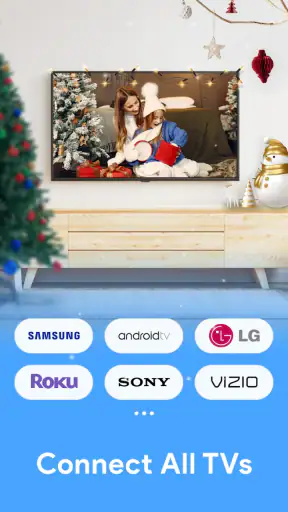
 Analyse par Mobexer
Avant de choisir une application de mise en miroir, je commence par une question très simple : est-ce que le téléviseur que je veux utiliser sait recevoir une diffusion sans fil compatible ? Miracast: TV Mirror & Remote peut faciliter la connexion entre un téléphone et un grand écran, mais elle ne remplace pas les capacités du téléviseur. Le point décisif n’est donc pas seulement l’application : c’est la compatibilité des deux appareils et le type de contenu que vous voulez afficher.
Commencer par vérifier le bon scénario
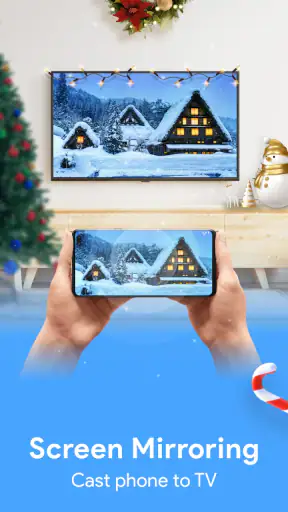
Je conseillerais de distinguer la mise en miroir d’une diffusion lancée depuis une application vidéo. En miroir, le téléviseur reprend ce qui apparaît sur le téléphone : photos, pages, présentations ou une vidéo en cours. Avec une fonction de diffusion intégrée à une application, le contenu peut être envoyé directement à l’écran et le téléphone sert davantage de commande. Pour montrer rapidement un album de vacances ou consulter une page avec plusieurs personnes, le premier usage est souvent plus naturel. Pour regarder longtemps un service vidéo, la méthode intégrée au téléviseur ou à l’application peut être plus confortable.
Avant de vous installer, vérifiez que le téléviseur dispose d’une fonction de réception adaptée et que le téléphone et l’écran sont prêts à se détecter. Les noms des menus et les étapes varient selon les marques et les modèles. Si l’écran n’apparaît pas tout de suite, je préfère contrôler les réglages de partage sans fil du téléviseur plutôt que de relancer plusieurs fois la recherche dans l’application : cela permet de savoir si le blocage vient de la réception ou de la connexion elle-même.
Un usage concret, sans transformer le téléphone en source de stress
Imaginez que des proches passent à la maison et que vous vouliez leur montrer quelques photos récentes. Au lieu de faire circuler le téléphone de main en main, vous pouvez tenter de le relier au téléviseur et afficher les images sur un écran commun. C’est un cas où la mise en miroir a du sens : l’image est le centre de l’activité, et vous pouvez choisir les photos depuis votre téléphone. Je conseille de préparer l’album avant la connexion, afin d’éviter de chercher les images devant tout le monde ou d’afficher par inadvertance des éléments privés.
Le même principe peut servir à expliquer une démarche sur un site, à montrer un document ou à parcourir une recette pendant que l’on cuisine. Pour une présentation importante, en revanche, je ne miserais pas sur une connexion sans fil que je n’ai pas essayée auparavant. Faites un test avec le téléviseur concerné, ouvrez le fichier à l’avance et gardez une solution de secours, comme l’affichage direct sur le téléphone ou une méthode de connexion déjà connue. Cette précaution ne rend pas l’application moins utile ; elle évite simplement de confondre outil pratique et équipement garanti pour toute situation.
Quand la mise en miroir est le bon choix
Dans la catégorie des outils de partage d’écran, l’intérêt de cette application est d’offrir une démarche centrée sur le téléphone, plutôt que de vous obliger à parcourir les menus du téléviseur pour chaque contenu. Elle peut convenir à ceux qui veulent montrer différents éléments de leur mobile sans les transférer au préalable. C’est aussi une piste à essayer si vous utilisez un téléviseur compatible avec Miracast et souhaitez éviter un câble lors d’un usage ponctuel.
Ce choix a toutefois une contrepartie : puisque le téléphone reflète son propre affichage, les notifications peuvent apparaître sur le grand écran et la navigation sur le mobile reste visible. Avant de partager, je coupe donc les alertes que je ne veux pas montrer et je vérifie ce qui est ouvert. Pour regarder une vidéo tout en faisant autre chose sur le téléphone, la mise en miroir peut également être moins adaptée qu’une diffusion gérée par le téléviseur. Le confort dépend alors du contenu et de la manière dont vous comptez utiliser votre mobile.
Les dernières nouvelles

Royal Match après un raté : reprendre la partie sans perdre le fil

Agoda : réserver un hôtel sans perdre de vue le prix et les preuves

Dominez Carrom Pool: Disc Game avec des Stratégies de Pro

8 Ball Pool : Les mises à jour Android et iOS révolutionnent le jeu

Météo Live° : Simplifiez Votre Quotidien avec des Prévisions Précises

Castle Clash: Roi du monde - Stratégie et Batailles Épiques
Les alternatives ont leur place
Je choisirais d’abord la fonction de diffusion intégrée à une application lorsque celle-ci propose directement l’envoi vers le téléviseur et que je veux simplement lancer un film ou une émission. Cela évite de projeter toute l’interface du téléphone et réduit le risque d’interrompre le visionnage en passant à une autre application. Pour des photos ou une démonstration qui exige de montrer exactement ce qui se passe sur le mobile, la mise en miroir garde en revanche un avantage évident.
Un câble peut être préférable si vous avez besoin d’une liaison prévisible, par exemple pour une présentation où la moindre interruption serait gênante, à condition que votre matériel permette cette connexion. Une fonction propre au téléviseur peut aussi être plus logique si vous cherchez avant tout à piloter celui-ci ou à accéder à ses contenus sans passer par le téléphone. Je vois donc cette application comme une option supplémentaire, pas comme une raison de délaisser toutes les méthodes déjà présentes chez vous.
Ce qu’il faut savoir avant de s’y habituer
Le premier essai est aussi un test de compatibilité. Si le téléviseur ne se présente pas comme récepteur, l’application ne peut pas, à elle seule, lui ajouter cette capacité. Dans ce cas, vérifiez les options sans fil de l’écran et, si elles ne correspondent pas à votre usage, passez à une autre solution plutôt que de perdre du temps à répéter la même tentative. C’est particulièrement important pour les personnes qui changent souvent de lieu ou qui veulent se connecter à des téléviseurs dont elles ne connaissent pas les réglages.
Pour limiter les surprises, je prépare un petit rituel : je déverrouille le téléphone, j’active les réglages de partage nécessaires, je sélectionne le téléviseur puis je teste avec une image ou une page simple. Je passe aux contenus plus exigeants seulement après avoir vérifié que l’affichage fonctionne correctement. Cette séquence permet aussi de repérer tôt un éventuel décalage ou une qualité d’image qui ne convient pas. Pour une photo ou une courte démonstration, un léger compromis peut être acceptable ; pour une activité où la précision et la réactivité comptent, je préfère une méthode plus directe.
Il faut aussi penser à la confidentialité. Tout ce qui est visible sur le téléphone peut potentiellement se retrouver sur l’écran partagé, selon le mode utilisé. Je ferme les conversations et les pages personnelles, puis je vérifie l’écran avant de lancer la connexion. Cette précaution est utile à la maison, mais encore plus dans une salle commune ou chez quelqu’un d’autre. Une fois le partage terminé, je déconnecte la session au lieu de laisser le téléphone relié par inadvertance.
Une solution pratique, avec des limites à garder en tête
Dans les outils consacrés à la diffusion d’écran, l’application se distingue surtout par sa promesse d’un accès rapide au partage et par la télécommande annoncée dans son nom. Elle est développée par Vulcan Labs et se trouve dans la catégorie des outils. Elle est gratuite à télécharger, avec des achats intégrés facturés via Play de 3,29 € à 31,99 €. Son âge indiqué est PEGI 3, et elle est compatible avec Android à partir de la version 7.0. Elle affiche une moyenne de 4,1 sur la base d’environ 171 000 notes et plus de 5 millions d’installations. Ces chiffres témoignent d’un usage répandu, mais ils ne remplacent pas le contrôle de compatibilité avec votre propre téléviseur.
La télécommande ne doit pas être votre seul critère
La présence d’une fonction de télécommande peut sembler pratique, mais je ne choisirais pas l’application uniquement pour cela. Les commandes disponibles et leur comportement peuvent dépendre du téléviseur et de la façon dont il est relié au téléphone. Si votre besoin principal est de changer fréquemment de chaîne ou de régler le volume, la télécommande fournie avec l’écran reste la référence la plus simple à garder sous la main. L’application prend davantage de sens si vous souhaitez aussi afficher le contenu du mobile et préférez essayer de regrouper ces usages.
La version actuelle est la 4.0, et la date de sortie indiquée est le 23 juillet 2022. Pour décider si elle vaut la place qu’elle prend sur votre téléphone, je regarderais moins ces éléments que le résultat d’un essai chez vous : l’écran se détecte-t-il facilement, l’image convient-elle à vos contenus et les commandes répondent-elles comme vous le souhaitez ? Une courte vérification avec le téléviseur utilisé au quotidien vous donnera une réponse plus utile qu’une supposition fondée uniquement sur la marque ou l’âge de l’appareil.
À qui je la conseillerais — et à qui moins
Je la conseillerais à une personne qui veut afficher ponctuellement des photos, des pages ou une démonstration depuis son téléphone, et dont le téléviseur sait recevoir ce type de connexion. Elle peut aussi être intéressante pour quelqu’un qui souhaite essayer le partage sans fil avant d’acheter ou de sortir un accessoire supplémentaire. Son intérêt est moins net si vous regardez surtout des vidéos depuis des applications qui savent déjà diffuser directement, si vous avez besoin d’une connexion fiable pour un événement important, ou si votre écran ne prend pas en charge la réception adaptée.
Le passage à une autre méthode n’est pas forcément compliqué, mais il peut demander de refaire vos habitudes : une diffusion intégrée passe par les commandes de l’application vidéo, tandis qu’un câble implique de préparer la connexion physique et parfois un adaptateur approprié. Pour un partage rare, essayer l’application est raisonnable. Pour un usage régulier dans un contexte professionnel, je privilégierais la méthode que vous avez pu tester sur place et qui laisse le moins de place aux surprises.
Mon avis après avoir pesé les usages
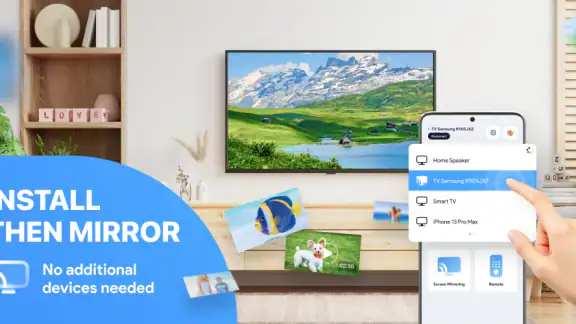
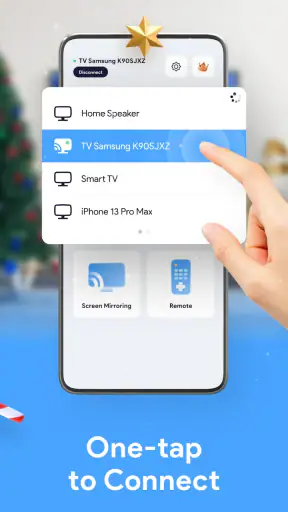
Dès l'ouverture de l'application, vous êtes accueilli par une interface claire et intuitive. En quelques clics, vous pouvez connecter votre smartphone à votre téléviseur. Fini les câbles en désordre, Miracast: TV Mirror & Remote facilite la transition vers un monde sans fil.
Connectivité fluide
L'un des points forts de cet outil est sa capacité à se synchroniser avec différents modèles de téléviseurs. Que vous ayez un écran dernier cri ou un modèle un peu plus ancien, il y a de fortes chances que Miracast vous couvre. J'ai testé l'application avec plusieurs appareils, et la connexion était presque instantanée à chaque fois.
Fonctionnalités additionnelles
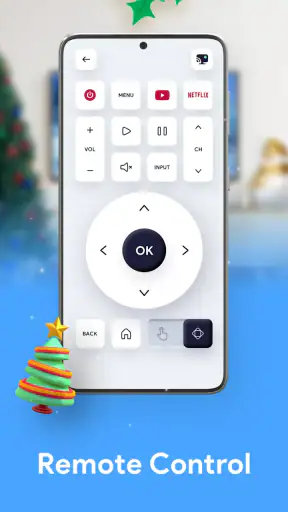
Mais ce n'est pas tout ! En plus de la mise en miroir, l'application sert aussi de télécommande. Pratique, non ? Vous pouvez ajuster le volume, changer de chaîne ou même naviguer dans les menus de votre téléviseur directement depuis votre téléphone. Un vrai gain de temps et d'efficacité.
Expérience utilisateur
En ce qui concerne l'expérience utilisateur, je dois dire que j'ai été agréablement surpris. Les développeurs ont clairement mis l'accent sur la fluidité et la rapidité. Je n'ai rencontré aucun bug majeur, et l'application réagit bien aux commandes. De plus, elle est régulièrement mise à jour pour garantir une compatibilité optimale avec les nouveaux téléviseurs et smartphones.
En résumé, si vous cherchez une solution simple et efficace pour diffuser vos contenus sur grand écran, Miracast: TV Mirror & Remote est une option à considérer. Elle combine facilité d'utilisation et fonctionnalités pratiques, le tout dans une application soignée. Alors, qu'attendez-vous pour l'essayer ?
FAQ
Qu'est-ce que Miracast: TV Mirror & Remote et comment fonctionne-t-il ?
Miracast: TV Mirror & Remote est une application qui permet de diffuser l'écran de votre appareil mobile sur un téléviseur compatible. Pour cela, votre appareil et votre téléviseur doivent être connectés au même réseau Wi-Fi. L'application utilise la technologie Miracast pour établir une connexion sans fil et refléter le contenu de votre écran sur une plus grande surface.
Quels appareils sont compatibles avec Miracast: TV Mirror & Remote ?
L'application Miracast: TV Mirror & Remote est compatible avec la plupart des téléviseurs intelligents modernes qui prennent en charge la technologie Miracast, ainsi que certains appareils de streaming tels que les dongles et les décodeurs TV. Elle est également disponible sur les appareils Android et iOS, bien que les fonctionnalités puissent varier légèrement selon la plateforme.
Comment configurer Miracast: TV Mirror & Remote ?
Pour configurer l'application, assurez-vous que votre téléviseur et votre appareil mobile sont connectés au même réseau Wi-Fi. Ouvrez l'application Miracast sur votre appareil mobile, sélectionnez votre téléviseur dans la liste des appareils disponibles, puis suivez les instructions à l'écran pour établir la connexion. Le processus est généralement rapide et simple à réaliser.
L'utilisation de Miracast: TV Mirror & Remote est-elle sécurisée ?
Miracast: TV Mirror & Remote utilise des protocoles sécurisés pour établir une connexion entre votre appareil mobile et votre téléviseur, garantissant ainsi la protection de vos données. Toutefois, il est important de s'assurer que votre réseau Wi-Fi est sécurisé par un mot de passe fort pour éviter tout accès non autorisé à votre réseau et à vos appareils connectés.
Existe-t-il des limitations avec Miracast: TV Mirror & Remote ?
Bien que Miracast: TV Mirror & Remote offre une solution pratique pour le partage d'écran, certaines limitations existent. Par exemple, la qualité de la diffusion peut varier en fonction de la force de votre connexion Wi-Fi. De plus, certaines applications protégées par des droits d'auteur peuvent restreindre la diffusion de leur contenu via Miracast. Vérifiez toujours les exigences spécifiques de votre appareil et de votre téléviseur.
Télécharger










